

MANTAX-Connector für Claude
Claude mit MANTAX verbinden – Fragen zu Projekten, Planung und Kennzahlen im Chat beantworten lassen und Projekt-Entwürfe einreichen.
Mit dem MANTAX-Connector greift Claude (claude.ai, die Claude-App oder Claude Code) auf MANTAX zu. Du kannst dann im Chat fragen: „Wie ist die Auslastung im Dezember?“, „Welche Projekte von Autohaus Moselblick laufen gerade?“ oder „Leg mir einen Entwurf für die Weihnachtskampagne von Bäckerei Sonnenschein an.“
Claude sieht dabei nur, was du selbst in MANTAX sehen darfst, und kann genau eine Sache ändern: einen Projekt-Entwurf einreichen, der wie jeder Entwurf in die Prüfung geht.
- Ownerja
- Adminja
- Buchhaltungja
- Produktionja
Jedes Mitglied darf Claude verbinden. Claude liest mit den Rechten der Person, die verbunden hat.
Verbinden
Abschnitt betitelt „Verbinden“Die Adresse des Connectors lautet:
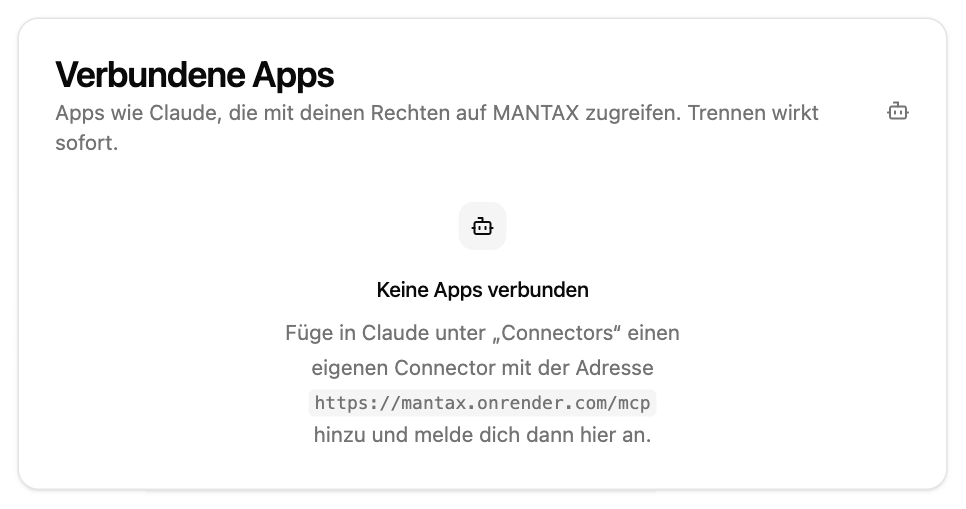
https://mantax.onrender.com/mcpSie steht auch in MANTAX unter Mein Konto › Verbundene Apps, solange du noch nichts verbunden hast.
In claude.ai oder der Claude-App
Abschnitt betitelt „In claude.ai oder der Claude-App“- In Claude die Einstellungen öffnen und unter Connectors einen eigenen Connector hinzufügen.
- Einen Namen vergeben, z. B. MANTAX, und die Adresse oben eintragen.
- Auf Verbinden klicken. Claude öffnet MANTAX im Browser.
- Falls nötig in MANTAX anmelden (mit Zwei-Faktor-Code, wenn er für deine Rolle Pflicht ist).
- Auf der Zustimmungsseite das Unternehmen wählen, optional Gehaltsdaten freigeben und Erlauben klicken. Danach geht es zurück zu Claude.
In Claude Code
Abschnitt betitelt „In Claude Code“Im Terminal:
claude mcp add --transport http mantax https://mantax.onrender.com/mcpDanach in Claude Code /mcp aufrufen und bei mantax die Anmeldung starten. Der Rest läuft wie oben über die Zustimmungsseite im Browser. Sie weist dann darauf hin, dass die Anfrage von einem Programm auf diesem Rechner kommt.
Die Zustimmungsseite
Abschnitt betitelt „Die Zustimmungsseite“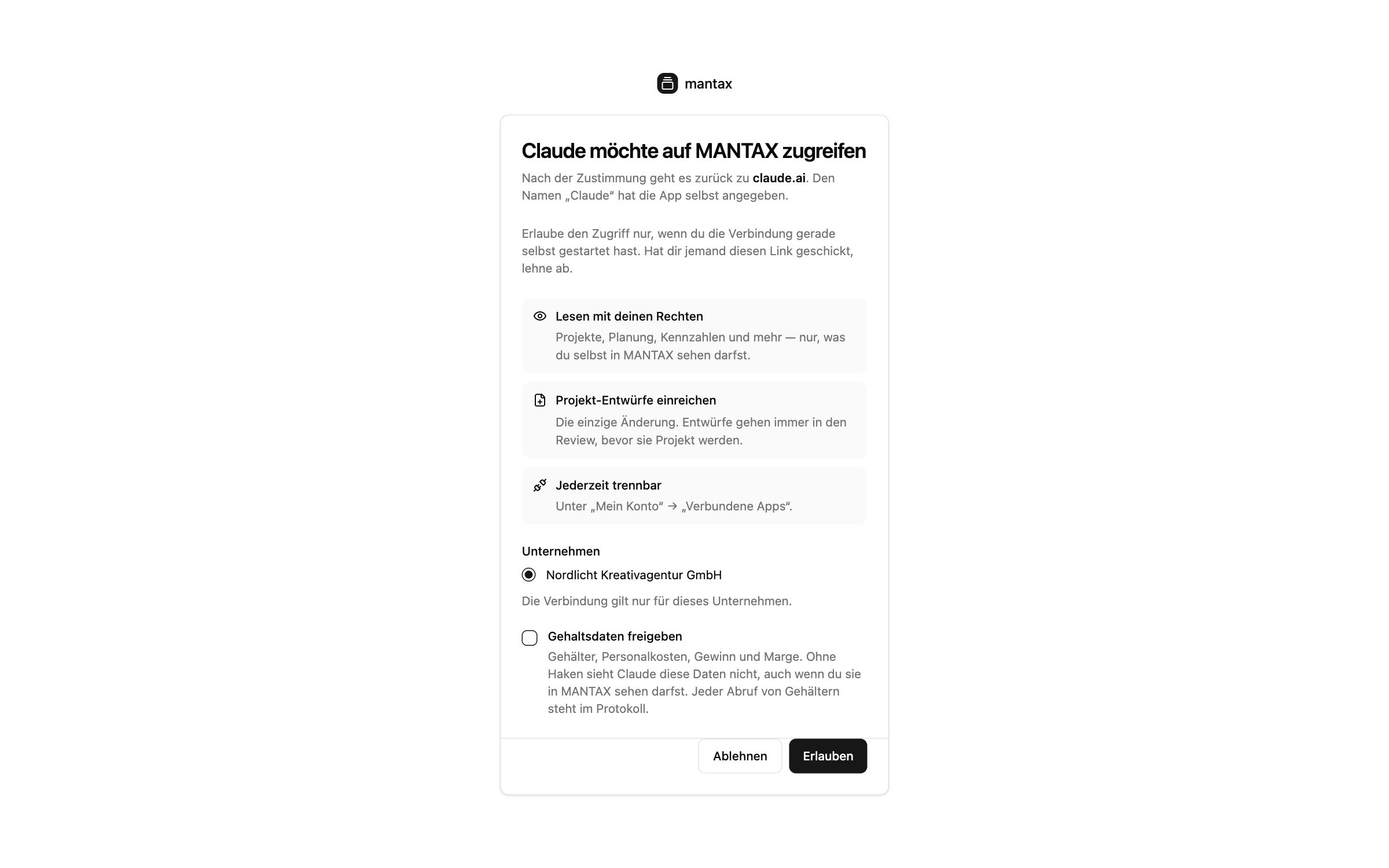
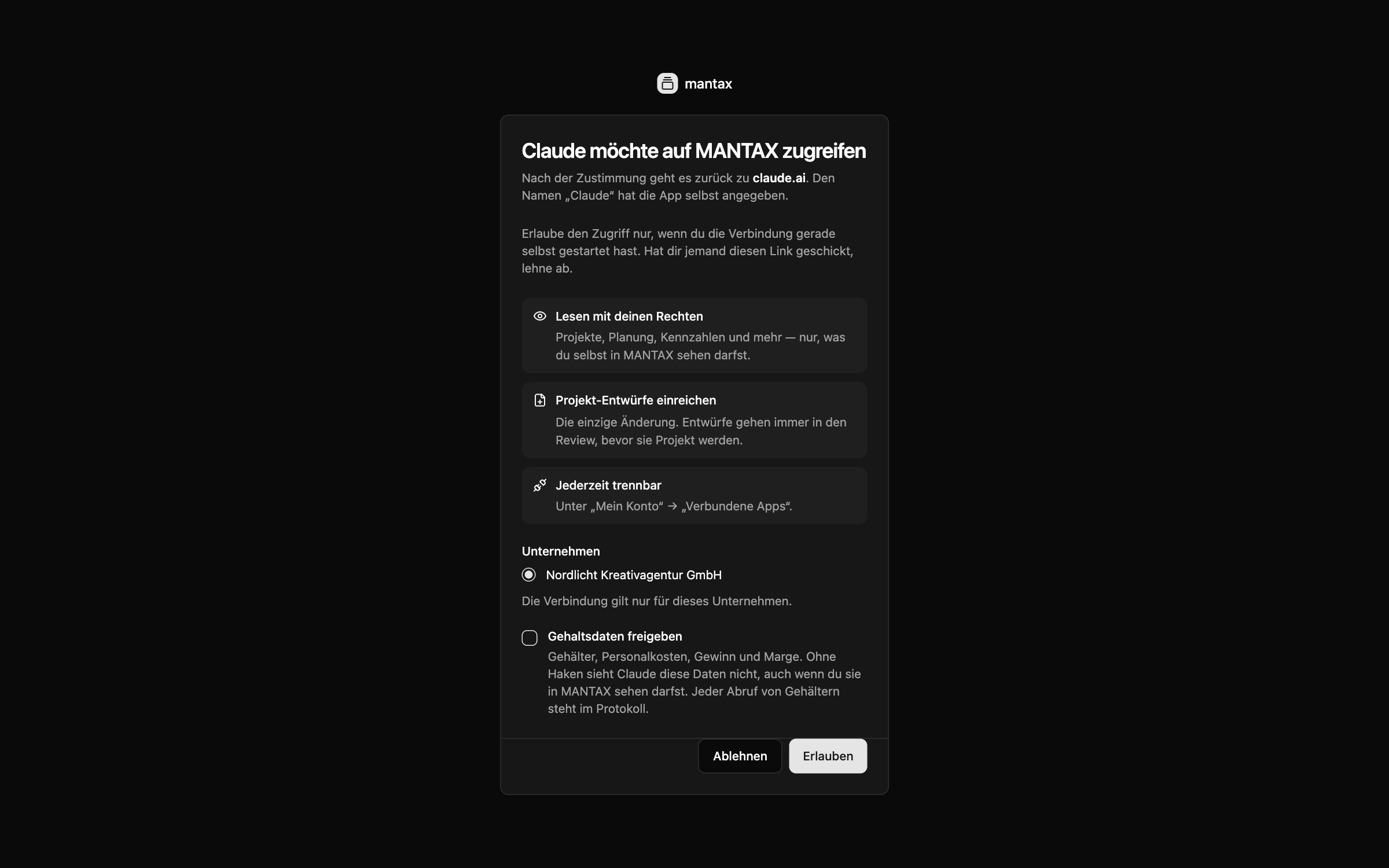
Die Seite nennt die App (Claude möchte auf MANTAX zugreifen) und wohin es nach der Zustimmung zurückgeht, z. B. claude.ai. Darunter steht, was die Verbindung darf:
- Lesen mit deinen Rechten – Projekte, Planung, Kennzahlen und mehr, aber nur, was du selbst sehen darfst.
- Projekt-Entwürfe einreichen – die einzige Änderung. Entwürfe gehen immer in die Prüfung, bevor sie Projekt werden.
- Jederzeit trennbar – unter Mein Konto › Verbundene Apps.
Unternehmen: Die Verbindung gilt nur für das gewählte Unternehmen. Bist du in mehreren Unternehmen Mitglied und willst beide nutzen, verbindest du zweimal.
Gehaltsdaten freigeben: erscheint nur, wenn du im gewählten Unternehmen Gehälter sehen darfst. Ohne Haken sieht Claude keine Gehälter, Personalkosten, Gewinn und Marge – auch dann nicht, wenn du sie in MANTAX sehen darfst. Wechselst du das Unternehmen, ist der Haken wieder weg.
Was Claude kann
Abschnitt betitelt „Was Claude kann“| Bereich | Was Claude abrufen kann | Braucht das Recht |
|---|---|---|
| Projekte | suchen nach Name, Status, Kunde und Zeitraum; ein Projekt mit Stunden je Monat und Abrechnungsstand | Projekte ansehen für Budget und Umsatz, Planung ansehen für die Monate |
| Monatsplanung | Kapazität (brutto, Urlaub, Feiertage, netto, frei), Umsatz und die Projekte eines Monats | Planung ansehen |
| Abrechnung | offen, freigegeben, abgerechnet und die EasyBill-Rechnungen eines Monats | Planung ansehen |
| Kennzahlen | Umsatz, Kosten, Rohertrag, Auslastung, Kapazität, Ø Stundensatz | Statistik ansehen; Personalkosten, Gewinn und Marge nur mit Gehaltsfreigabe |
| Kunden | Namen | – |
| Mitarbeitende | Name, Position, Abteilungen, Wochenstunden, Produktivität | Mitarbeiter ansehen (sonst nur Name und Position) |
| Gehälter | Lohnkosten je Person, auf Wunsch mit früheren Phasen | Gehälter sehen und Gehaltsfreigabe beim Verbinden |
| Kosten | Kosten im Zeitraum, je Projekt oder nur Gemeinkosten | Kosten ansehen |
| Umsatzziele | Ziel, Rest und Verlauf je Monat | Umsatzziele ansehen |
| Entwürfe | deine eigenen eingereichten Entwürfe | – |
Entwürfe über Claude einreichen
Abschnitt betitelt „Entwürfe über Claude einreichen“Claude kann einen Projekt-Entwurf einreichen – mit Name, Kategorie, Stunden und optional Kunde (oder einem Hinweis auf einen neuen Kunden), Angebotsnummer, Zeitraum, Beschreibungen, Verantwortlicher Person und Team. Claude stimmt die Angaben vorher mit dir ab.
Ein so eingereichter Entwurf landet immer in der Prüfung – auch wenn deine Rolle Entwürfe sonst direkt freigeben darf. Im Protokoll steht er als Entwurf über Claude eingereicht.
Verbundene Apps verwalten
Abschnitt betitelt „Verbundene Apps verwalten“Unter Mein Konto › Verbundene Apps stehen alle deine Verbindungen: App und Unternehmen, Verbunden seit und zuletzt genutzt, bei Gehaltsfreigabe das Kennzeichen Gehaltsdaten.
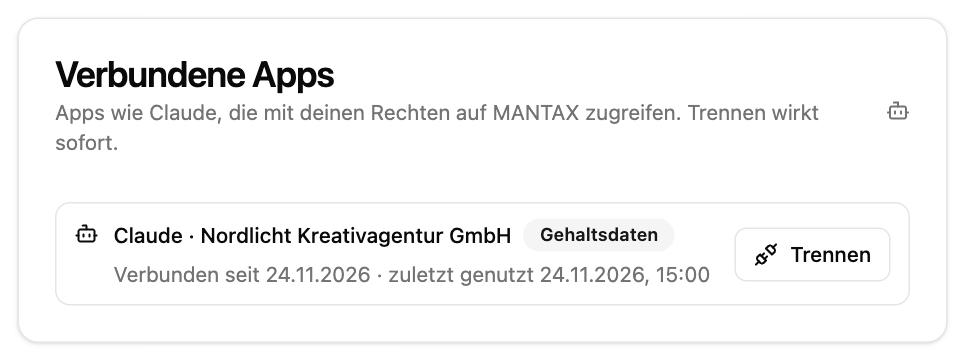
- Trennen beendet die Verbindung sofort. Claude muss sich danach neu verbinden.
- Gehaltsfreigabe zurücknehmen: trennen und ohne Haken neu verbinden.
- MANTAX trennt Verbindungen von selbst, wenn die Mitgliedschaft endet (entfernt oder gesperrt) oder wenn du alle Sitzungen beendest.
Eine Verbindung erscheint in der Liste erst, nachdem Claude sie das erste Mal genutzt hat.
Sicherheit & Grenzen
Abschnitt betitelt „Sicherheit & Grenzen“- Protokoll: Verbinden, Trennen, Entwürfe über Claude und jeder Abruf von Gehältern stehen im Protokoll des Unternehmens.
- Zwei-Faktor: Ist 2FA für deine Rolle Pflicht, muss die Verbindung mit zweitem Faktor entstehen. Meldet Claude das, trennst du die Verbindung und verbindest neu.
- Grenzen: höchstens 120 Abfragen pro Minute und Person, höchstens 20 aktive Verbindungen je Person und Unternehmen.
- Laufzeit: Eine Verbindung, die 30 Tage nicht genutzt wurde, läuft ab. Claude fragt dann erneut nach der Anmeldung.
Wenn es nicht klappt
Abschnitt betitelt „Wenn es nicht klappt“| Meldung | Was tun |
|---|---|
| Diese App ist bei MANTAX nicht registriert. | Verbindung in Claude neu starten. In Claude Code vorher über /mcp die Authentifizierung zurücksetzen. |
| Für deine Rolle ist die Zwei-Faktor-Anmeldung Pflicht. | Zwei-Faktor unter Mein Konto einrichten, dann neu verbinden. |
| Du hast für dieses Unternehmen schon zu viele verbundene Apps. | Eine alte Verbindung unter Verbundene Apps trennen. |
| Zu viele Verbindungsversuche in kurzer Zeit. | Etwas warten und erneut versuchen. |
| Gehaltsdaten kannst du nur freigeben, wenn du sie in diesem Unternehmen selbst sehen darfst. | Ohne Haken verbinden oder das Recht beim Owner anfragen. |