

Kunden
Auftraggeber anlegen, umbenennen und mit aWork verknüpfen.
Unter Kunden stehen alle Auftraggeber. Ein Kunde hat in MANTAX bewusst nur einen Namen und seine externen Verknüpfungen – Ansprechpartner und Adressen pflegt ihr weiter im CRM bzw. in aWork.
- Ownerja
- Adminja
- Buchhaltungja
- Produktionnein
Ansehen kann der Owner auch der Produktion freigeben.
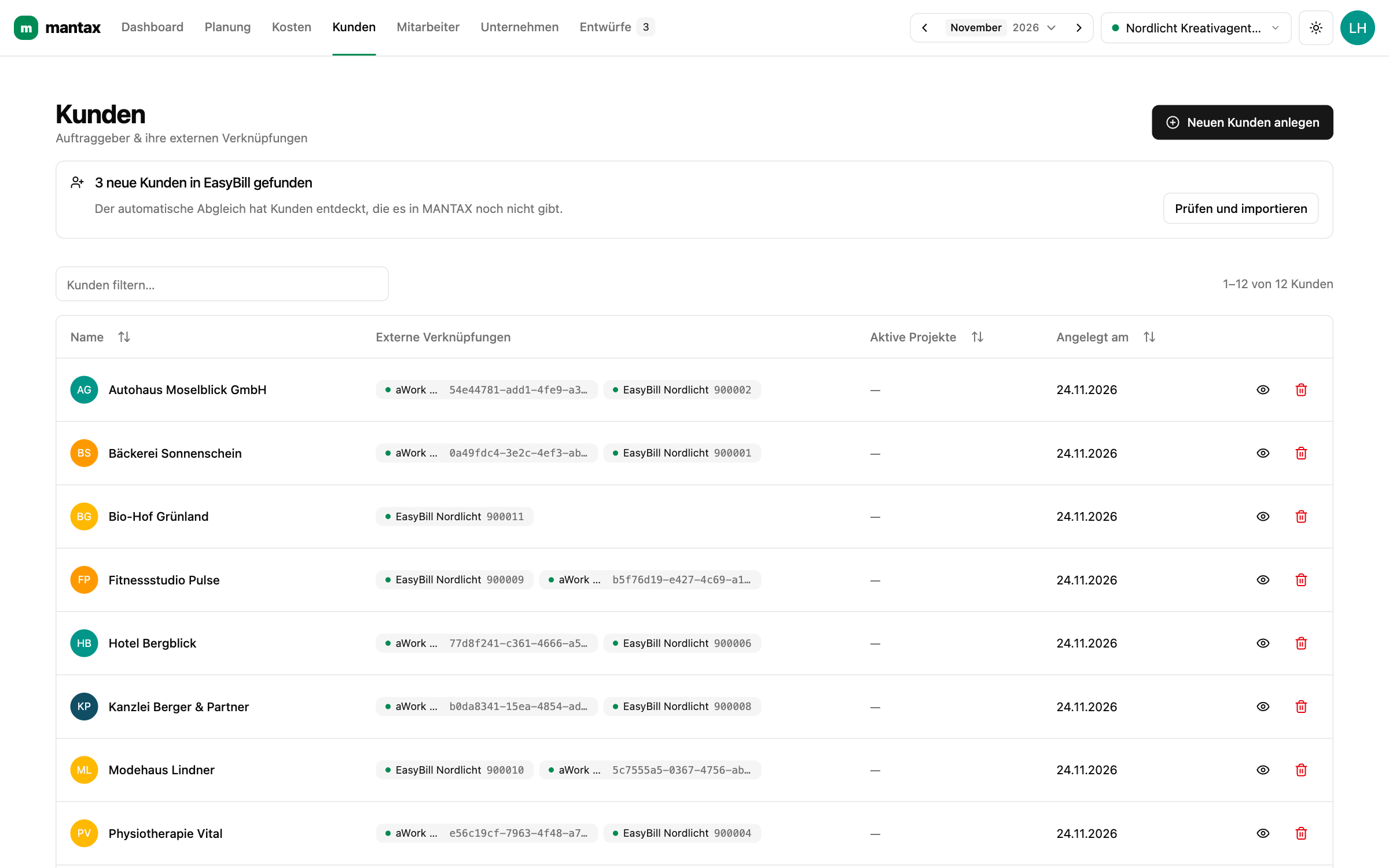
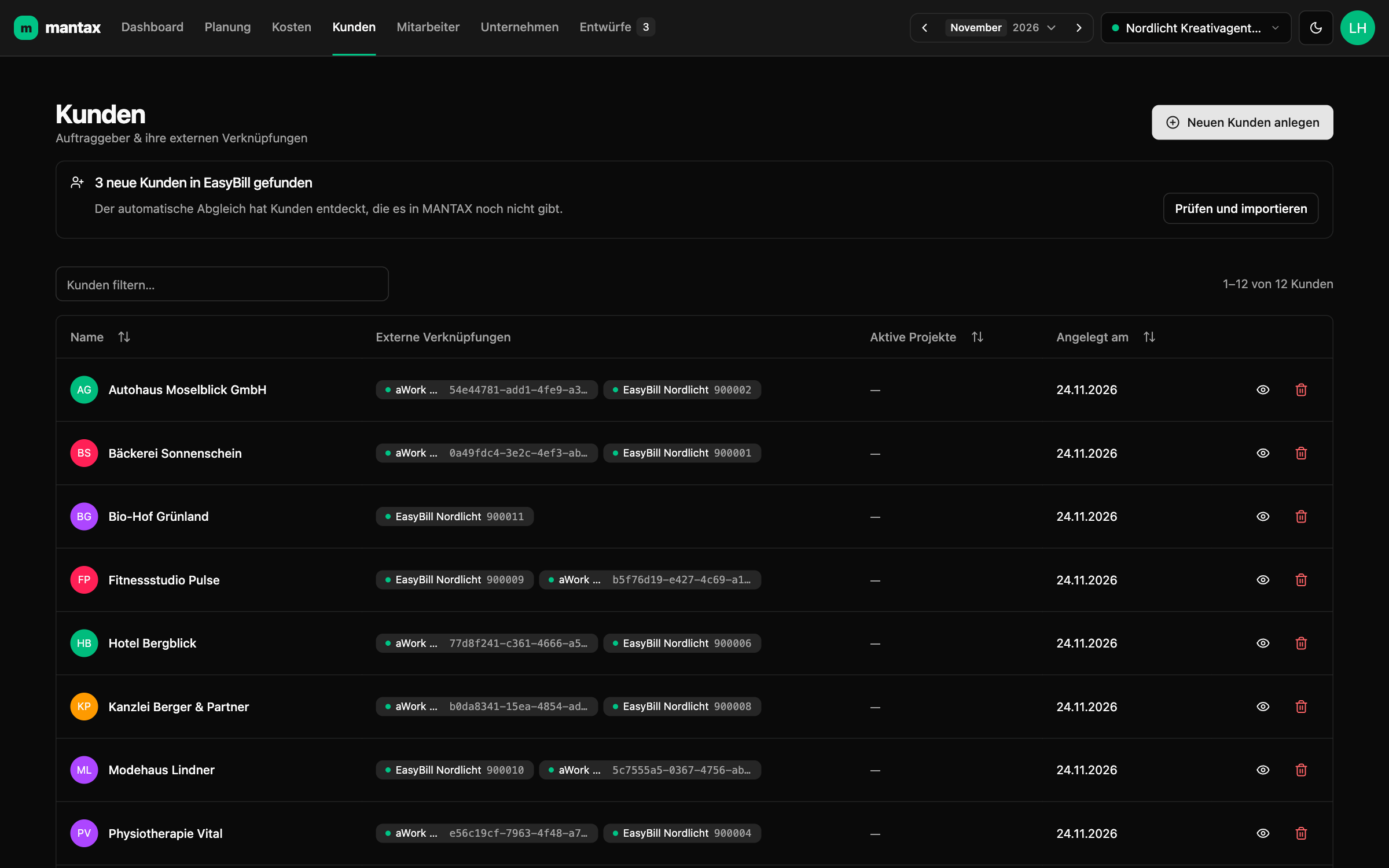
Spalten: Name, Externe Verknüpfungen, Aktive Projekte, Angelegt am. Mit dem Filterfeld suchst du nach Namen.
Neue Kunden aus EasyBill
Abschnitt betitelt „Neue Kunden aus EasyBill“Ist an der EasyBill-Verbindung der Kundenabgleich auf Automatisch gestellt, meldet ein Banner über der Liste Kunden, die in EasyBill neu angelegt wurden:


Prüfen und importieren zeigt die Liste: Importieren legt den Kunden an (oder verknüpft einen mit gleichem Namen), Ausblenden verwirft den Vorschlag. Details unter Neue Kunden aus EasyBill.
Kunden anlegen
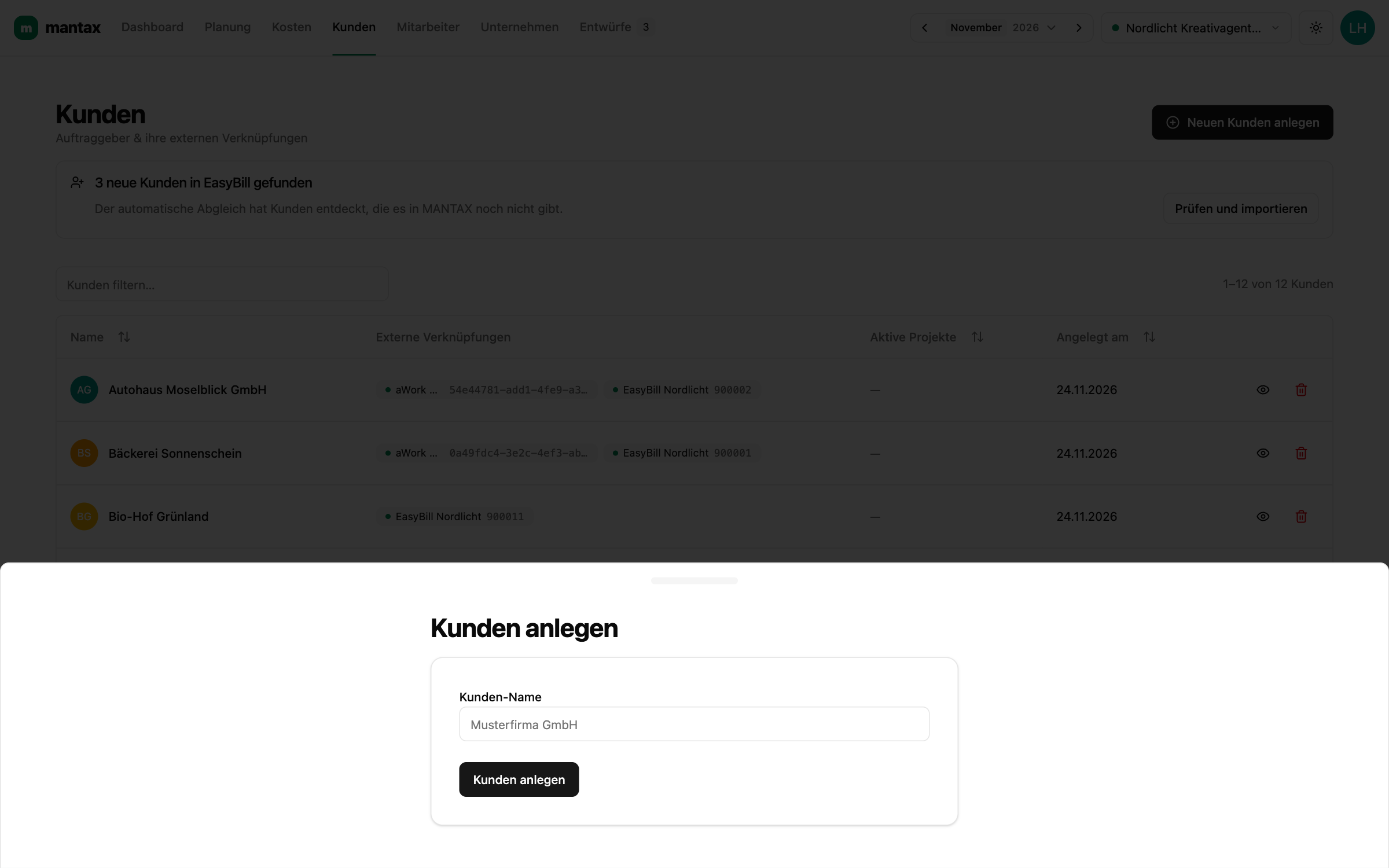
Abschnitt betitelt „Kunden anlegen“- Neuen Kunden anlegen klicken.
- Kunden-Name eintragen.
- Kunden anlegen – MANTAX meldet Kunde angelegt!.
Kunden lassen sich auch an anderen Stellen nebenbei anlegen: beim Anlegen eines Projekts („Name“ neu anlegen), beim Annehmen eines Entwurfs (Kunden verwalten) und per CSV-Import.
Kunde ansehen
Abschnitt betitelt „Kunde ansehen“Das Auge öffnet den Kunden seitlich mit seinen externen Verknüpfungen. Von dort öffnest du den Kunden direkt in aWork oder bearbeitest die Verknüpfung. Für eine Rechnung mit EasyBill muss der Kunde mit EasyBill verknüpft sein.
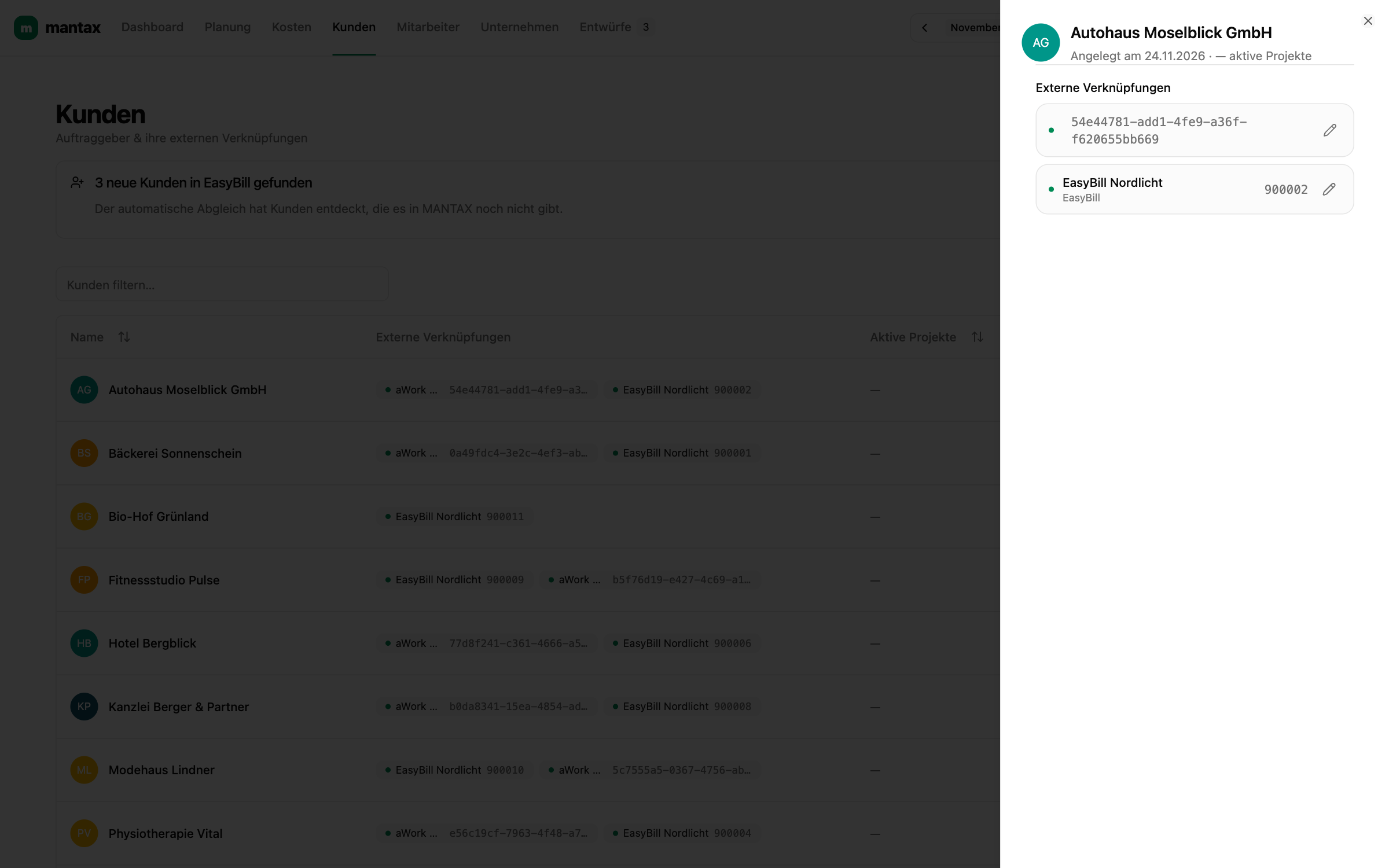
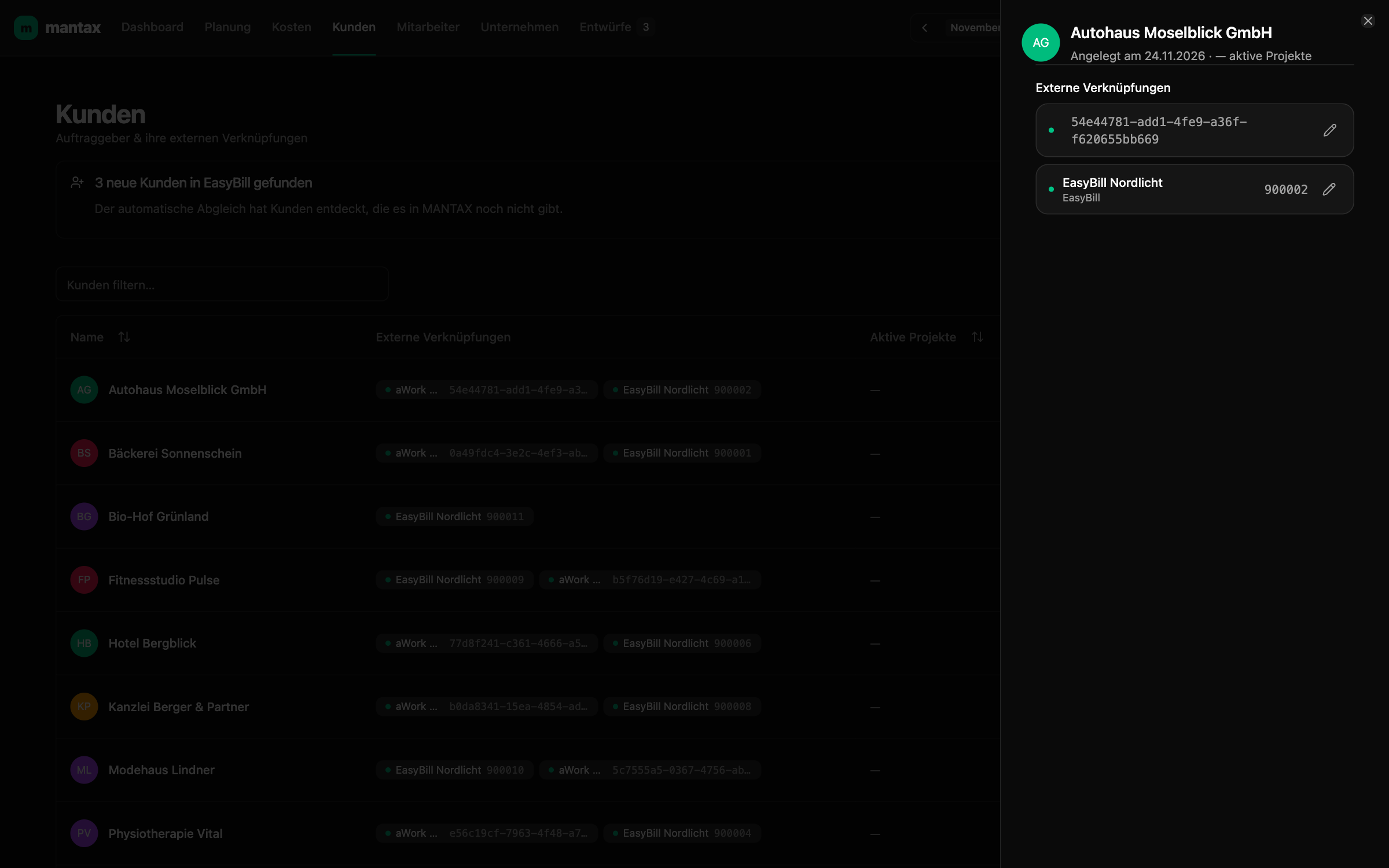
Wie Verknüpfungen funktionieren: Verknüpfungen & aWork-Stunden.
Umbenennen und löschen
Abschnitt betitelt „Umbenennen und löschen“- ✎ (Kunden umbenennen) öffnet ein kleines Feld mit Speichern.
- 🗑 (Kunden löschen) entfernt den Kunden. Projekte bleiben erhalten – sie haben danach nur keinen Kunden mehr.