

Mitarbeiter & Abteilungen
Das Team mit Eintritt, Austritt, Elternzeit und Stundenänderungen pflegen – daraus entstehen Kapazität, Personalkosten und der Personalschlüssel nach § 23 KSchG.
Aus den Mitarbeiterdaten berechnet MANTAX, wie viele Stunden das Team im Monat leisten kann und was es kostet. Ein falscher Wert hier verschiebt die ganze Planung – es lohnt sich, die Daten aktuell zu halten.
Wochenstunden, Produktivität, Lohnkosten, Urlaub und Krankheit gelten dabei nicht „für immer“, sondern für einen Zeitraum: Jede Person hat eine Zeitachse aus Beschäftigungsphasen. So lassen sich Eintritt, Austritt, Elternzeit und Stundenänderungen eintragen, ohne dass sich vergangene Monate verändern.
- Ownerja
- Adminja
- Buchhaltungja
- Produktionnein
Anlegen, Ändern und die Zeitachse pflegen: Owner und Admin (für die Buchhaltung zuschaltbar). Gehälter sieht nur, wer „Gehälter sehen“ hat.
Der Bereich über der Tabelle
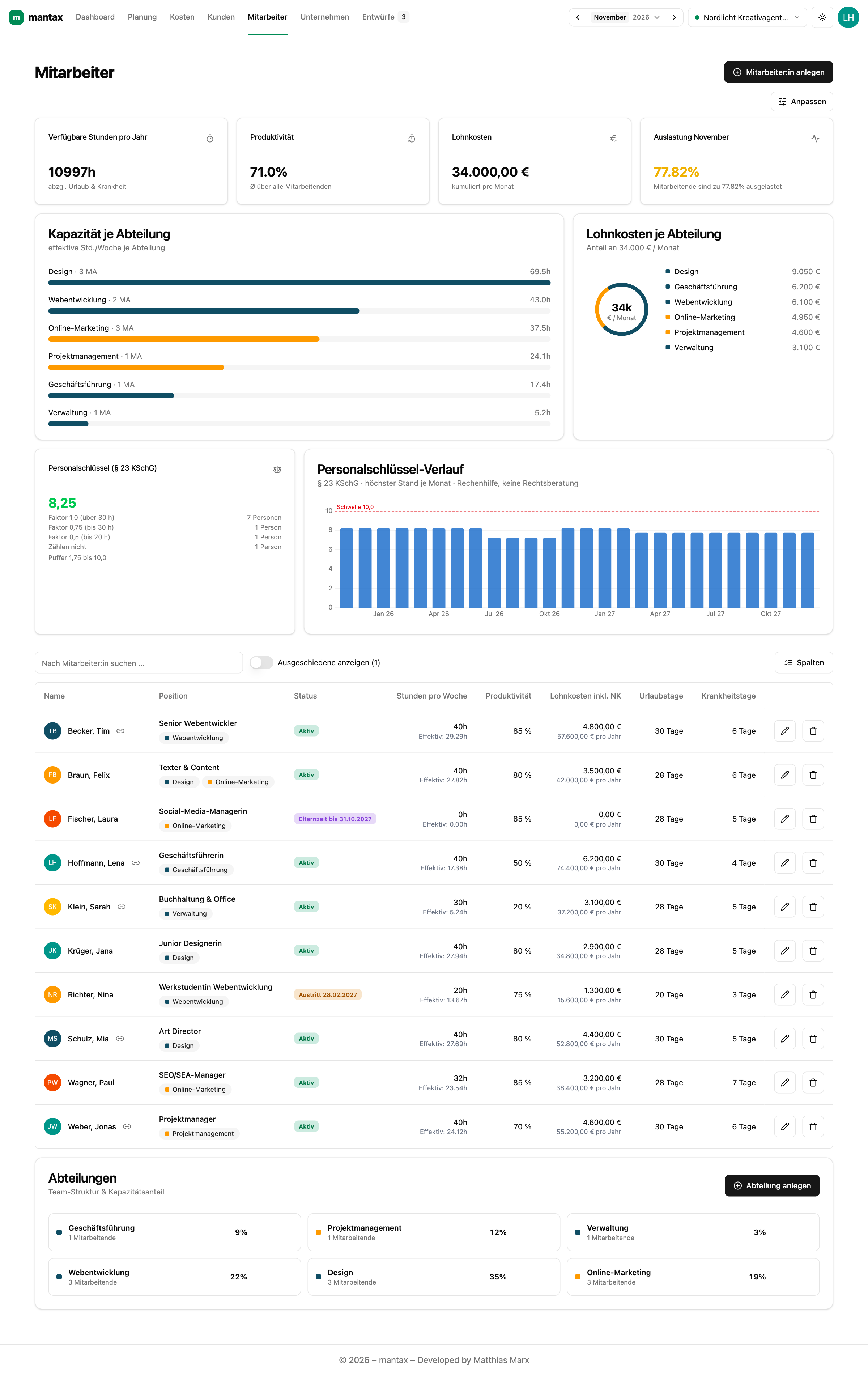
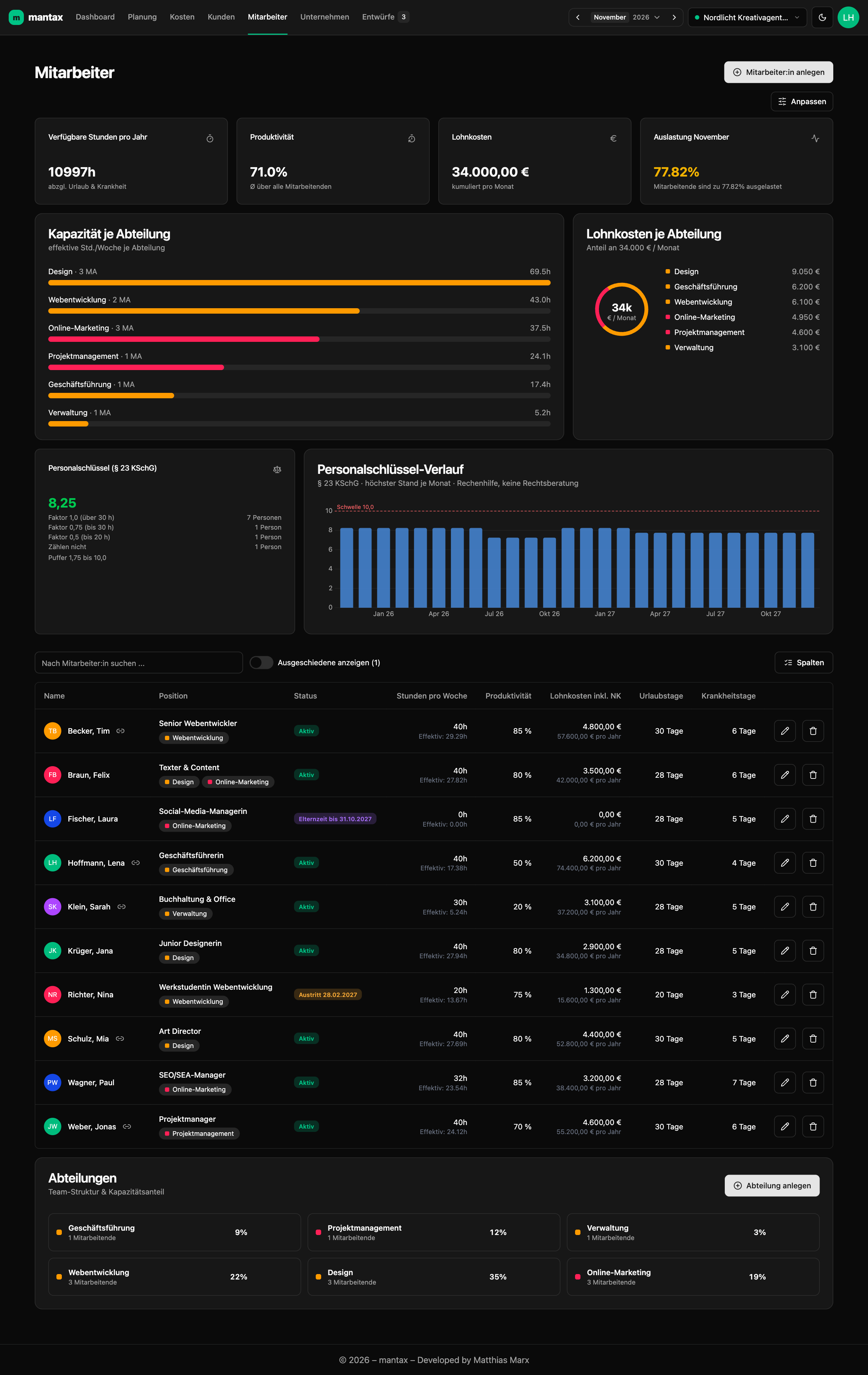
Abschnitt betitelt „Der Bereich über der Tabelle“Über der Tabelle steht ein Raster aus Bausteinen – wie auf Dashboard und Planung. Standardmäßig:
| Baustein | Bedeutung |
|---|---|
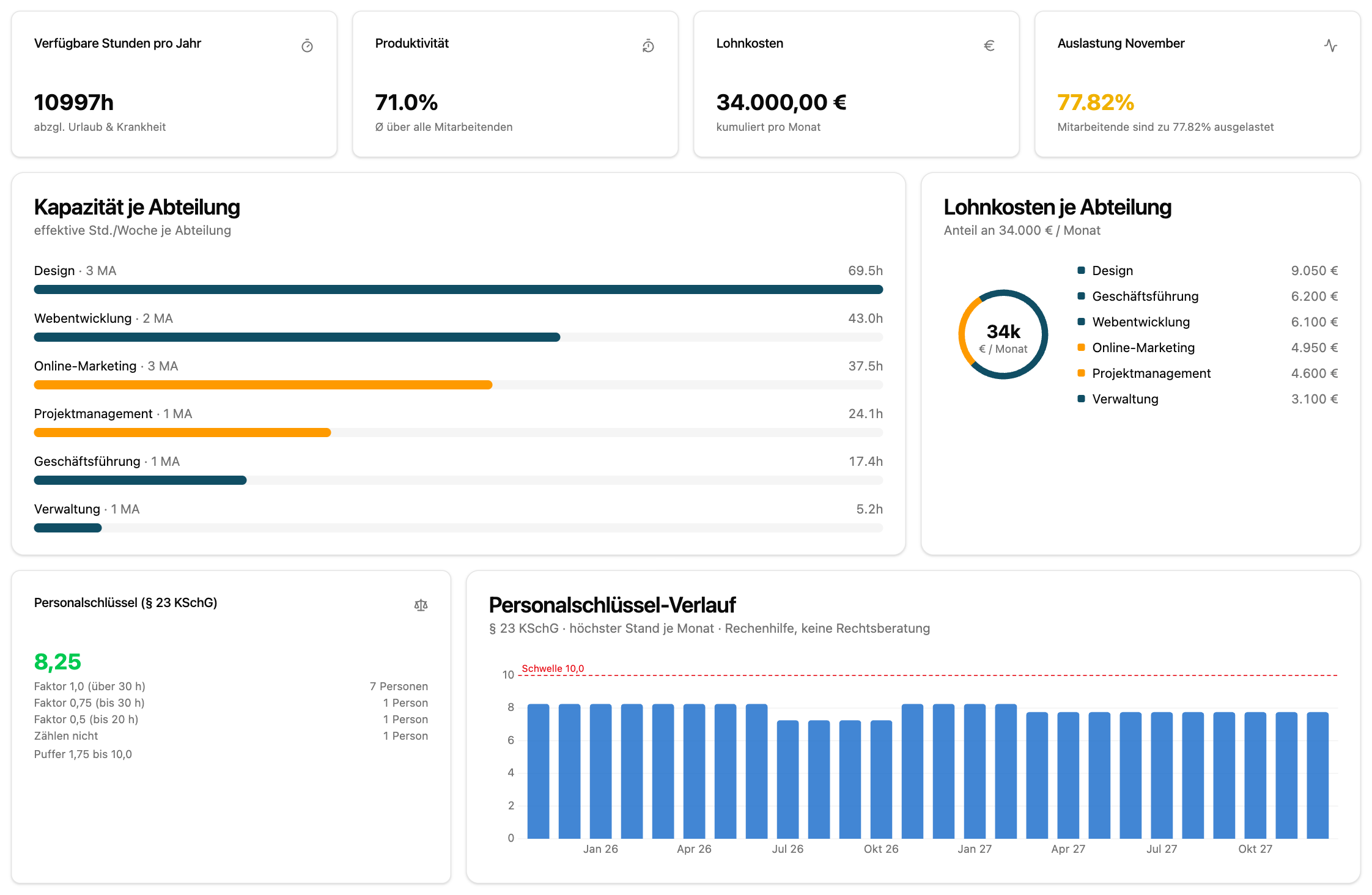
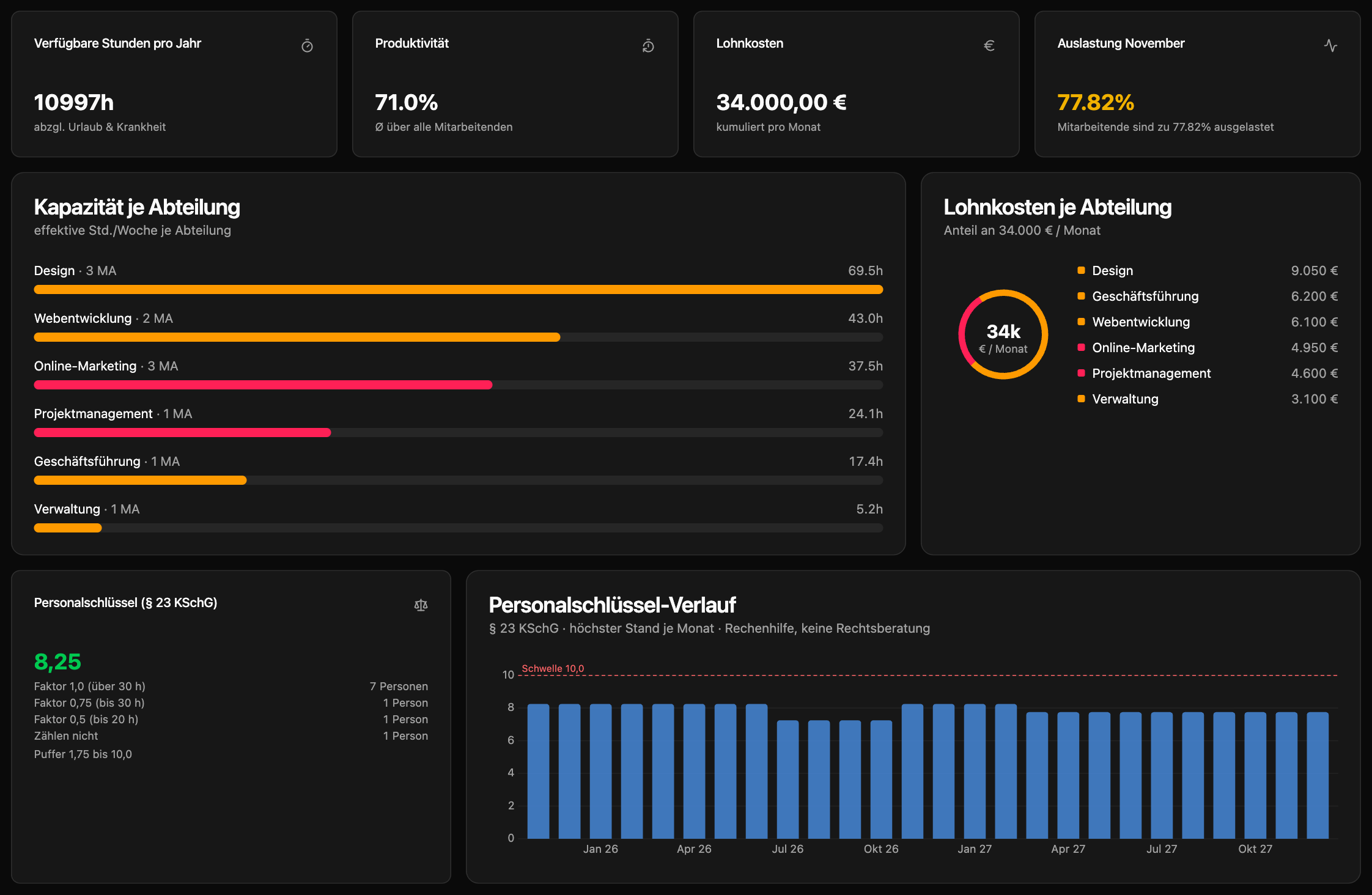
| Mitarbeiter-Kennzahlen | Verfügbare Stunden pro Jahr (produktive Stunden im laufenden Jahr abzüglich Urlaub und Krankheit), Produktivität (Durchschnitt aller, die heute beschäftigt sind), Lohnkosten pro Monat (nur mit Gehälter sehen) und Auslastung des Monats wie in der Planung |
| Kapazität je Abteilung | effektive Stunden pro Woche je Abteilung |
| Lohnkosten je Abteilung | nur mit Gehälter sehen |
| Personalschlüssel (§ 23 KSchG) | siehe Personalschlüssel |
| Personalschlüssel-Verlauf | höchster Stand je Monat als Balken |
Alle Werte gelten für heute: Wer heute in Elternzeit ist, zählt mit 0 Stunden; wer noch nicht angefangen hat oder ausgeschieden ist, zählt gar nicht.
Mit Anpassen stellst du dir den Bereich selbst zusammen: Bausteine verschieben, breiter oder schmaler machen, entfernen oder über Baustein hinzufügen eigene Kacheln und Diagramme ergänzen. Mit dem Recht Planung ansehen stehen zusätzlich die Monatsbausteine der Planung zur Wahl, etwa Kapazität oder Mitarbeiterauslastung. Die Ansicht gilt nur für dein Konto. Wie das Anpassen geht, steht unter Ansichten anpassen.
Die Tabelle
Abschnitt betitelt „Die Tabelle“Die Spalten Stunden pro Woche, Produktivität, Lohnkosten inkl. NK, Urlaubstage und Krankheitstage zeigen die Werte der heute gültigen Phase. Gibt es heute keine (die Person fängt erst an oder ist ausgeschieden), steht dort „—“.
Die Spalte Status sagt, wo jemand auf der Zeitachse steht:
| Status | Bedeutung |
|---|---|
| Aktiv | heute beschäftigt, kein Austritt eingetragen |
| Elternzeit bis TT.MM.JJJJ | heute in Elternzeit |
| Ab TT.MM.JJJJ | fängt erst an (Eintritt oder Wiedereintritt in der Zukunft) |
| Austritt TT.MM.JJJJ | heute beschäftigt, der letzte Arbeitstag steht fest |
| Ausgeschieden | der letzte Arbeitstag liegt in der Vergangenheit |
Ausgeschiedene sind standardmäßig ausgeblendet. Der Schalter Ausgeschiedene anzeigen (n) neben der Suche blendet sie ein.
Mitarbeiter:in anlegen
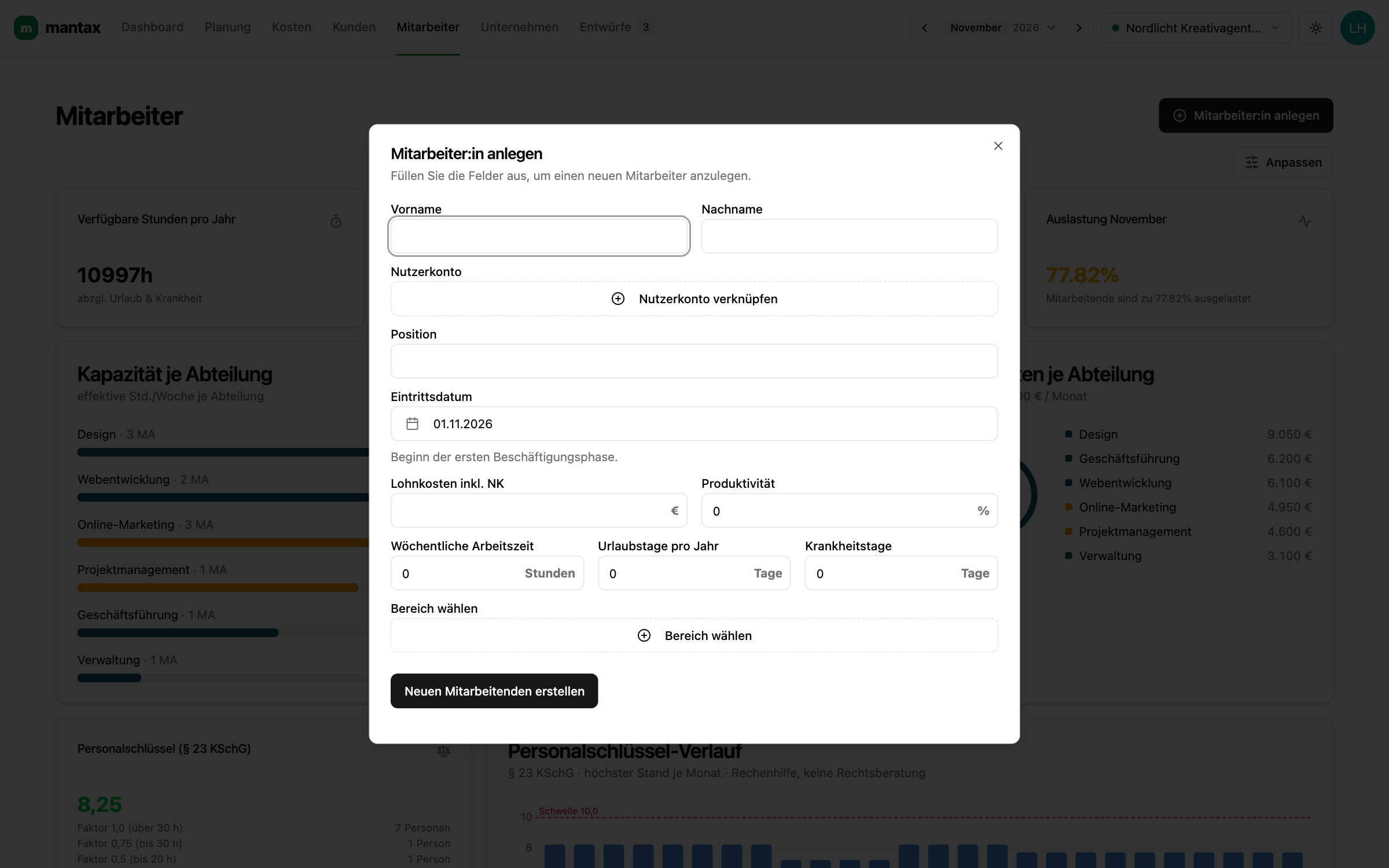
Abschnitt betitelt „Mitarbeiter:in anlegen“- Mitarbeiter:in anlegen klicken.
- Felder ausfüllen (siehe Tabelle).
- Neuen Mitarbeitenden erstellen.
| Feld | Bedeutung |
|---|---|
| Vorname, Nachname, Position | Pflicht |
| Nutzerkonto | verknüpft die Person mit ihrem MANTAX-Login (siehe unten) |
| Eintrittsdatum | Beginn der ersten Beschäftigungsphase; vorbelegt mit dem 1. des laufenden Monats. Vorher zählt die Person weder zur Kapazität noch zu den Personalkosten. |
| Lohnkosten inkl. NK | Monatsgehalt inklusive Nebenkosten in € – Grundlage für Personalkosten und Gewinn |
| Produktivität | Anteil der Arbeitszeit, der in Projekte fließt, in %. In der Demo z. B. 50 % für die Geschäftsführung und 80–85 % für die Umsetzung. |
| Wöchentliche Arbeitszeit | Stunden pro Woche laut Vertrag |
| Urlaubstage pro Jahr | fließt in die Urlaubsplanung |
| Krankheitstage | erwartete Krankheitstage pro Jahr |
| Bereich wählen | Abteilung(en) |
Die Werte ab Lohnkosten bilden die erste Phase der Zeitachse.
Mitarbeiter:in bearbeiten
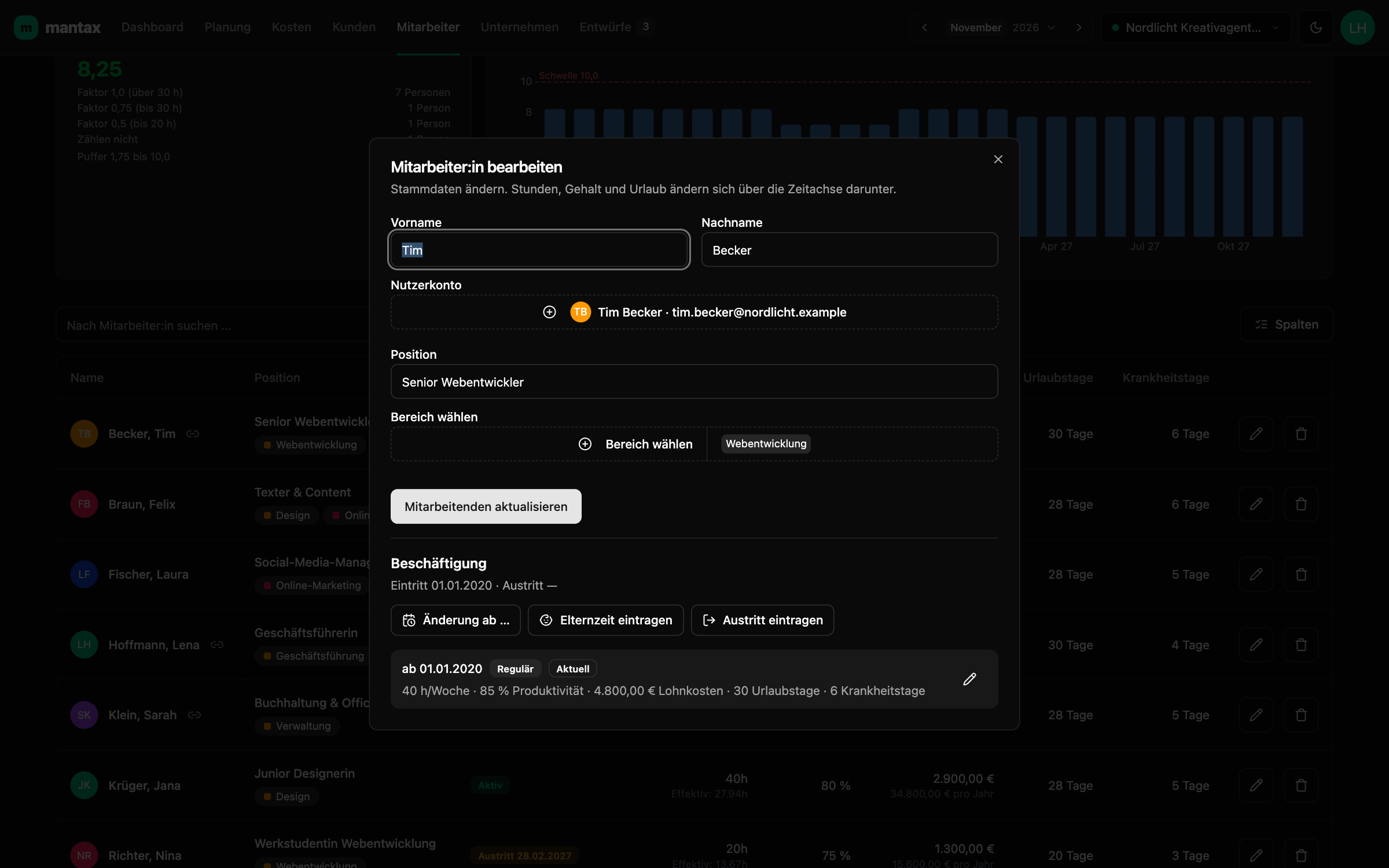
Abschnitt betitelt „Mitarbeiter:in bearbeiten“✎ in der Zeile einer Person öffnet Mitarbeiter:in bearbeiten. Das Formular oben ändert nur noch die Stammdaten: Name, Nutzerkonto, Position und Abteilungen, gespeichert mit Mitarbeitenden aktualisieren. Stunden, Gehalt und Urlaub änderst du darunter im Bereich Beschäftigung.
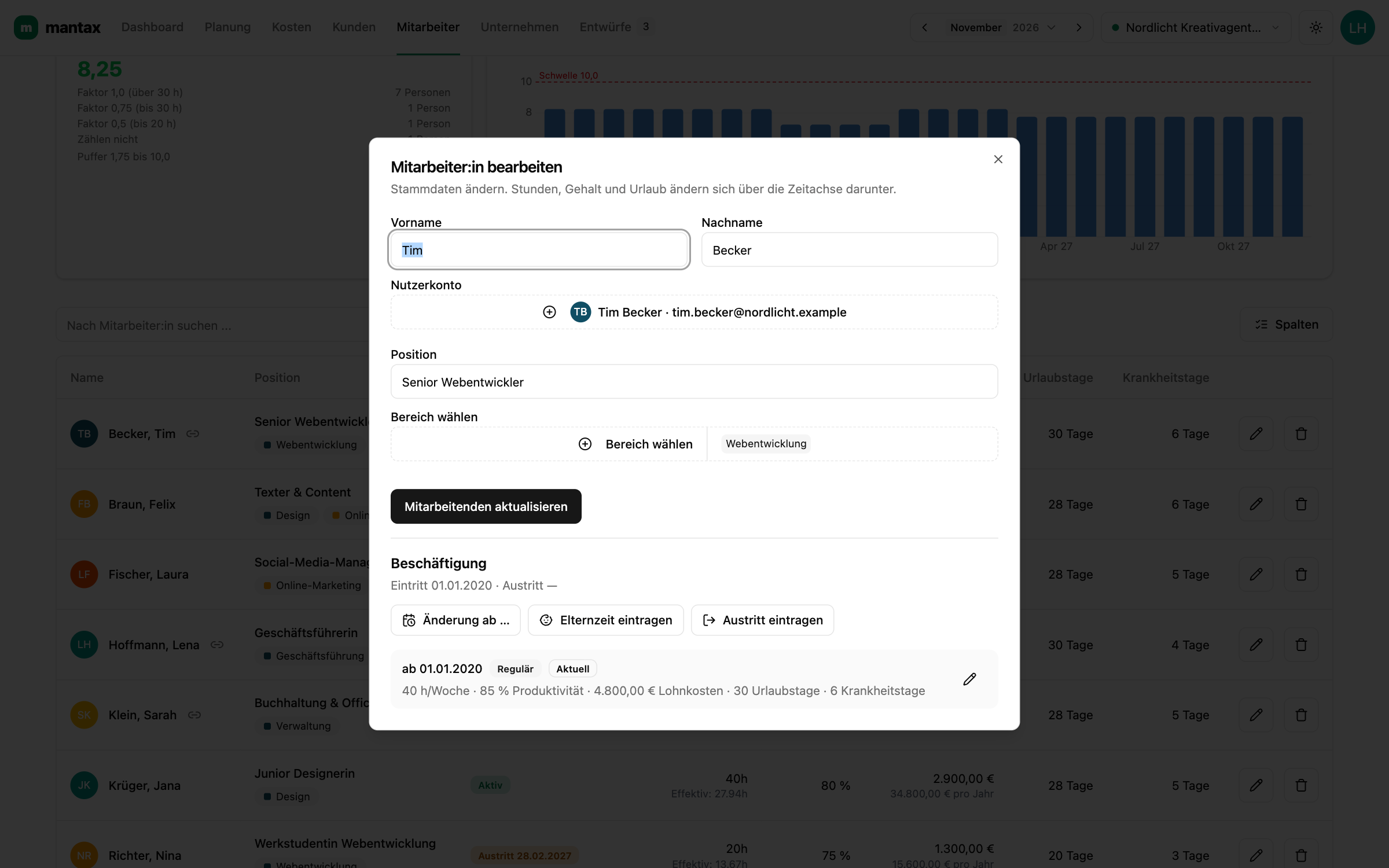
Beschäftigung: die Zeitachse
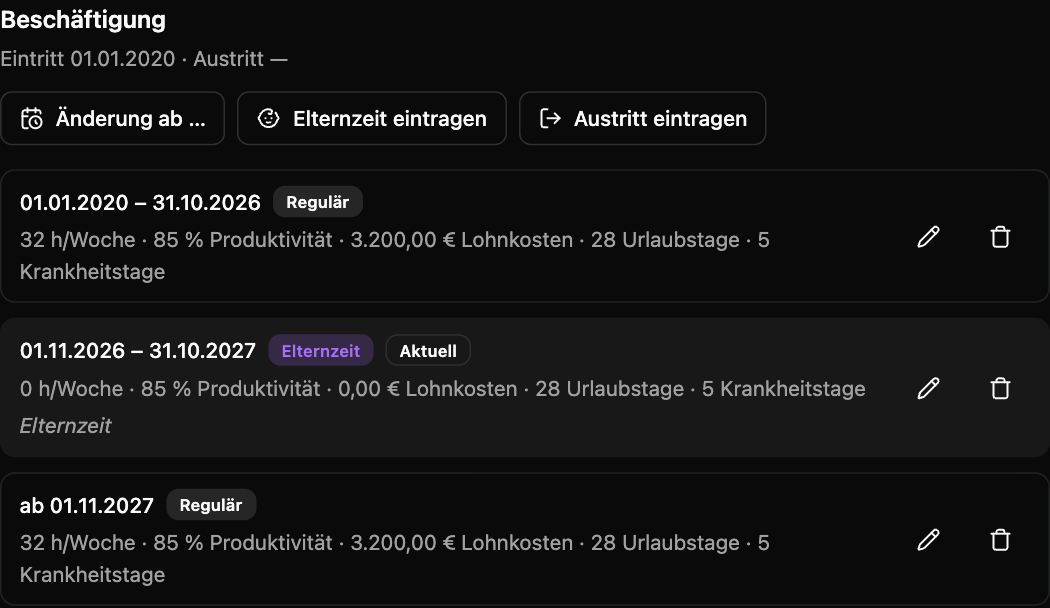
Abschnitt betitelt „Beschäftigung: die Zeitachse“Der Bereich Beschäftigung zeigt oben Eintritt und Austritt und darunter alle Phasen in zeitlicher Reihenfolge. Jede Phase nennt ihren Zeitraum, ihre Art (Regulär oder Elternzeit) und ihre Werte. Die heute gültige Phase ist hervorgehoben und trägt Aktuell. Zeiträume ohne Phase erscheinen als nicht beschäftigt.
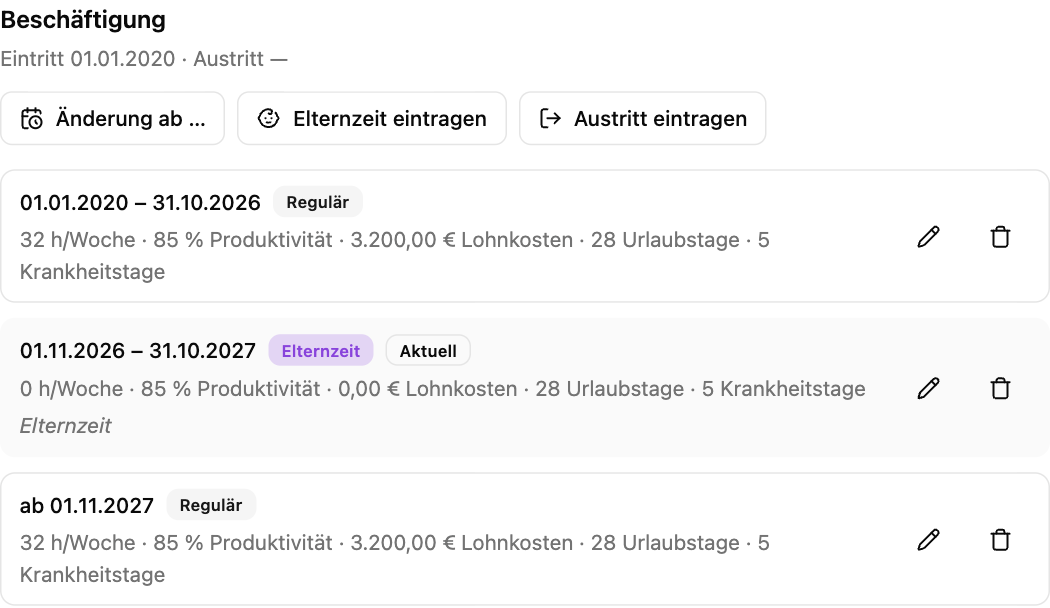
Über der Liste stehen die drei häufigen Fälle als Buttons.
Stunden oder Gehalt ändern ab einem Datum
Abschnitt betitelt „Stunden oder Gehalt ändern ab einem Datum“Jemand wechselt von 40 auf 32 Stunden, bekommt eine Gehaltserhöhung oder mehr Urlaubstage:
- Änderung ab … klicken.
- Gültig ab wählen. Die Felder sind mit den Werten vorbelegt, die an diesem Tag gelten.
- Nur die Werte ändern, die sich ändern, optional eine Notiz (z. B. „Wechsel auf 4-Tage-Woche“).
- Speichern.
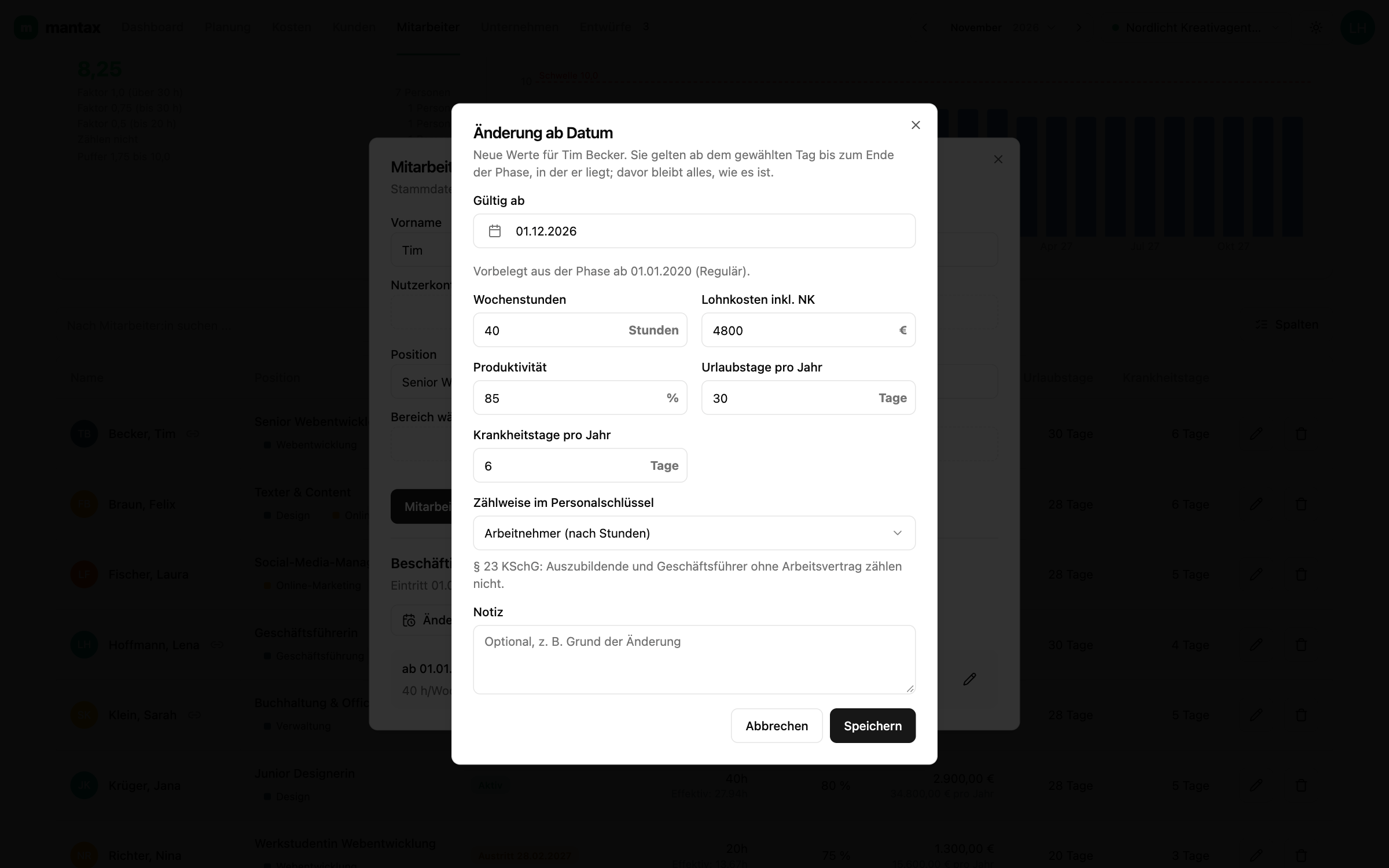
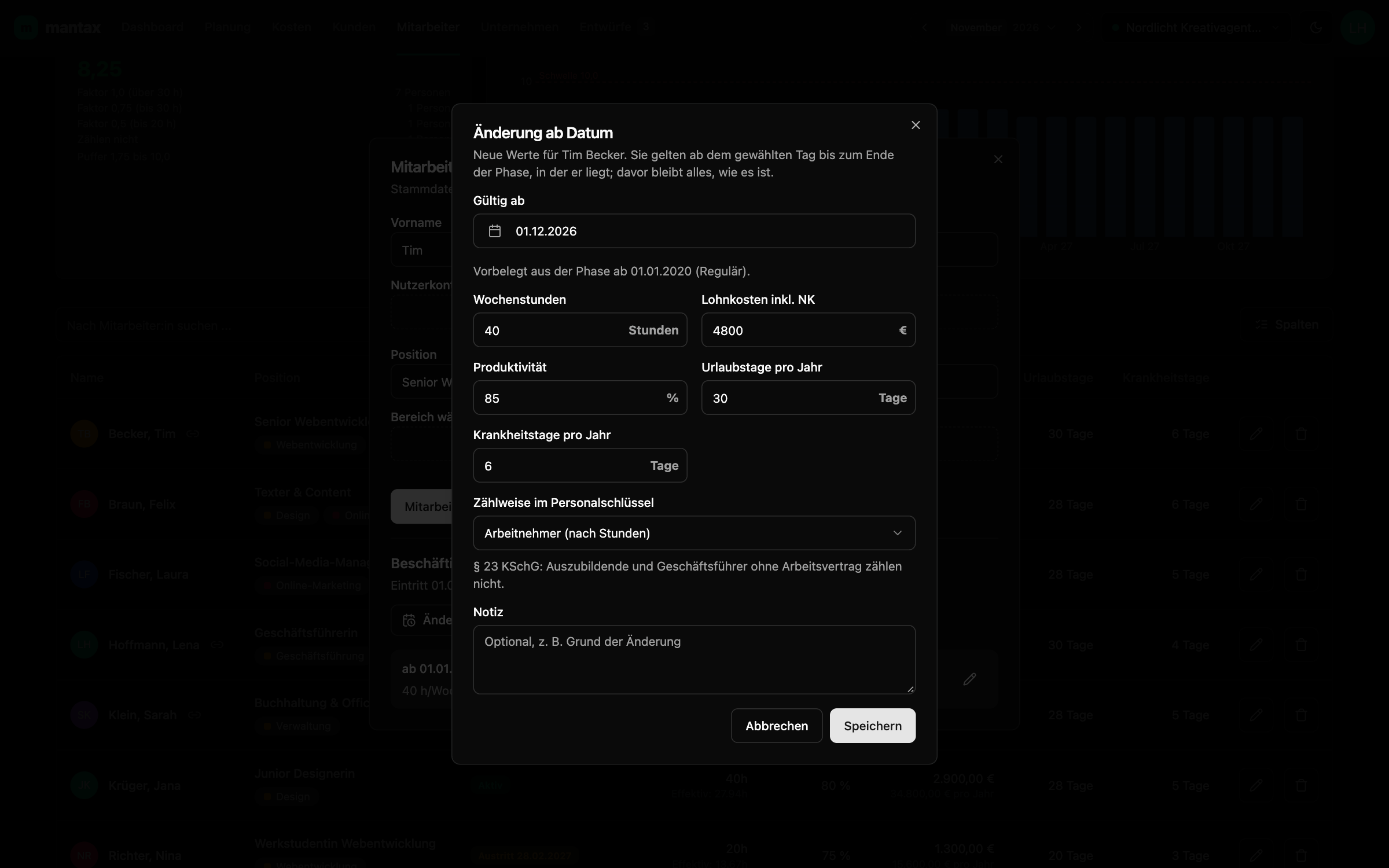
Die neuen Werte gelten ab dem gewählten Tag bis zum Ende der Phase, in der er liegt. Davor bleibt alles, wie es ist.
Elternzeit eintragen
Abschnitt betitelt „Elternzeit eintragen“- Elternzeit eintragen klicken.
- Von und Bis wählen.
- Wochenstunden und Lohnkosten inkl. NK stehen auf 0. Bei Teilzeit in der Elternzeit trägst du die Teilzeitwerte ein.
- Speichern.
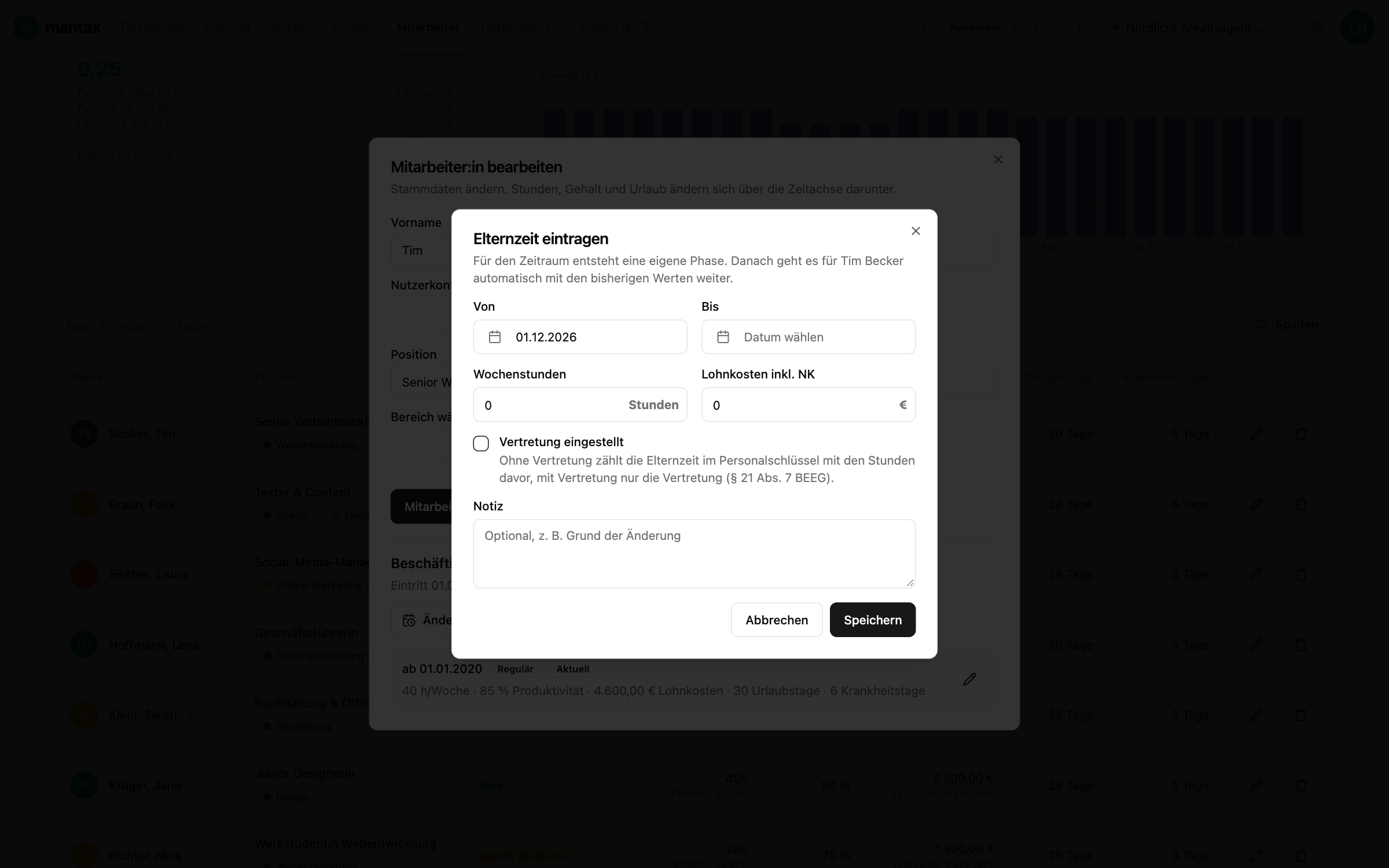
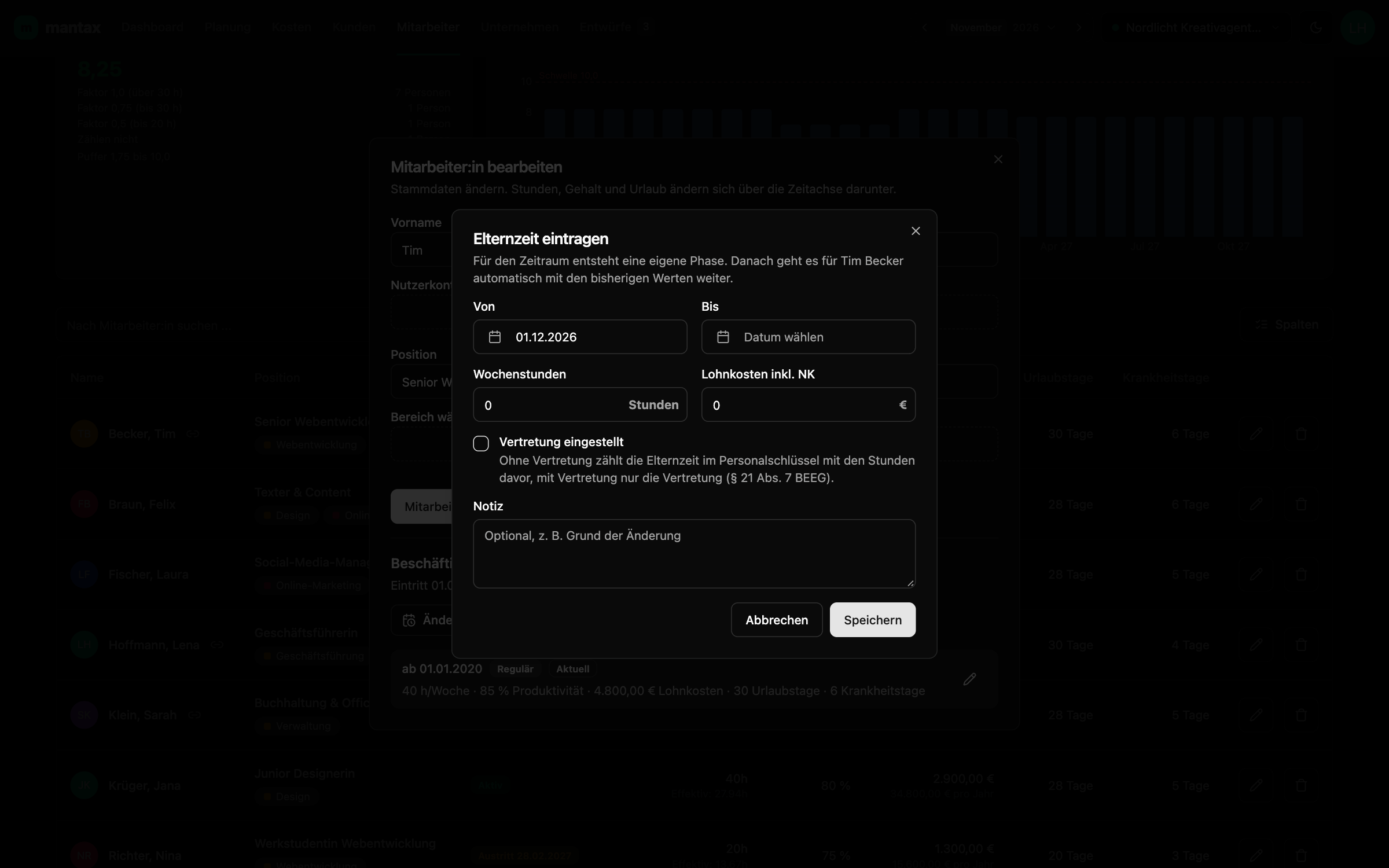
Für den Zeitraum entsteht eine eigene Phase mit der Art Elternzeit. Die Rückkehr musst du nicht eintragen: Danach geht es automatisch mit den bisherigen Werten weiter. Kommt die Person mit anderen Stunden zurück, trägst du das zusätzlich mit Änderung ab … ein.
Austritt eintragen
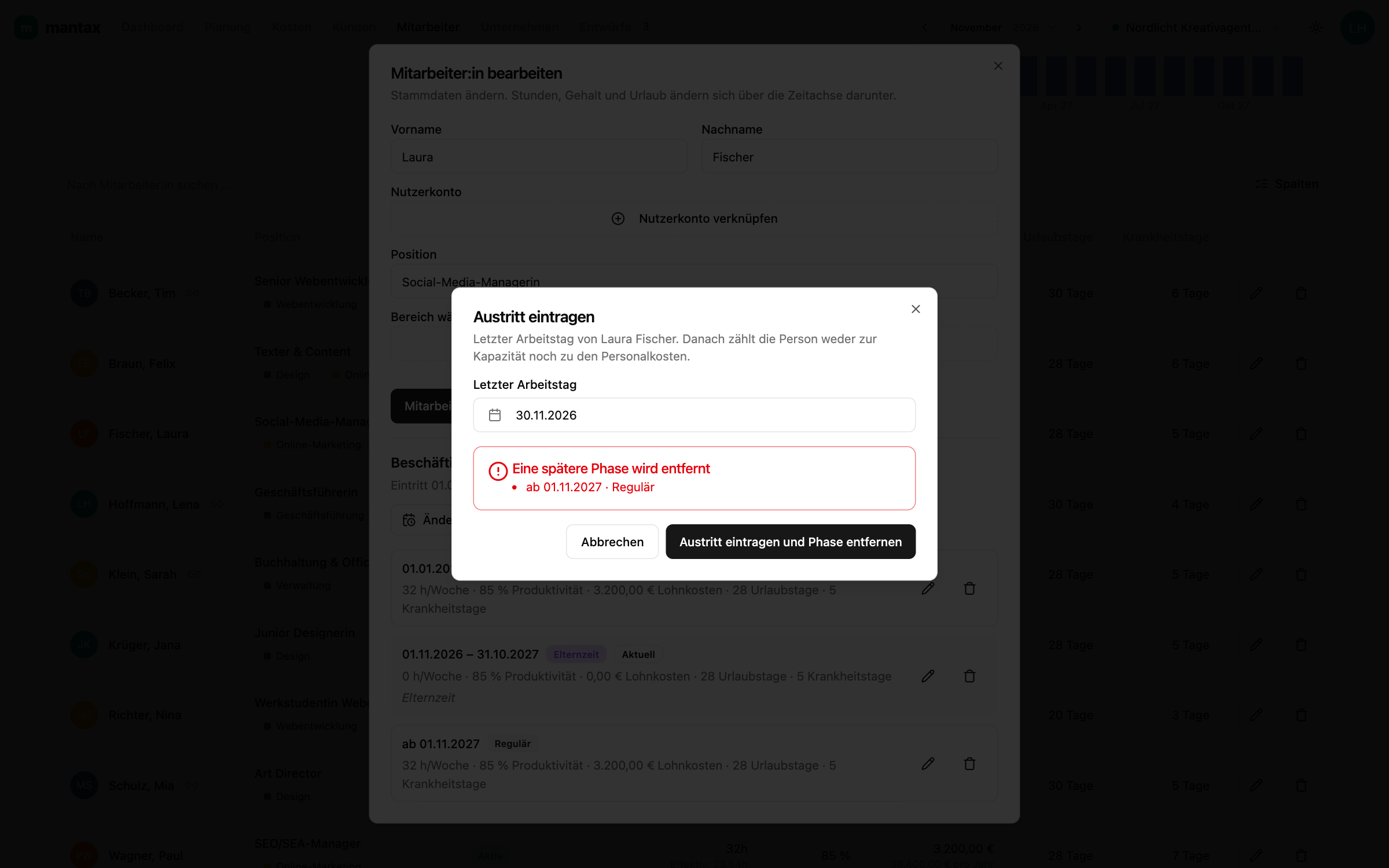
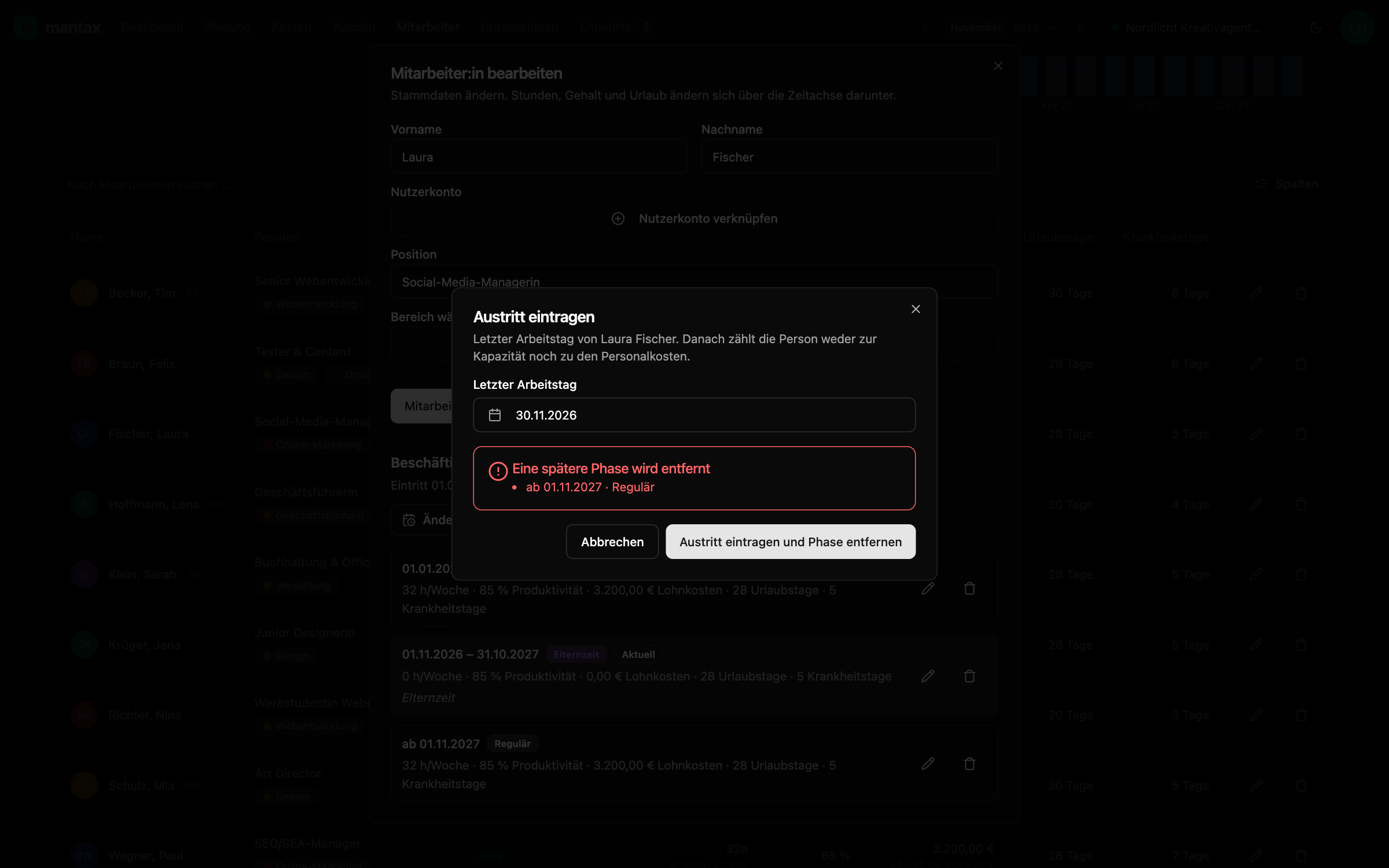
Abschnitt betitelt „Austritt eintragen“- Austritt eintragen klicken (steht schon ein Austritt fest: Austritt ändern).
- Letzter Arbeitstag wählen.
- Speichern.
Ab dem Folgetag zählt die Person weder zur Kapazität noch zu den Personalkosten. Liegt nach dem Tag noch eine Phase – etwa die Rückkehr nach einer Elternzeit –, listet der Dialog sie auf; der Button heißt dann Austritt eintragen und Phasen entfernen.
Wiedereintritt
Abschnitt betitelt „Wiedereintritt“Kommt jemand nach einem Austritt zurück, klickst du Änderung ab … und wählst den ersten Arbeitstag. Die Werte sind aus der letzten regulären Phase vorbelegt. Die Zeit dazwischen bleibt als nicht beschäftigt stehen.
Phase bearbeiten oder löschen
Abschnitt betitelt „Phase bearbeiten oder löschen“- ✎ an einer Phase ändert Zeitraum, Art, Werte, Zählweise und Notiz. Verschiebst du Beginn oder Ende, ziehen direkt angrenzende Phasen mit. Bis leer lassen heißt „offen“ und geht nur bei der letzten Phase.
- 🗑 löscht eine Phase. Der Dialog sagt vorher, was passiert: Meist übernimmt die vorige Phase den Zeitraum, sonst entsteht eine Lücke. Die einzige Phase einer Person lässt sich nicht löschen.
Phasen lassen sich auch rückwirkend ändern. Kapazität und Personalkosten der betroffenen Monate werden dann neu berechnet – auch in der Vergangenheit.
Passt eine Eingabe nicht zur Zeitachse (z. B. eine Elternzeit, die über eine Phasengrenze hinausgeht), erscheint die Meldung direkt im Dialog. Dann zuerst die betroffene Phase anpassen.
Personalschlüssel nach § 23 KSchG
Abschnitt betitelt „Personalschlüssel nach § 23 KSchG“Das Kündigungsschutzgesetz gilt erst in Betrieben mit mehr als 10 Beschäftigten. Gezählt werden dabei nicht Köpfe, sondern Anteile nach Wochenstunden. MANTAX rechnet diesen Personalschlüssel aus der Zeitachse – für heute und für jeden Monat.
So wird gezählt
Abschnitt betitelt „So wird gezählt“| Vertragliche Wochenstunden | Faktor |
|---|---|
| bis 20 h | 0,5 |
| bis 30 h | 0,75 |
| über 30 h | 1,0 |
| 0 h | zählt nicht |
Dazu kommen drei Sonderfälle:
- Auszubildende und Geschäftsführer ohne Arbeitsvertrag zählen nicht.
- Elternzeit ohne Vertretung zählt weiter mit den Stunden davor (genauer: dem höheren Wert aus den eigenen Stunden und denen der letzten regulären Phase).
- Elternzeit mit Vertretung zählt nur mit den eigenen Stunden – meist 0, also gar nicht. Die Vertretung steht ja selbst in MANTAX und zählt dort (§ 21 Abs. 7 BEEG).
Der Wert eines Monats ist der höchste Stand in diesem Monat: Wer am 15. anfängt, zählt schon für den ganzen Monat. Genau 10,0 ist noch Kleinbetrieb.
Die Anzeige
Abschnitt betitelt „Die Anzeige“Die Kachel Personalschlüssel (§ 23 KSchG) zeigt den Wert von heute – grün, gelb bei weniger als 1 Puffer, rot über 10 – und darunter Puffer … bis 10,0 bzw. … über der Schwelle — KSchG gilt. Steigt der Wert in den nächsten 12 Monaten über den heutigen, nennt sie den Höchststand und ab wann. Die Liste schlüsselt auf, wie viele Personen mit welchem Faktor zählen.
Der Personalschlüssel-Verlauf zeigt den Stand je Monat, von zwölf Monaten zurück bis zum Ende des nächsten Jahres, mit der Schwelle 10 als rote Linie. So siehst du früh, ob eine geplante Einstellung über die Schwelle führt.
Einordnen: Zählweise und Vertretung
Abschnitt betitelt „Einordnen: Zählweise und Vertretung“Ob jemand mitzählt, legst du je Beschäftigungsphase fest:
- Zählweise im Personalschlüssel: Arbeitnehmer (nach Stunden) (Standard), Auszubildende(r) oder Geschäftsführer ohne Arbeitsvertrag. Das Feld steht in Änderung ab … und Phase bearbeiten. Neue Phasen übernehmen die Zählweise der Phase davor. In der Phasenliste stehen Abweichungen als Kennzeichen Ausbildung bzw. Geschäftsführer.
- Vertretung eingestellt: Häkchen in Elternzeit eintragen und beim Bearbeiten einer Elternzeit-Phase. In der Phasenliste: mit Vertretung.
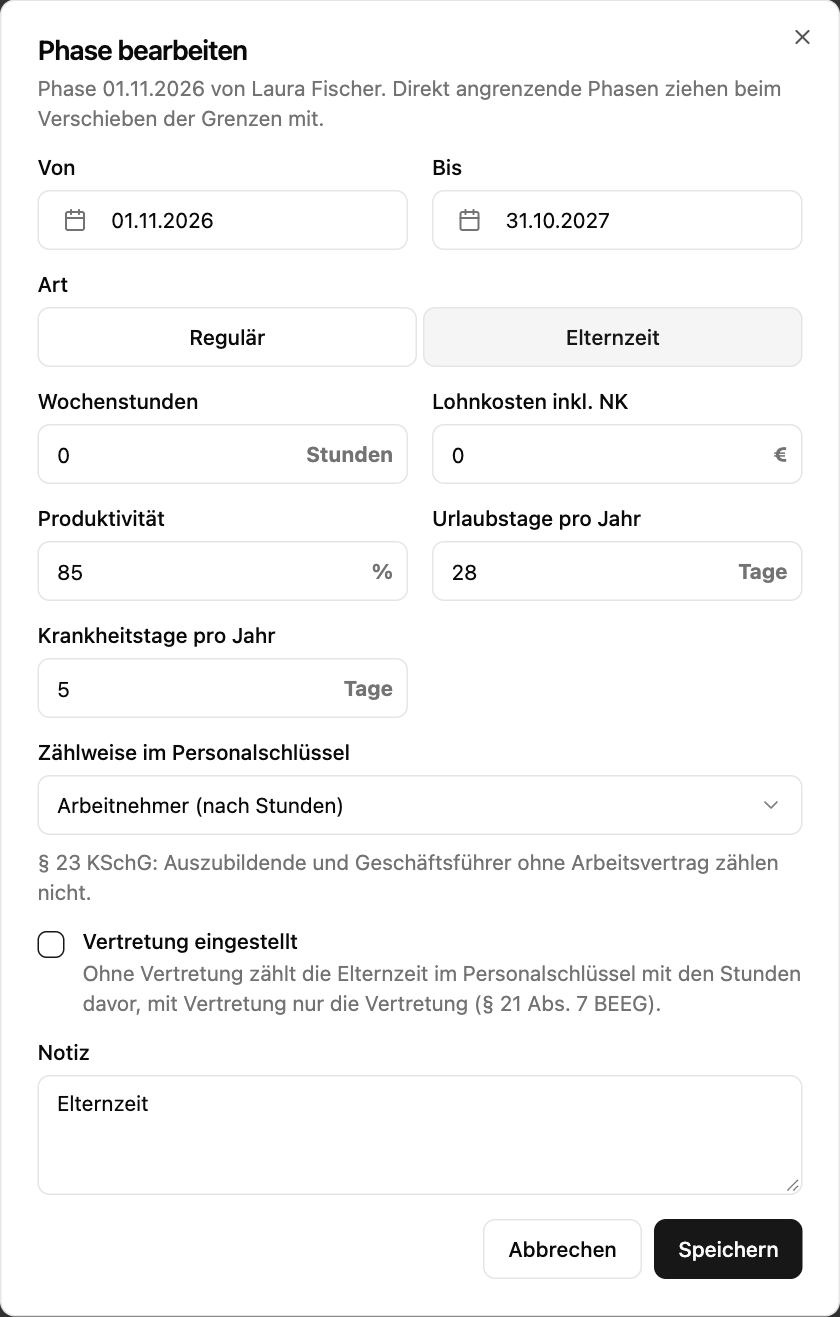
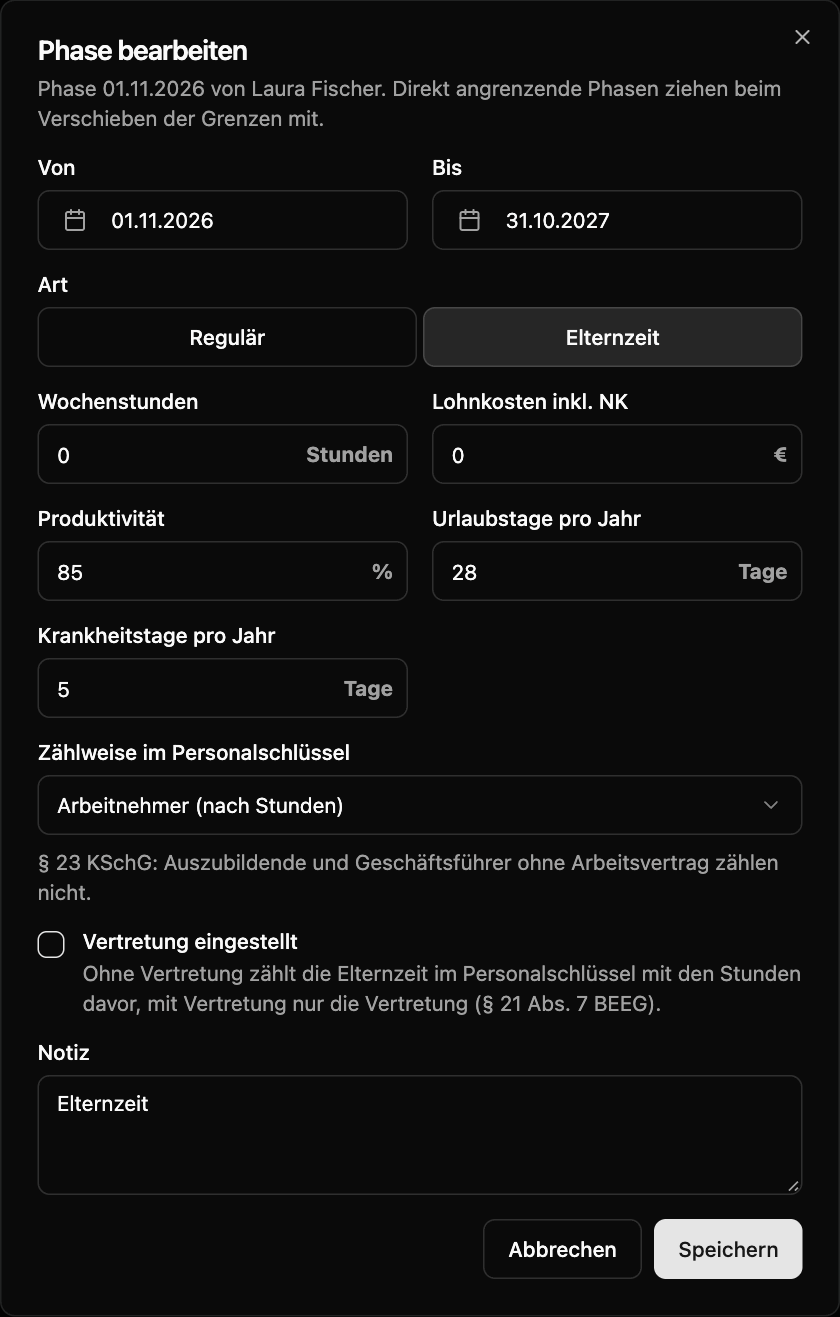
Endet die Ausbildung und geht es mit Arbeitsvertrag weiter, trägst du das mit Änderung ab … ein und stellst die Zählweise auf Arbeitnehmer (nach Stunden).
So entsteht die Kapazität
Abschnitt betitelt „So entsteht die Kapazität“Je Person und Phase: (Wochenstunden × 52 − Krankheit) × Produktivität. Davon gehen Urlaub und Feiertage ab, verteilt nach Werktagen auf die Monate. Wechselt die Phase mitten im Monat, zählt jede Phase nach ihren Werktagen anteilig. Details: Kennzahlen erklärt.
Welche Personaländerungen einen Monat betreffen, zeigt die Planung direkt unter den Kennzahlen.
Mit Nutzerkonto verknüpfen
Abschnitt betitelt „Mit Nutzerkonto verknüpfen“Mitarbeiter (Personaldaten) und Nutzerkonto (Login) sind zwei verschiedene Dinge. Verknüpft werden sie, damit MANTAX weiß, wer welche Person ist – z. B. für die Teamzuordnung in aWork.
Empfohlene Reihenfolge: Mitarbeiter anlegen → einladen → verknüpfen. Zwei Wege:
- Im Formular: Nutzerkonto → Nutzerkonto verknüpfen → Konto wählen. MANTAX schlägt passende Konten oben unter Vorgeschlagen vor.
- In den Einstellungen unter Benutzer: … › Mitarbeiter zuordnen.
Verknüpfte Personen tragen in der Tabelle ein Ketten-Symbol neben dem Namen. Jede und jeder sieht das eigene Profil unter Mein Konto › Mitarbeiterprofil.
Abteilungen
Abschnitt betitelt „Abteilungen“Unten auf der Seite stehen die Abteilungen mit Personenzahl und Kapazitätsanteil.
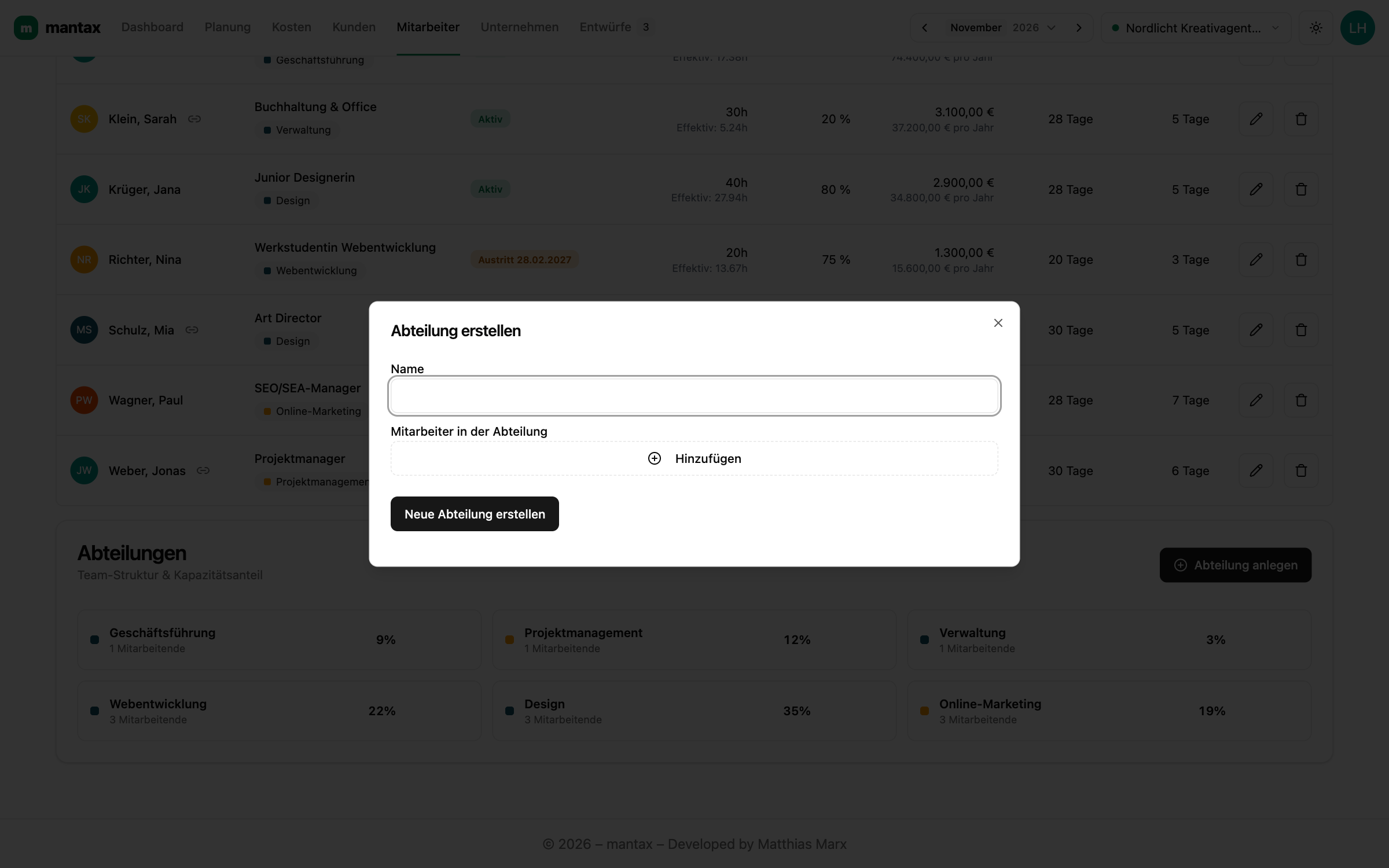
Abteilung anlegen → Name und Mitarbeiter in der Abteilung wählen → Neue Abteilung erstellen. Bearbeiten und Löschen erscheinen beim Überfahren einer Abteilung mit der Maus. Eine Person kann mehreren Abteilungen angehören.