Wenn in MANTAX, aWork oder EasyBill etwas passiert, erledigt eine Automatisierung die Folgeschritte – Vorlagen, Liste und Grundprinzip.
Eine Automatisierung folgt einem einfachen Muster: Wenn etwas passiert (Auslöser), und bestimmte Bedingungen erfüllt sind, dann passieren eine oder mehrere Aktionen.
Wer darf das?
✓ Ownerja
✓ Adminja
– Buchhaltungnein
– Produktionnein
Standardrechte
Ansehen ist für die Buchhaltung zuschaltbar; ohne Verwaltungsrecht ist der Editor schreibgeschützt.
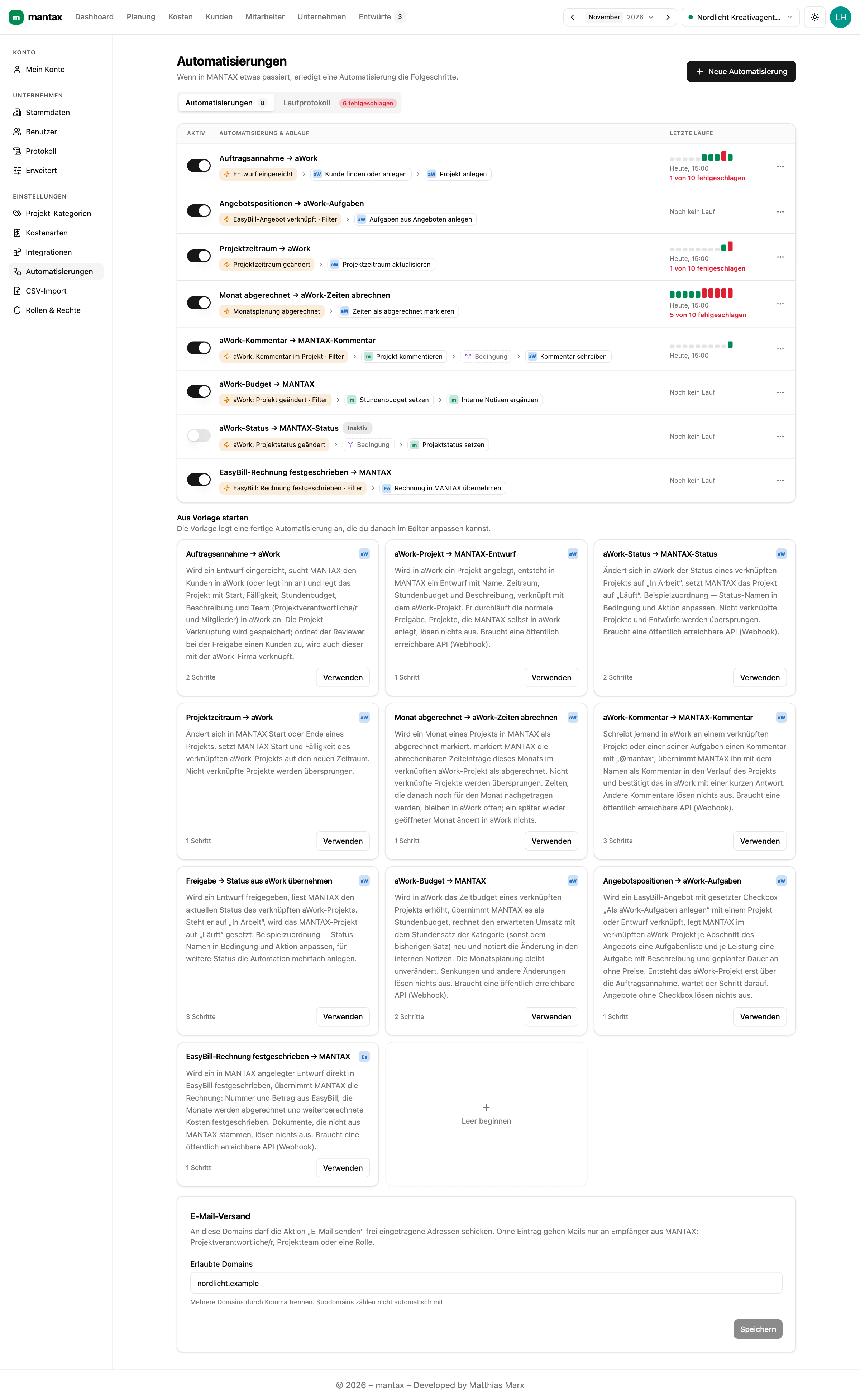
Name und Ablauf als Kette: Auslöser › Bedingung › Aktion,
die letzten Läufe als Balken (grün = erfolgreich, rot = fehlgeschlagen) und z. B. 1 von 10 fehlgeschlagen.
Menü …: Bearbeiten, Laufprotokoll, Löschen. Wer eine Automatisierung nur pausieren will, schaltet sie besser aus, statt sie zu löschen – beim Löschen geht auch ihr Protokoll verloren.
Beim Einreichen eines Entwurfs: Kunden in aWork finden oder anlegen, Projekt mit Zeitraum, Budget, Beschreibung und Team anlegen, Verknüpfungen speichern.
aWork-Projekt → MANTAX-Entwurf
Neues Projekt in aWork → Entwurf in MANTAX, der die normale Freigabe durchläuft.
aWork-Status → MANTAX-Status
Status in aWork wechselt z. B. auf „In Arbeit“ → MANTAX setzt Läuft.
Projektzeitraum → aWork
Start oder Ende in MANTAX geändert → Start und Fälligkeit in aWork nachziehen.
Monat abgerechnet → aWork-Zeiten abrechnen
Monat in MANTAX abgerechnet → Zeiteinträge des Monats in aWork als abgerechnet markieren.
aWork-Kommentar → MANTAX-Kommentar
Kommentar mit „@mantax“ in aWork → steht mit dem Namen aus aWork als Kommentar im Verlauf des Projekts und wird in aWork bestätigt.
Freigabe → Status aus aWork übernehmen
Entwurf freigegeben → MANTAX liest den aktuellen Status des aWork-Projekts. Steht er auf „In Arbeit“, setzt MANTAX Läuft.
aWork-Budget → MANTAX
Zeitbudget in aWork erhöht → MANTAX übernimmt es als Stundenbudget, rechnet den erwarteten Umsatz mit dem Stundensatz der Kategorie (sonst dem bisherigen Satz) neu und notiert die Änderung in den internen Notizen.
Angebotspositionen → aWork-Aufgaben
Angebot mit gesetztem Haken Angebotspositionen als Aufgaben in aWork anlegen an einem Projekt oder Entwurf → je Abschnitt des Angebots eine Aufgabenliste, je Leistung eine Aufgabe mit Beschreibung und geplanter Dauer im verknüpften aWork-Projekt – ohne Preise.
EasyBill-Rechnung festgeschrieben → MANTAX
Ein MANTAX-Entwurf wird direkt in EasyBill festgeschrieben → MANTAX übernimmt Nummer und Betrag, rechnet die Monate ab und schreibt die weiterberechneten Kosten fest.
aWork-Budget → MANTAX ändert Stundenbudget und erwarteten Umsatz, die Monatsplanung bleibt, wie sie ist. Nicht verknüpfte aWork-Projekte lösen nichts aus. Nur Erhöhungen lösen aus: Dafür sorgt der Filter Änderung des aWork-Zeitbudgets (Stunden) ist größer als 0. Wer auch Senkungen übernehmen will, entfernt den Filter im Editor. In der Aktion Stundenbudget setzen ist Umsatz mitziehen eingeschaltet. Das gilt für Automatisierungen, die ab jetzt aus der Vorlage entstehen. Ältere stellst du im Editor selbst um.
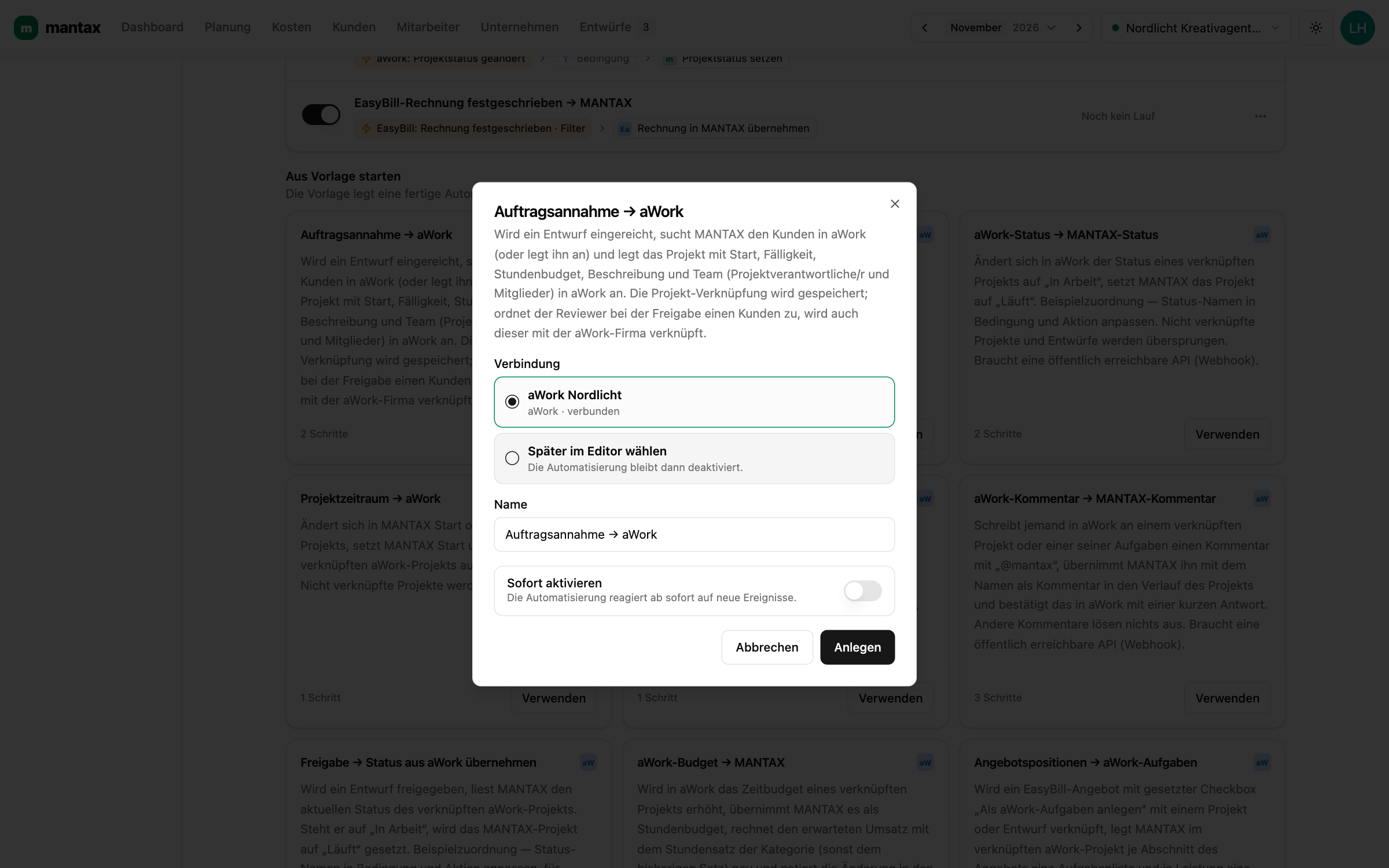
Bei der gewünschten Vorlage auf Verwenden klicken.
Die Verbindung wählen (oder Später im Editor wählen – dann bleibt die Automatisierung deaktiviert).
Damit das Team in aWork nicht jede Leistung aus dem Angebot abtippen muss, legt die Vorlage Angebotspositionen → aWork-Aufgaben sie als Aufgaben an. Ausgelöst wird sie, wenn beim Anlegen eines Projekts oder Einreichen eines Entwurfs mit EasyBill-Angebot der Haken Angebotspositionen als Aufgaben in aWork anlegen gesetzt ist. Angebote ohne Haken lösen nichts aus.
Aufbau wie im Angebot: Jeder Abschnitt des Angebots (eine Textzeile mit fetter Überschrift) wird eine Aufgabenliste, jede Leistung darunter eine Aufgabe in derselben Reihenfolge. Gibt es eine Liste mit diesem Namen schon, kommen die Aufgaben dort hinein.
Aufgabe: Name ist der Titel der Leistung, Beschreibung der Leistungstext mit seinen Aufzählungspunkten. Preise gehen nicht nach aWork.
Geplante Dauer: die Menge, wenn die Leistung in Stunden angeboten ist; sonst Netto ÷ Stundensatz der Projektkategorie, auf die Viertelstunde gerundet.
Nicht übernommen: optionale Positionen und Rabatte.
Reihenfolge der Automatisierungen: Entsteht das aWork-Projekt erst durch Auftragsannahme → aWork, wartet der Schritt einige Minuten darauf.
Nur einmal: Jedes Angebot wird genau einmal übertragen. Läuft ein Versuch erneut, legt MANTAX schon angelegte Aufgaben nicht doppelt an.
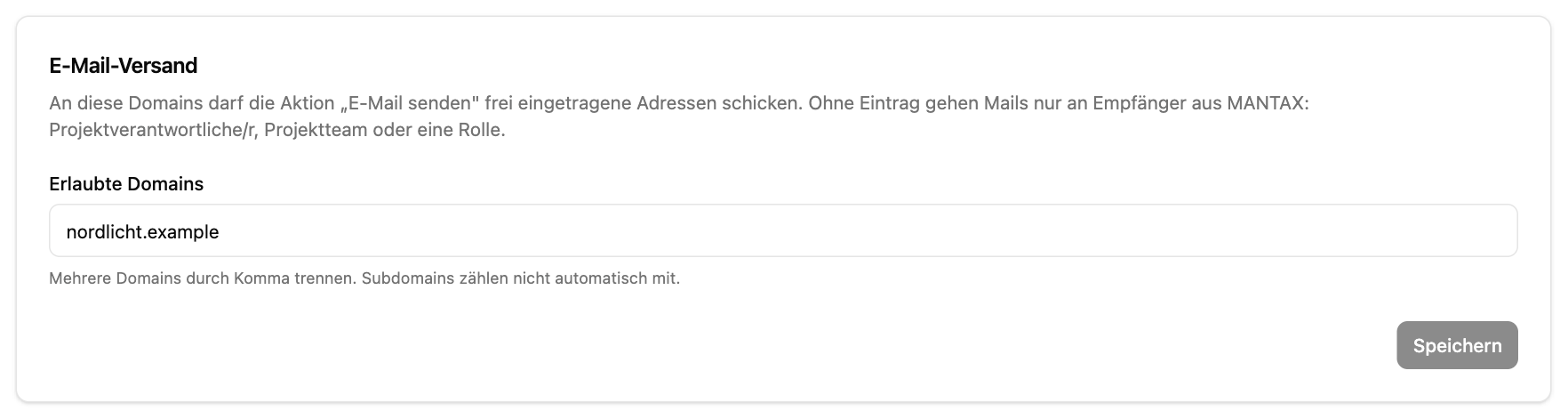
Mit der Aktion MANTAX: E-Mail senden verschickt eine Automatisierung Mails, z. B. an die Buchhaltung, wenn in aWork ein Kommentar mit „@mantax“ eingeht. Unten auf der Seite steht dazu die Karte E-Mail-Versand:
⤢
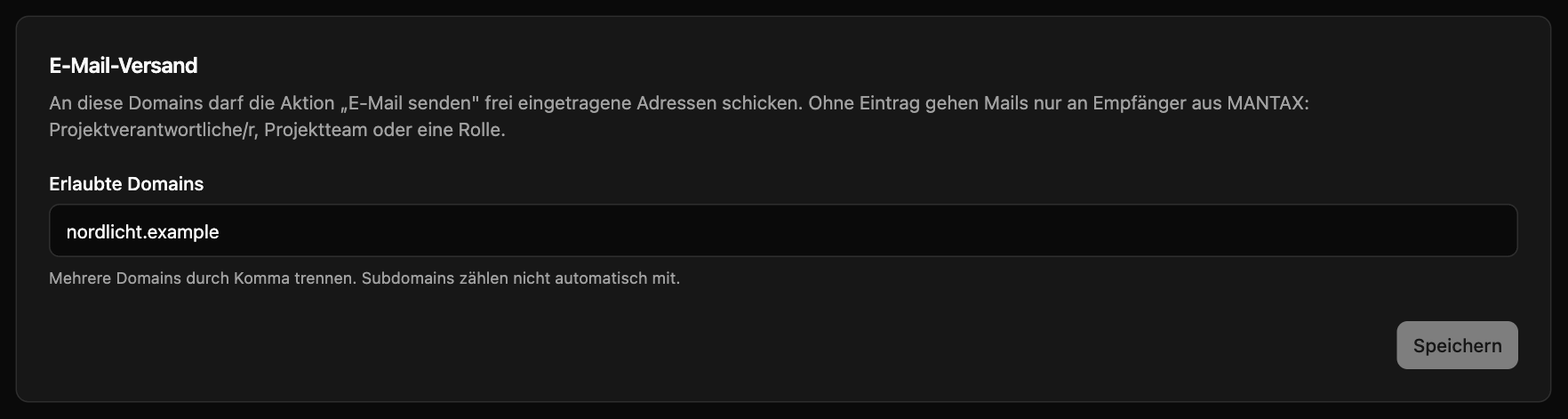
Karte E-Mail-Versand mit dem Feld Erlaubte Domains
Unter Erlaubte Domains stehen die Domains, an die die Aktion frei eingetragene Adressen schicken darf, mehrere durch Komma getrennt. Die Domain muss genau passen: nordlicht.example erlaubt nicht automatisch info.nordlicht.example. Ohne Eintrag gehen Mails nur an Empfänger aus MANTAX. Bearbeiten dürfen Owner und Admin, alle anderen sehen nur die Liste.
Wer eine Mail bekommt, legst du in der Aktion fest, auch kombiniert:
An Projektverantwortliche/n und An das Projektteam – erreicht nur, wer ein verknüpftes, aktives Nutzerkonto hat. Wer keins hat, wird übersprungen und steht im Laufprotokoll unter Nicht angeschrieben; der Lauf schlägt deswegen nicht fehl.
An alle Inhaber/innen, An alle Admins, An alle in der Buchhaltung, An alle in der Produktion.
Weitere Adressen und Antwort an – nur aus den erlaubten Domains.
Betreff und Text dürfen Platzhalter enthalten. Jeder Empfänger bekommt eine eigene Mail mit dem Hinweis, dass sie automatisch von MANTAX kommt. Je Firma gehen höchstens 200 solcher Mails in 24 Stunden raus; darüber wartet der Lauf und versucht es später erneut.
Läuft eine Aktion auf einen Fehler (z. B. aWork nicht erreichbar), versucht MANTAX es automatisch noch einige Male. Bleibt es beim Fehler, steht der Lauf als Fehlgeschlagen im Laufprotokoll und lässt sich dort neu starten.
Auslöser aus aWork (aWork: …) brauchen einen Webhook, den MANTAX beim Aktivieren selbst einrichtet. Siehe aWork verbinden.
Auch Auslöser aus EasyBill (EasyBill: …) kommen per Webhook. MANTAX richtet ihn an der EasyBill-Verbindung ein, siehe EasyBill verbinden.