

Verlauf & Kommentare
Was mit einem Projekt passiert ist, auf einen Blick, und Absprachen direkt am Projekt statt in Mails und Chats.
Jedes Projekt hat einen Verlauf. Er steht ganz unten in den Projektdetails und vereint zwei Dinge:
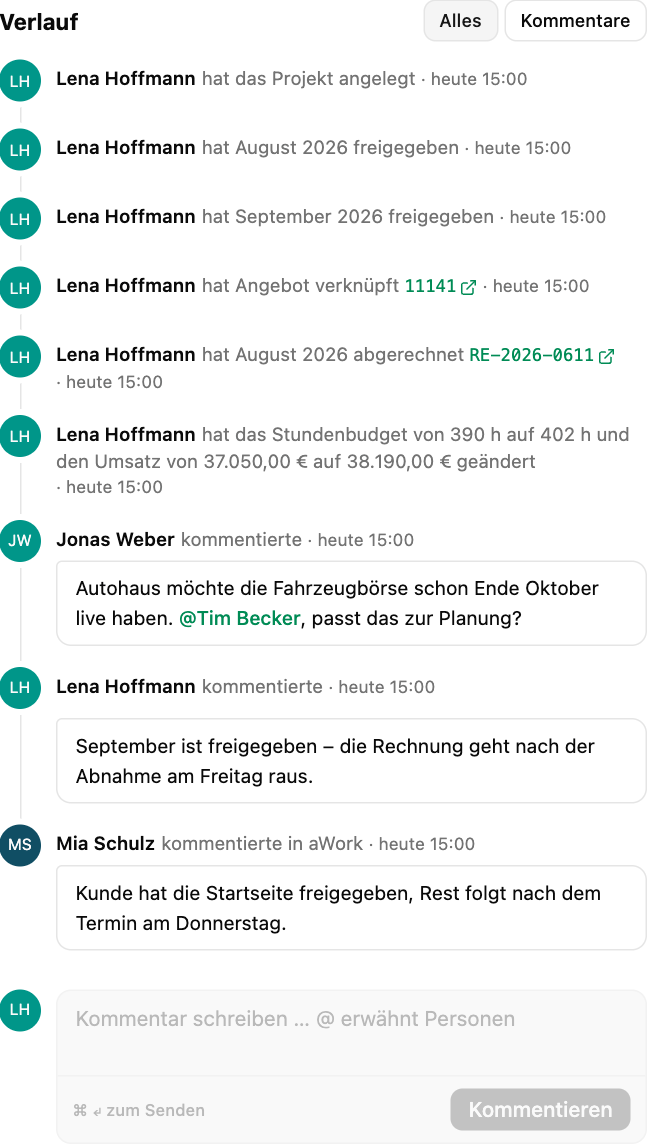
- Ereignisse, die MANTAX selbst einträgt: wer das Projekt angelegt, den Status oder das Budget geändert, einen Monat freigegeben, eine Rechnung erstellt oder ein Angebot verknüpft hat.
- Kommentare, die ihr schreibt, etwa Absprachen mit dem Kunden, Rückfragen an die Projektleitung oder Hinweise für die Abrechnung. Kommentare aus aWork kann eine Automatisierung übernehmen.
- Ownerja
- Adminja
- Buchhaltungja
- Produktionnein
Wer ein Projekt sehen darf (Recht „Projekte ansehen“), sieht auch den Verlauf und darf kommentieren. Für die Produktion ist das Recht zuschaltbar.
Den Verlauf lesen
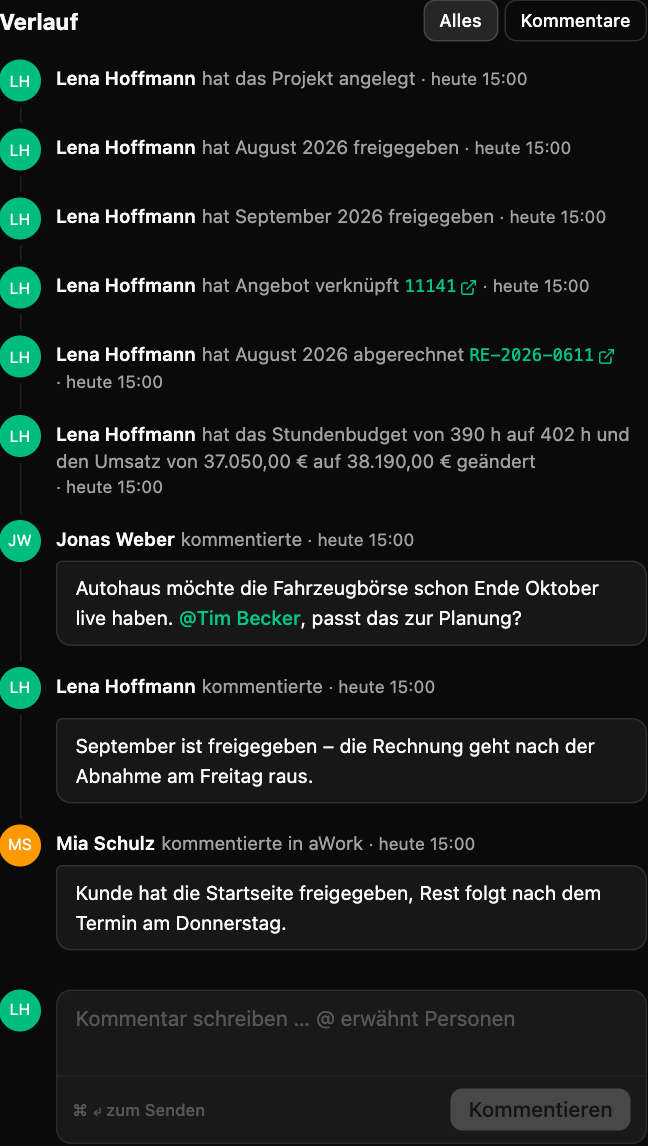
Abschnitt betitelt „Den Verlauf lesen“Die ältesten Einträge stehen oben, die neuesten unten direkt über dem Kommentarfeld. Jeder Eintrag zeigt, wer etwas getan hat, was passiert ist und wann (heute 14:05, gestern 09:12, sonst das Datum). Fährst du mit der Maus über die Zeitangabe, siehst du Datum und Uhrzeit genau.
| Ereignis | So steht es im Verlauf |
|---|---|
| Projekt angelegt | hat das Projekt angelegt, auch … per CSV-Import oder … als Kopie |
| Entwurf eingereicht oder freigegeben | hat das Projekt als Entwurf eingereicht, hat den Entwurf freigegeben |
| Status geändert | hat den Status von Erstellt auf Läuft geändert |
| Zeitraum geändert | hat den Zeitraum auf 01.08.2026 – 18.12.2026 geändert |
| Budget geändert | hat das Stundenbudget von 10 h auf 12 h geändert, hat den Umsatz von 1.710,00 € auf 1.800,00 € geändert oder beides in einem Satz. Hat eine Automation den Umsatz gerechnet, steht der Satz dahinter: (110,00 €/h laut Kategorie) bzw. (bisheriger Satz 83,33 €/h) |
| Monat freigegeben oder abgerechnet | hat September 2026 freigegeben, hat Juli + August 2026 abgerechnet |
| EasyBill | hat einen EasyBill-Entwurf über … angelegt, bei Rechnungen die Nummer als Link nach EasyBill. Bei einer Sammelrechnung steht in jedem Projekt dahinter (Sammelrechnung mit …) und die anderen Projekte |
| Rechnung zugeordnet | hat Juni + Juli 2026 nachträglich einer EasyBill-Rechnung zugeordnet, hat die Zuordnung der EasyBill-Rechnung aufgehoben (2 Monate wieder offen) – siehe Bestehende EasyBill-Rechnung zuordnen |
| Angebot | hat Angebot verknüpft bzw. hat die Verknüpfung mit Angebot gelöst, mit der Angebotsnummer als Link nach EasyBill. Konnte MANTAX den Status in EasyBill nicht setzen, steht dahinter (Status „Angenommen“ in EasyBill nicht gesetzt) |
| Kommentar | kommentierte, aus aWork kommentierte in aWork |
Steht statt eines Namens Automation oder nur ein Symbol, kam die Änderung von einer Automatisierung.
Nur Kommentare anzeigen
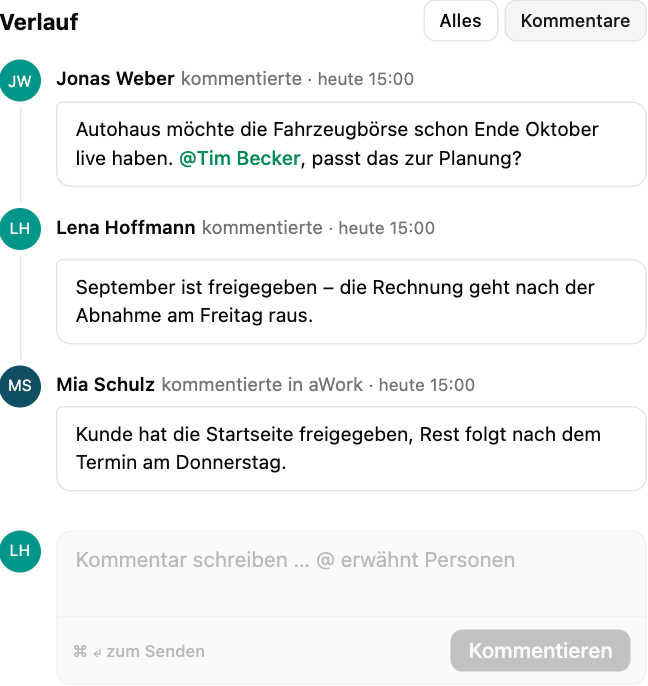
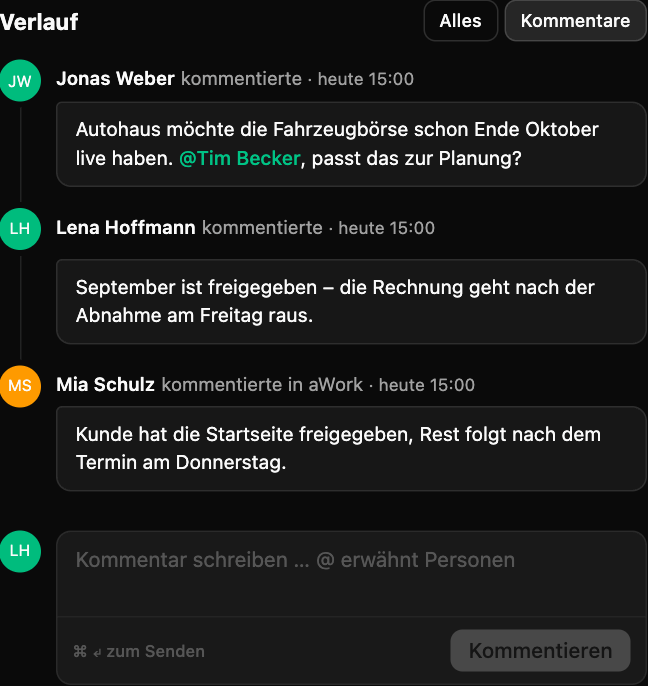
Abschnitt betitelt „Nur Kommentare anzeigen“Oben rechts schaltest du zwischen Alles und Kommentare um. Kommentare blendet die Ereignisse aus, das hilft bei langen Projekten mit vielen Freigaben.
Kommentieren
Abschnitt betitelt „Kommentieren“- Projektdetails öffnen und ganz nach unten scrollen.
- Ins Feld Kommentar schreiben … @ erwähnt Personen klicken und den Text eintragen. Zeilenumbrüche gehen mit ↵.
- Kommentieren klicken oder ⌘ + ↵ drücken (unter Windows Strg + ↵).
Ein Kommentar darf bis zu 5.000 Zeichen lang sein.
Personen erwähnen
Abschnitt betitelt „Personen erwähnen“Tippst du @ und direkt danach die ersten Buchstaben eines Namens, öffnet sich die Liste Erwähnen:
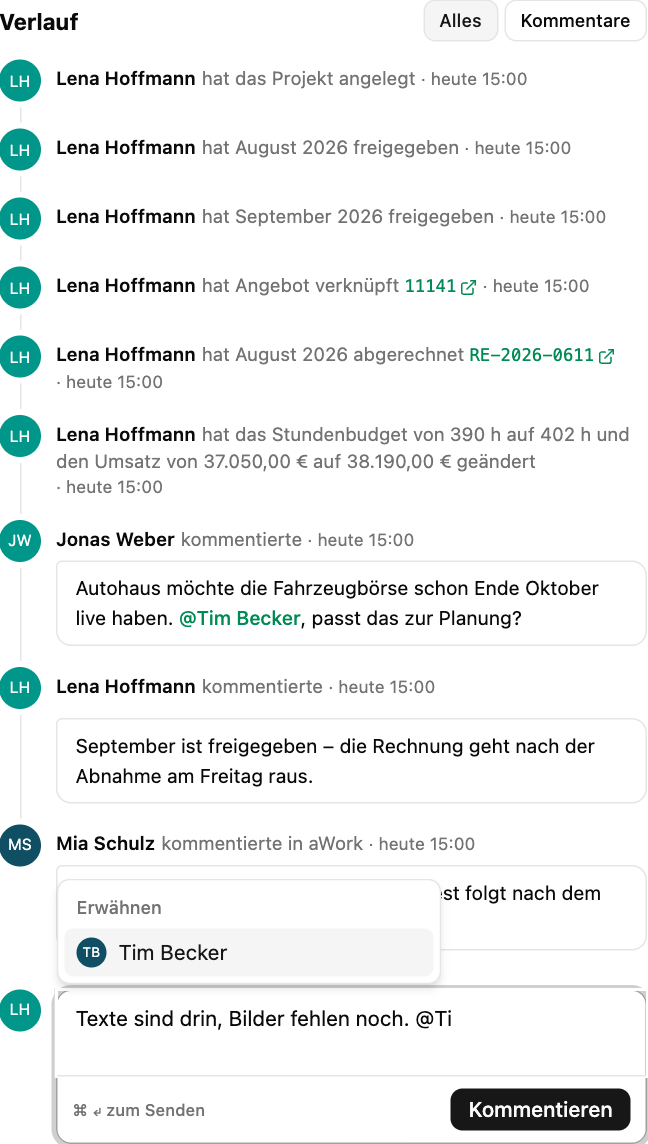
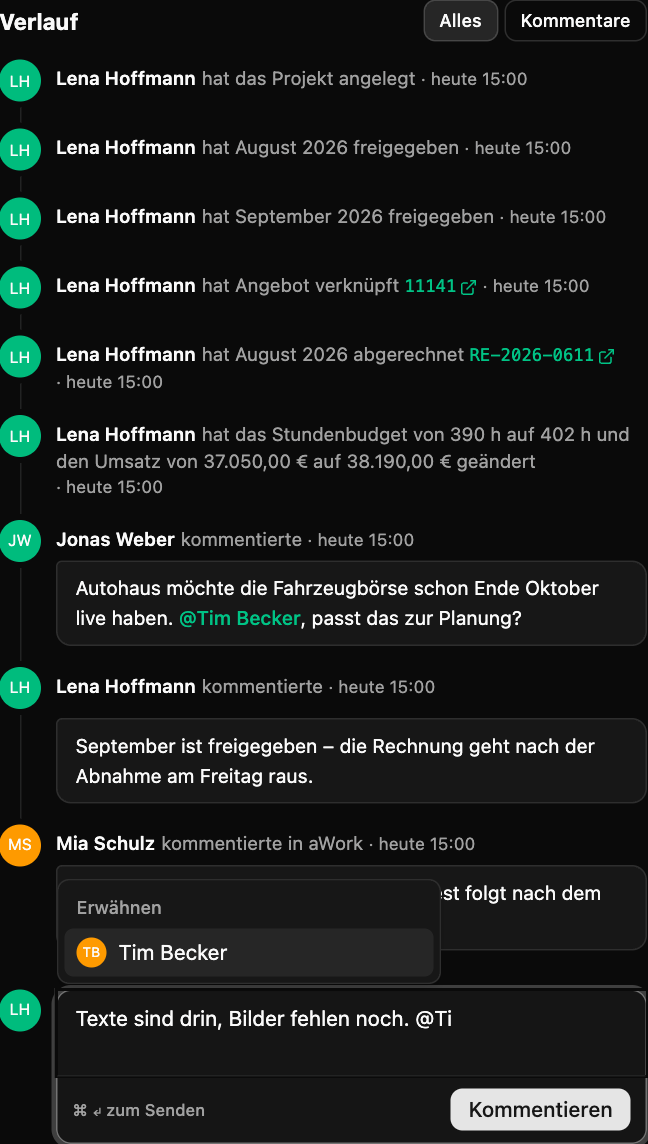
- Mit ↑ / ↓ wählen und mit ↵ oder Tab übernehmen, oder einfach anklicken. Esc schließt nur die Liste.
- Zur Auswahl stehen alle aktiven Mitglieder der Firma, also Personen mit Nutzerkonto.
- Im fertigen Kommentar ist die Erwähnung farbig hervorgehoben, z. B. @Tim Becker.
Eigene Kommentare bearbeiten und löschen
Abschnitt betitelt „Eigene Kommentare bearbeiten und löschen“Fährst du mit der Maus über einen eigenen Kommentar, erscheinen rechts ein Stift und ein Papierkorb. Auf Geräten ohne Maus sind beide immer zu sehen.
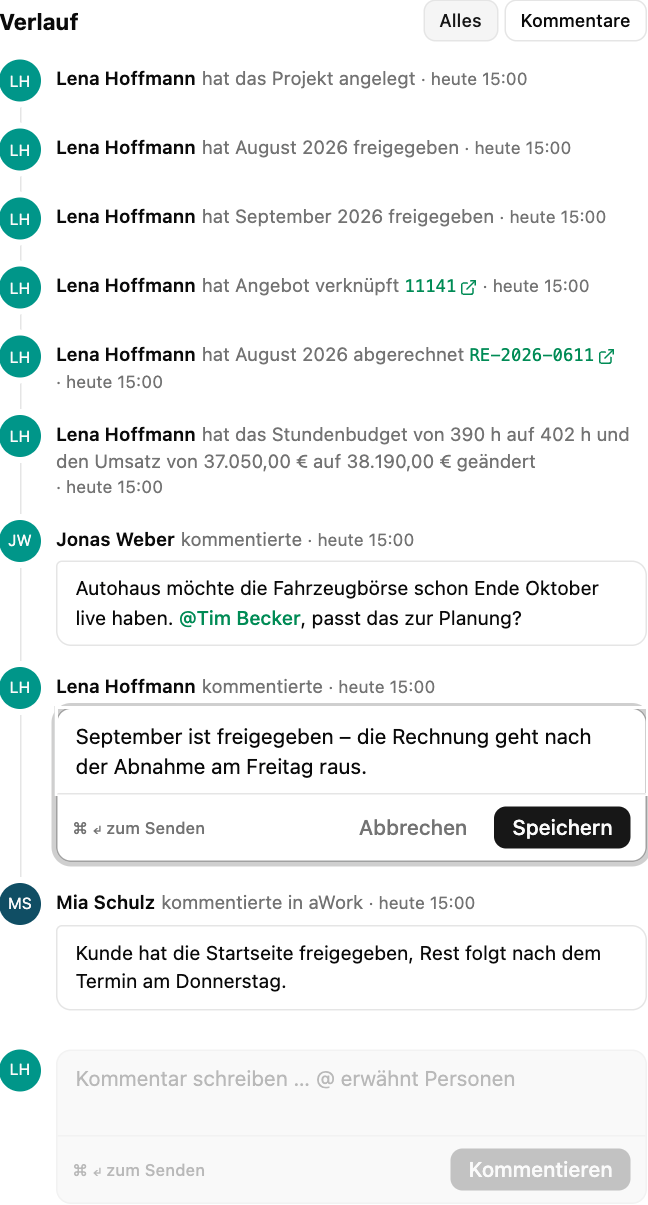
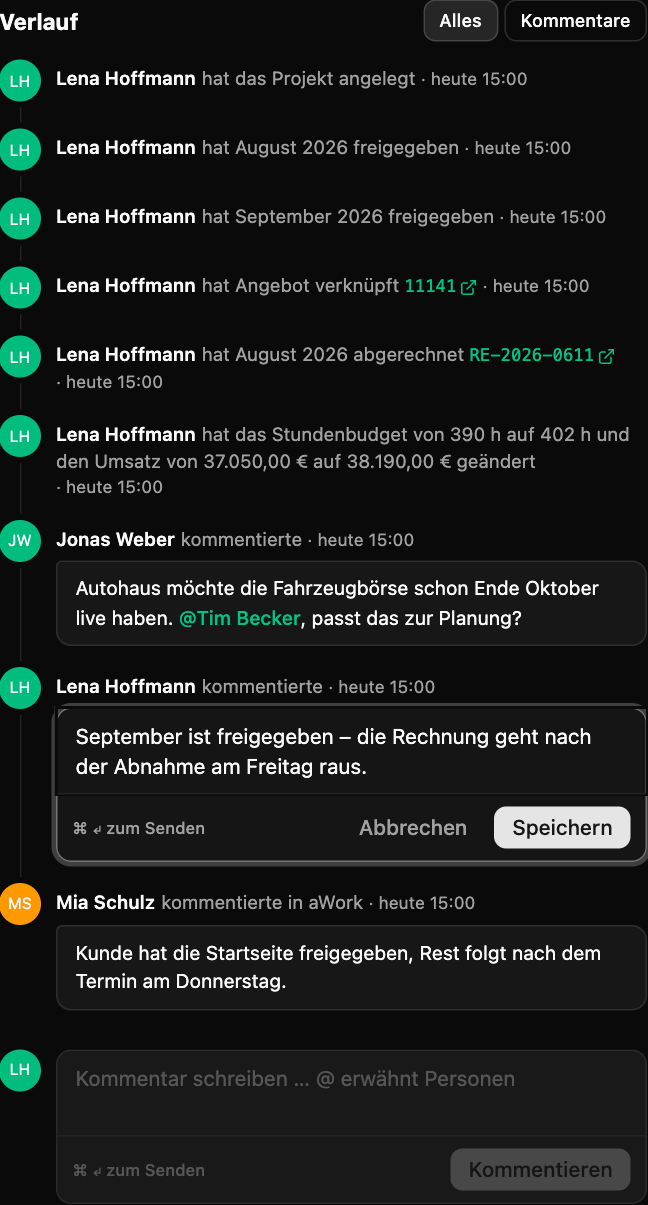
- Stift (Kommentar bearbeiten): Der Text öffnet sich im Editor. Mit Speichern übernehmen, mit Abbrechen oder Esc verwerfen. Bearbeitete Kommentare tragen den Zusatz bearbeitet.
- Papierkorb (Kommentar löschen): MANTAX fragt Kommentar löschen?. Nach Löschen ist der Kommentar endgültig weg.
Kommentare anderer Personen und Ereignisse lassen sich nicht ändern, auch nicht vom Owner. Das gilt auch für Kommentare, die eine Automatisierung übernommen hat.
Kommentare aus aWork übernehmen
Abschnitt betitelt „Kommentare aus aWork übernehmen“Wer im Projekt vor allem in aWork arbeitet, muss für eine Info an die Buchhaltung nicht nach MANTAX wechseln. Mit der Automatisierung aWork-Kommentar → MANTAX-Kommentar reicht ein Kommentar in aWork mit dem Stichwort @mantax:
- In aWork am verknüpften Projekt oder an einer seiner Aufgaben kommentieren, z. B. @mantax Kunde hat die Startseite freigegeben.
- MANTAX übernimmt den Kommentar in den Verlauf des Projekts, ohne das Stichwort und mit dem Namen aus aWork: Mia Schulz kommentierte in aWork.
- In aWork erscheint als Antwort ✓ In MANTAX als Kommentar übernommen.
Kommentare ohne @mantax bleiben in aWork. Voraussetzungen sind eine aktive aWork-Verbindung und ein mit aWork verknüpftes Projekt. Eingerichtet wird die Automatisierung unter Automatisierungen.
Eigene Automatisierungen können ebenfalls Kommentare schreiben, mit der Aktion MANTAX: Projekt kommentieren. Siehe Automatisierungs-Editor.
Was wohin gehört
Abschnitt betitelt „Was wohin gehört“| Interne Notizen | Verlauf | |
|---|---|---|
| Zweck | dauerhafte Beschreibung: was umgesetzt wird | laufende Absprachen und was passiert ist |
| Bearbeiten | alle mit Bearbeitungsrecht, jederzeit | nur eigene Kommentare |
| Reihenfolge | ein Text | Einträge mit Name und Zeit |
Faustregel: Was in drei Monaten noch stimmen muss, gehört in die Notizen. Wer wann was gesagt oder getan hat, gehört in den Verlauf.