

Automatisierungs-Editor
Auslöser, Filter, Bedingungen, Aktionen und Platzhalter – eine Automatisierung Schritt für Schritt bauen.
- Ownerja
- Adminja
- Buchhaltungnein
- Produktionnein
Der Editor hat zwei Hälften: links der Ablauf als Kette von Schritten, rechts der Inspector mit den Einstellungen des gewählten Schritts.
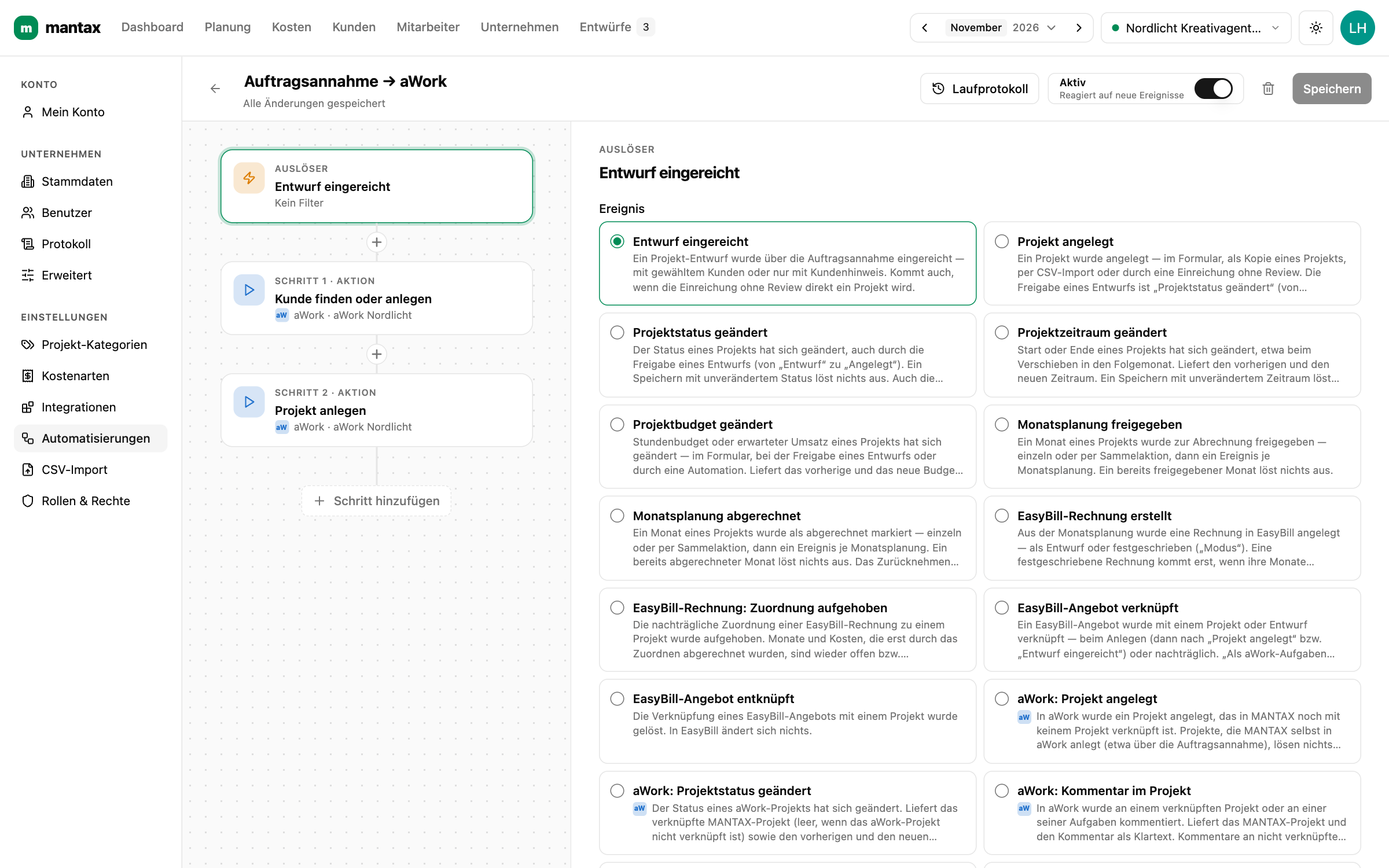
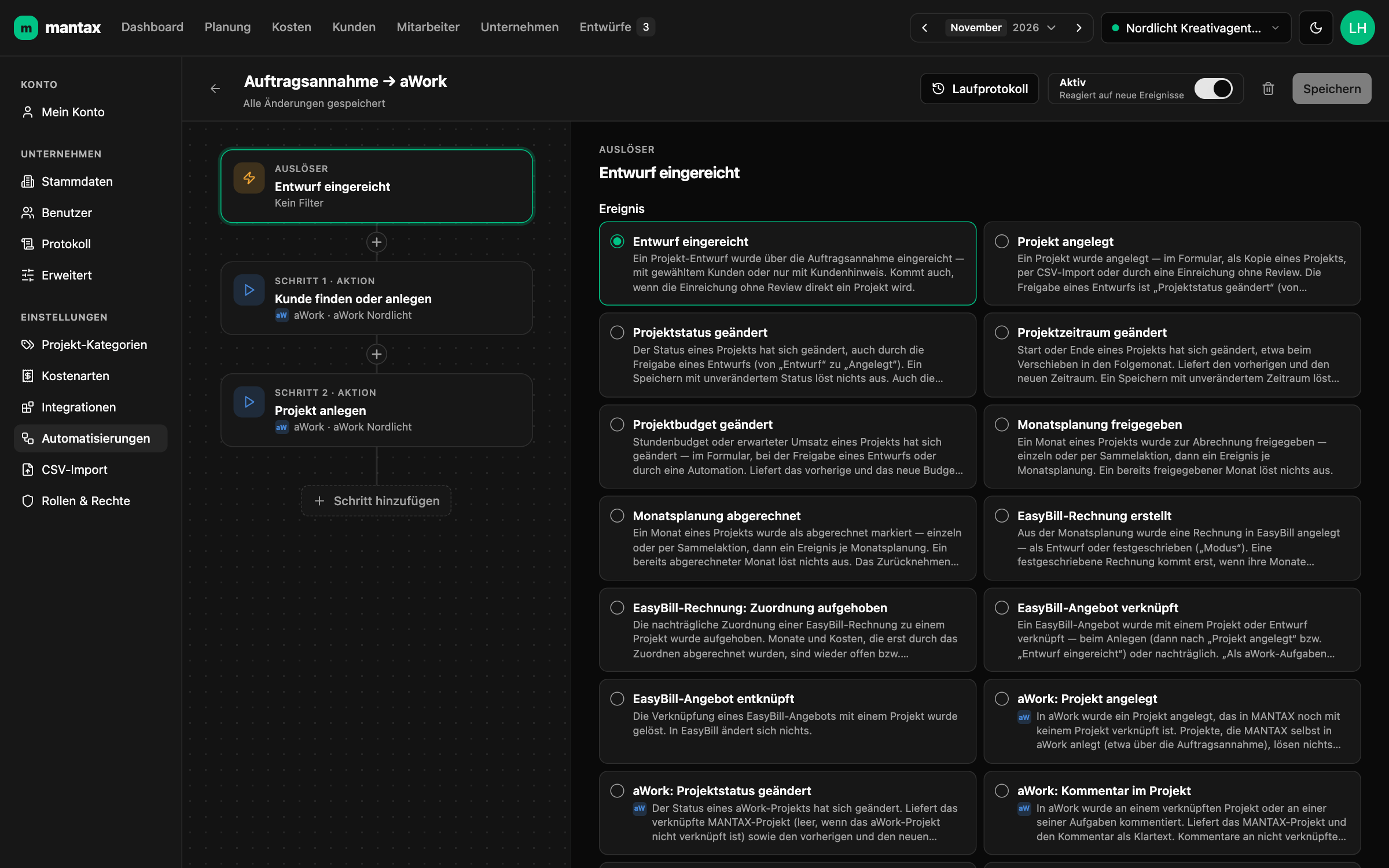
Oben: Name, Speicherstand (Ungespeicherte Änderungen / Alle Änderungen gespeichert), Schalter Aktiv und Speichern (bei neuen: Anlegen). Ist etwas ungültig, zeigt eine rote Leiste die Probleme – ein Klick springt zum Feld.
Eine Automatisierung bauen
Abschnitt betitelt „Eine Automatisierung bauen“- Name oben eintragen.
- Den Auslöser wählen (siehe Tabelle). Bei aWork-Auslösern auch die Verbindung.
- Optional einen Filter setzen: + Filter → Wenn [Feld] [Operator] [Wert oder Variable]. Ohne Filter startet jedes Ereignis einen Lauf.
- Mit Schritt hinzufügen (oder dem + zwischen zwei Schritten) eine Bedingung oder Aktion einfügen.
- Bei Aktionen Verbindung und Eingaben ausfüllen – fest oder mit Platzhaltern.
- Aktiv einschalten und Speichern.
Auslöser
Abschnitt betitelt „Auslöser“| Auslöser | Wann |
|---|---|
| Entwurf eingereicht | jemand reicht einen Projekt-Entwurf ein |
| Projekt angelegt | ein Projekt entsteht (nicht per CSV-Import) |
| Projektstatus geändert | z. B. von Erstellt auf Läuft |
| Projektzeitraum geändert | Start- oder Enddatum ändert sich |
| Projektbudget geändert | Stundenbudget oder erwarteter Umsatz ändert sich – per Formular, Drawer, Entwurfsfreigabe oder Automation. Felder u. a. Vorheriges Stundenbudget, Neues Stundenbudget, Vorheriger erwarteter Umsatz (€), Neuer erwarteter Umsatz (€), Umsatz gerechnet aus, Verwendeter Stundensatz (€) |
| Monatsplanung freigegeben | ein Monat wird zur Abrechnung freigegeben |
| Monatsplanung abgerechnet | ein Monat wird als abgerechnet markiert |
| aWork: Projekt angelegt | in aWork entsteht ein Projekt (Webhook) |
| aWork: Projektstatus geändert | der Status eines aWork-Projekts wechselt (Webhook) |
| aWork: Kommentar im Projekt | Kommentar am Projekt oder an einer Aufgabe (Webhook) |
| aWork: Projekt geändert | an einem aWork-Projekt ändert sich etwas, z. B. Zeitbudget, Fälligkeit oder Name (Webhook) |
| EasyBill-Rechnung erstellt | aus MANTAX wurde eine Rechnung in EasyBill angelegt, als Entwurf oder festgeschrieben (Feld Modus), oder eine Rechnung aus EasyBill wurde nachträglich zugeordnet |
| EasyBill-Angebot verknüpft | ein Angebot aus EasyBill wurde mit einem Projekt oder Entwurf verknüpft. Felder u. a. Angebotsnummer, Angebotstitel, Angebot netto (€) |
| EasyBill-Angebot entknüpft | die Verknüpfung eines Angebots mit einem Projekt wurde gelöst |
| EasyBill: Rechnung festgeschrieben | in EasyBill wurde ein Dokument festgeschrieben, etwa ein MANTAX-Entwurf direkt in EasyBill (Webhook) |
| EasyBill: Dokument gelöscht | in EasyBill wurde ein Dokument gelöscht, etwa ein Entwurf (Webhook) |
Bei den EasyBill-Auslösern hilft je ein Filter:
- EasyBill-Rechnung erstellt kommt auch für Entwürfe. Für echte Rechnungen braucht es den Filter Modus ist gleich Rechnung.
- EasyBill: Rechnung festgeschrieben kommt auch für Dokumente, die nicht aus MANTAX stammen. Für MANTAX-Rechnungen braucht es den Filter MANTAX-Rechnung (ID) ist gesetzt.
Rechnungen, die MANTAX selbst festschreibt, lösen Rechnung festgeschrieben nicht aus.
aWork: Projekt geändert meldet jede Änderung. Worauf die Automatisierung reagieren soll, legst du mit einem Filter fest, z. B. Geänderte Felder enthält TimeBudget. Die Feldnamen sind die aus aWork: TimeBudget, DueDate, StartDate, Name. Neben dem aktuellen Stand liefert der Auslöser auch den vorherigen, etwa das alte Zeitbudget. Das Feld Änderung des aWork-Zeitbudgets (Stunden) ist neu minus alt (ein fehlendes Budget zählt als 0) und leer, wenn sich das Budget nicht geändert hat. Damit reagiert ein Filter wie ist größer als 0 nur auf Erhöhungen.
Filter und Bedingungen
Abschnitt betitelt „Filter und Bedingungen“Beide prüfen ein Feld gegen einen festen Wert oder eine Variable:
| Operator | Bedeutung |
|---|---|
| ist gleich | genau dieser Wert |
| ist ungleich | alles außer diesem Wert |
| ist gesetzt | das Feld hat irgendeinen Wert |
| enthält | Text enthält den Wert; Groß-/Kleinschreibung egal; nur für Textfelder |
| ist größer als / ist kleiner als | nur für Zahlenfelder und mit einer Zahl. Ein leeres Feld erfüllt die Bedingung nie. |
Die Auswahl zeigt je Feld nur die passenden Operatoren. Wechselst du das Feld, springt der Operator auf ist gleich.
Der Unterschied:
- Filter sitzen am Auslöser. Trifft der Filter nicht zu, entsteht gar kein Lauf – das Protokoll bleibt sauber.
- Bedingungen sind ein Schritt im Ablauf. Trifft eine Bedingung nicht zu, endet der Lauf als Übersprungen. Nützlich, wenn erst eine Aktion etwas liefern muss.
Mit einer Variable vergleichen
Abschnitt betitelt „Mit einer Variable vergleichen“Unter Vergleichen mit schaltest du zwischen Wert und Variable um. Bei Variable wählst du unter Variable wählen ein anderes Feld. Angeboten werden nur Felder mit passendem Typ:
- im Filter nur Felder des Auslösers,
- in einer Bedingung zusätzlich Ergebnisse früherer Schritte und die Ausführungszeit.
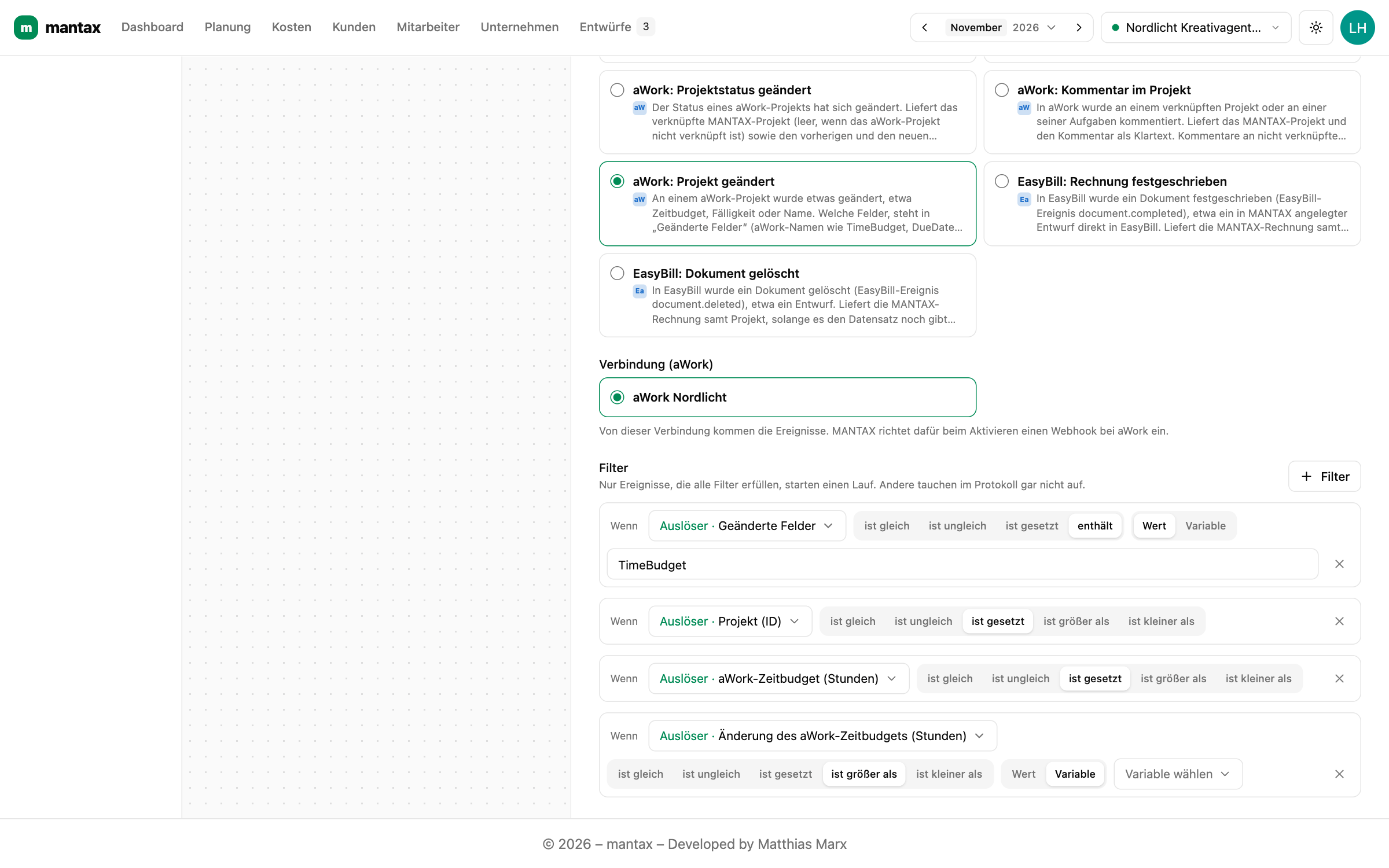
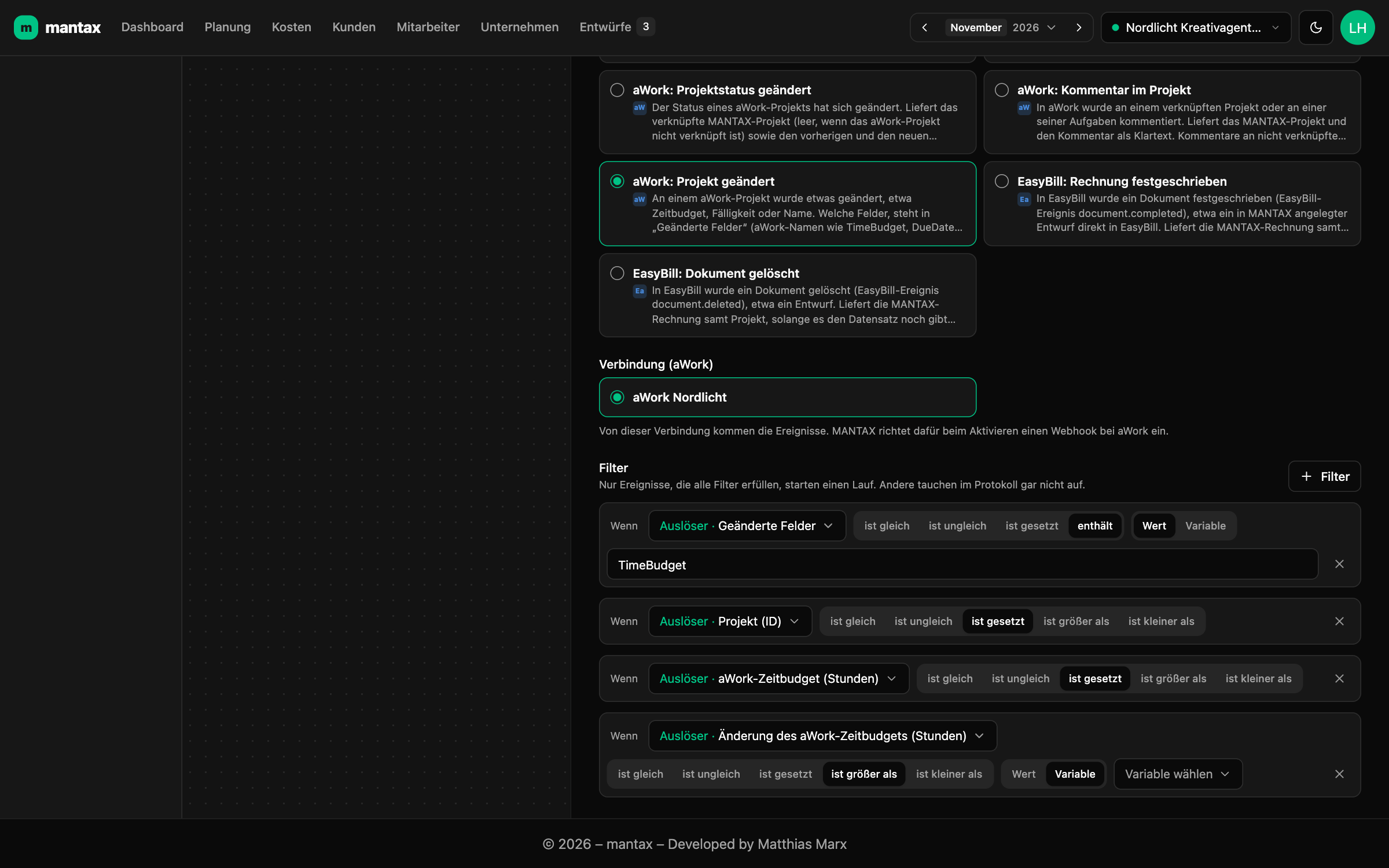
Im Ablauf steht die Bedingung dann mit Namen, z. B. Neues Stundenbudget ist größer als Vorheriges Stundenbudget. Ist die Variable beim Lauf leer, gilt die Bedingung als nicht erfüllt, bei jedem Operator, auch bei ist ungleich.
Aktionen
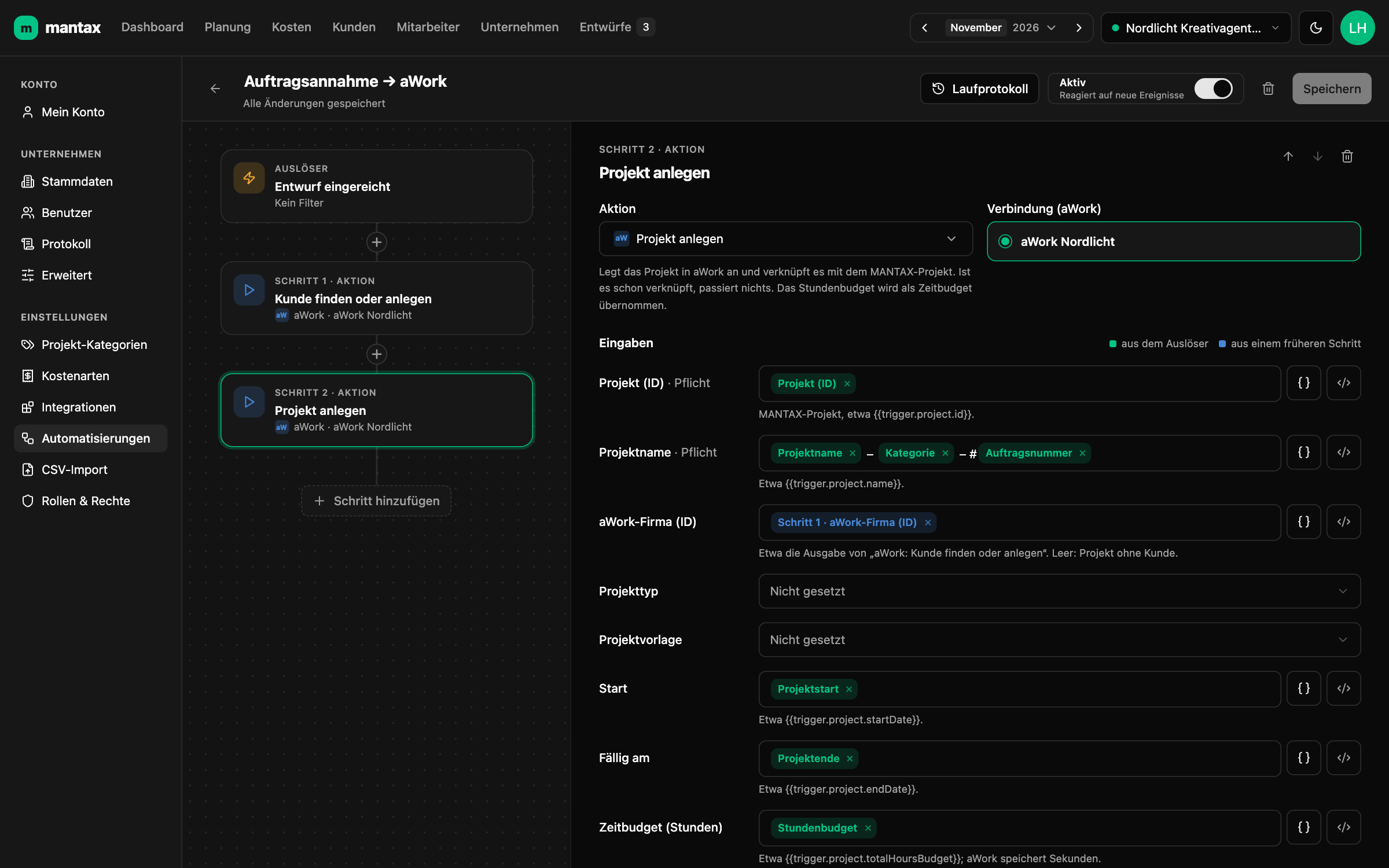
Abschnitt betitelt „Aktionen“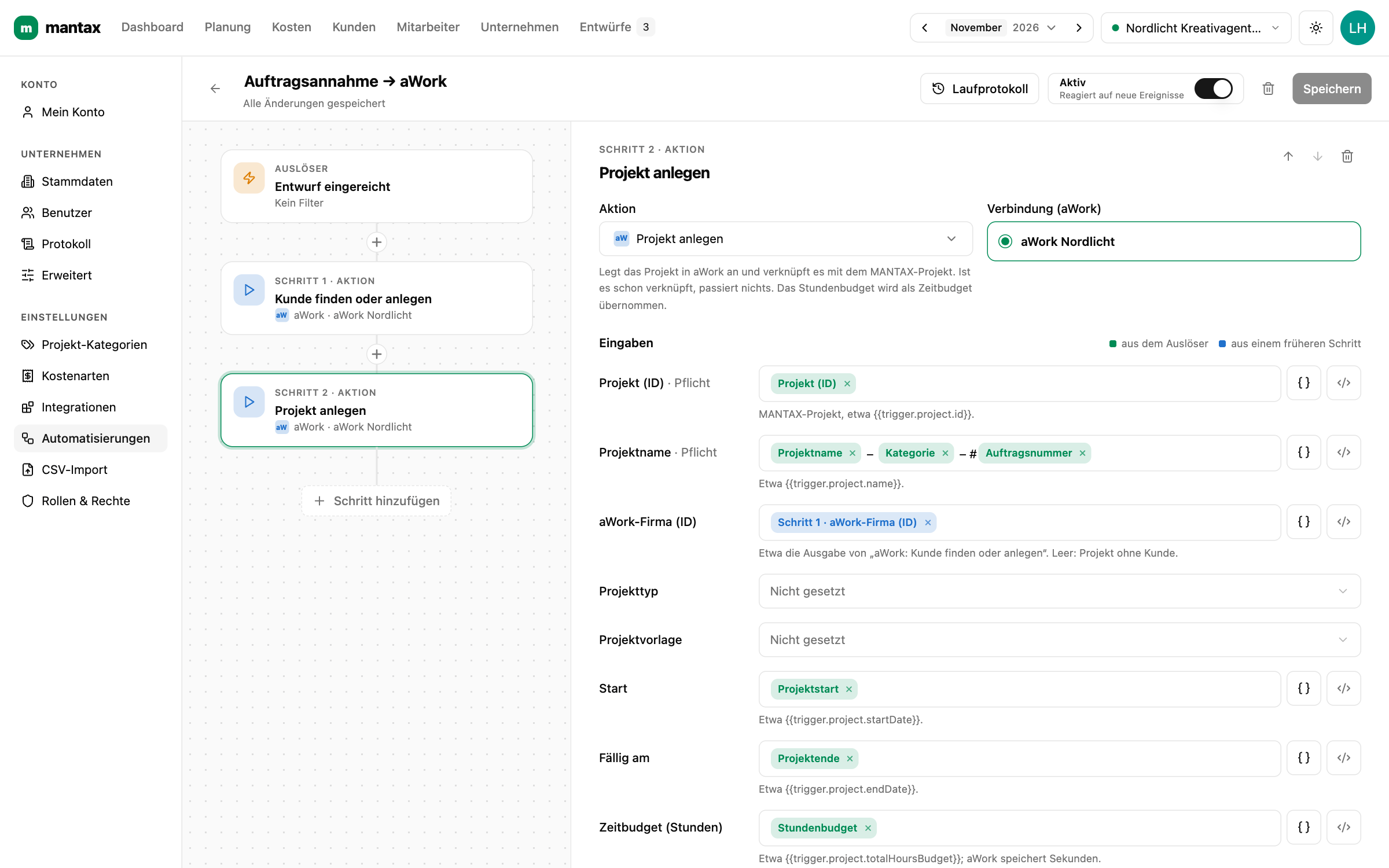
| In MANTAX | In aWork |
|---|---|
| Interne Notizen ergänzen | Projekt anlegen, mit Projekttyp, Projektvorlage, Team übertragen |
| Projekt kommentieren | Kunde finden oder anlegen |
| Entwurf anlegen | |
| Projektstatus setzen | Projektstatus setzen |
| Stundenbudget setzen | Projektzeitraum aktualisieren |
| Umsatz setzen | |
| E-Mail senden – siehe E-Mail-Versand | Zeiten als abgerechnet markieren |
| Kommentar schreiben | |
| Projekt abrufen |
Für EasyBill gibt es die Aktion EasyBill: Rechnung in MANTAX übernehmen. Sie übernimmt eine in EasyBill festgeschriebene Rechnung, die in MANTAX als Entwurf angelegt wurde: Nummer und Betrag kommen aus EasyBill, die Monate werden abgerechnet und weiterberechnete Kosten festgeschrieben. Das wirkt wie Entwurf festschreiben in MANTAX. Eingabe ist die EasyBill-Dokument (ID), meist {{trigger.document.id}}. Fremde oder schon übernommene Dokumente werden übersprungen.
- MANTAX: Projekt kommentieren schreibt einen Kommentar in den Verlauf des Projekts. Autor ist der angezeigte Name (ohne Angabe steht dort Automation), Herkunft ergänzt den Eintrag, etwa aWork → kommentierte in aWork. Aus dem Text entfernen streicht ein Stichwort wie „@mantax“. Solche Kommentare kann niemand bearbeiten.
- MANTAX: Stundenbudget setzen ändert das Gesamtbudget eines Projekts wie im Formular; die Monatsplanung bleibt unverändert. Ist das Budget schon so gesetzt, wird der Schritt übersprungen. Mit Umsatz mitziehen (Standard aus) rechnet MANTAX auch den erwarteten Umsatz neu: Stunden × Stundensatz der Kategorie. Hat die Kategorie keinen Satz, gilt der bisherige Satz des Projekts (alter Umsatz ÷ alte Stunden). Gibt es auch den nicht, bleibt der Umsatz stehen. Für spätere Schritte liefert die Aktion u. a. Erwarteter Umsatz (€) und Verwendeter Stundensatz (€).
- MANTAX: Umsatz setzen setzt den erwarteten Umsatz. Eingabe Umsatz: Fester Betrag (Feld Betrag (€), auch als Platzhalter) oder Stundenbudget × Stundensatz der Kategorie. Fehlen Betrag, Budget oder Satz, ist der Umsatz schon so gesetzt oder ist das Projekt nicht verknüpft, wird der Schritt übersprungen.
- aWork: Projekt abrufen liest den aktuellen Stand des verknüpften aWork-Projekts: Status, Start, Fälligkeit, Zeitbudget und erfasste Stunden. Spätere Schritte können damit arbeiten, z. B. eine Bedingung auf den aWork-Status. Ist das Projekt nicht verknüpft, wird der Schritt übersprungen. Die Aktion ändert nichts.
Unter Liefert für spätere Schritte steht, was eine Aktion zurückgibt – z. B. die ID des angelegten aWork-Projekts. Spätere Schritte können das über Platzhalter verwenden.
Schritte lassen sich mit Nach oben / Nach unten verschieben und mit Schritt entfernen löschen.
Platzhalter
Abschnitt betitelt „Platzhalter“Ein Platzhalter {{…}} wird beim Ausführen durch einen Wert ersetzt. Der Button neben einem Eingabefeld öffnet die Auswahl mit Suche:
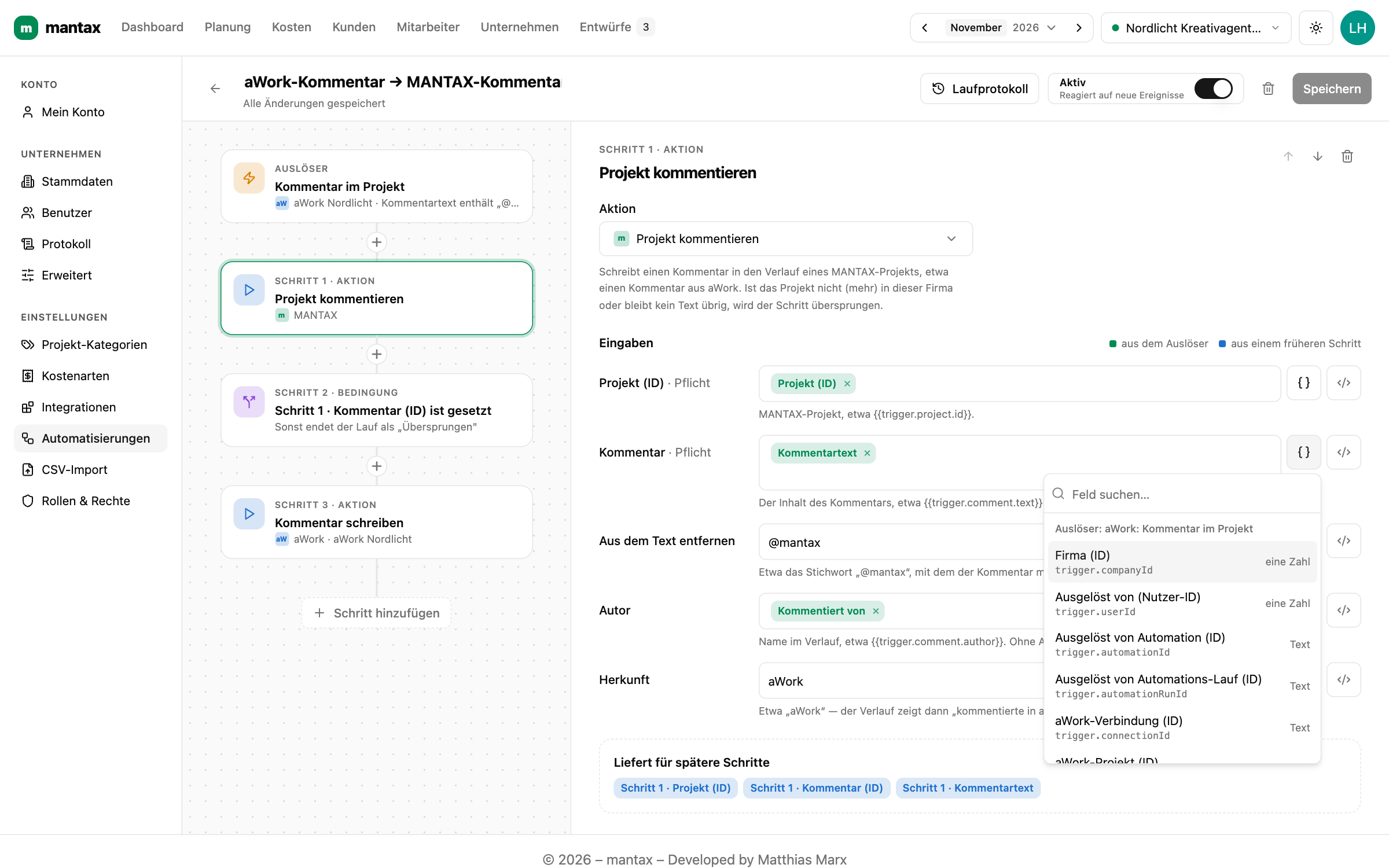
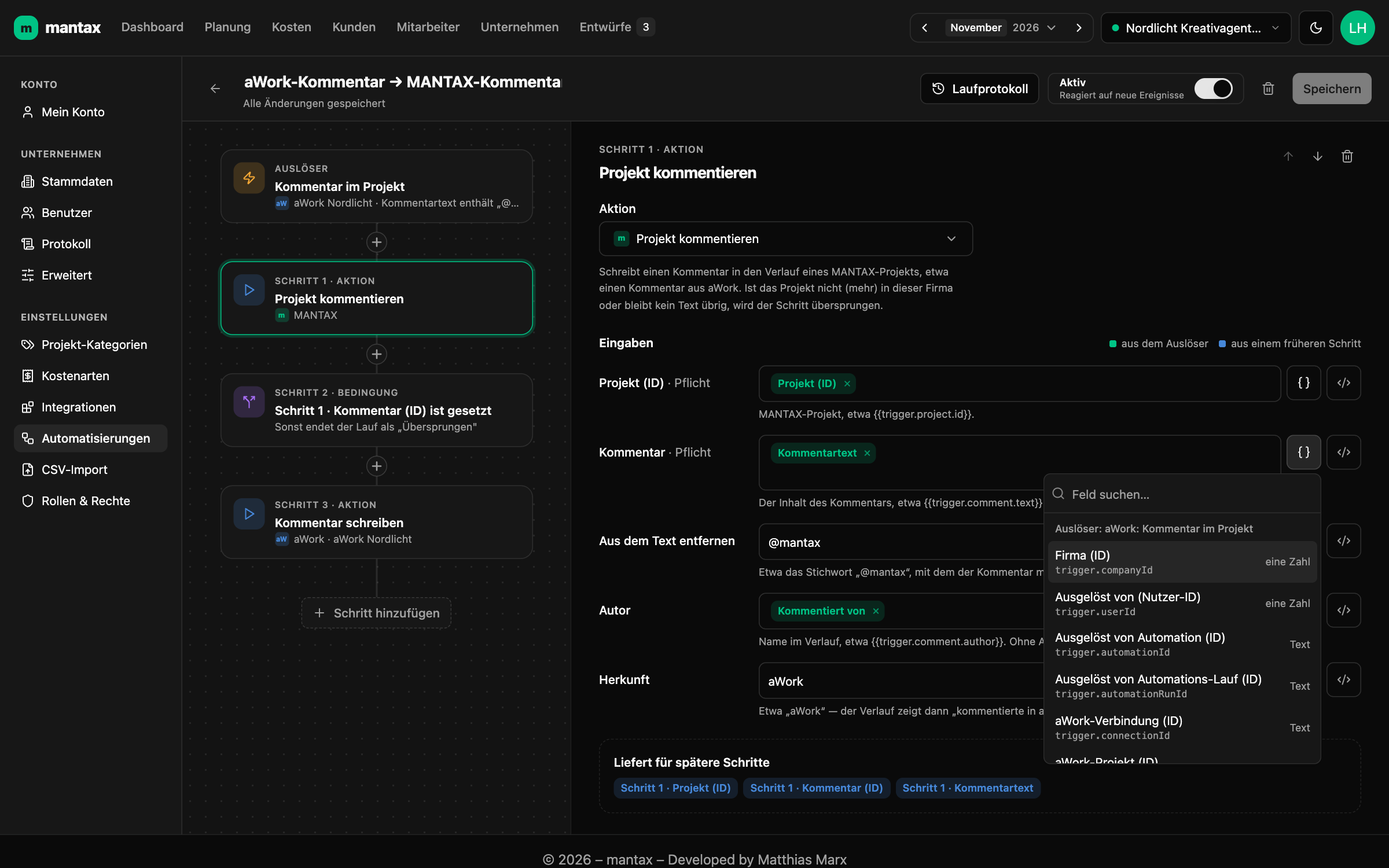
| Gruppe | Beispiel | Herkunft |
|---|---|---|
| Auslöser: … | {{trigger.project.name}} |
Daten des Ereignisses |
| Schritt n: … | {{steps.<id>.output.<feld>}} |
Ergebnis eines früheren Schritts |
| Ausführung | {{now.date}} |
Zeitpunkt der Ausführung |
Die Ausführungs-Platzhalter:
| Platzhalter | Ergebnis |
|---|---|
{{now.datetime}} |
Datum und Uhrzeit; im Text erscheint 02.10.2026, 10:15:03 Uhr |
{{now.date}} |
Datum TT.MM.JJJJ |
{{now.time}} |
Uhrzeit HH:MM |
Die Zeit gilt für Deutschland (Europe/Berlin) und wird je Schritt beim Ausführen gesetzt. In Filtern stehen diese Platzhalter nicht zur Verfügung, auch nicht als Variable.
Beispiel für einen Notizeintrag: {{now.date}}, {{now.time}}: {{trigger.project.name}} (#{{trigger.project.internalId}}) an aWork übergeben
Den genauen Namen eines Felds musst du nicht kennen – die Platzhalter-Auswahl setzt ihn ein.