

Ansichten anpassen
Dashboard, Unternehmen, Planung und Mitarbeiter selbst zusammenstellen – Kacheln mit eigenen Formeln, Diagramme mit eigenen Serien, feste Blöcke.
Dashboard, Unternehmen, Planung und Mitarbeiter sind ein Baukasten: Du entscheidest selbst, welche Kacheln, Diagramme und Blöcke dort stehen, in welcher Reihenfolge und wie breit. Ohne Änderung zeigt jede Seite einen Standard (siehe Dashboard, Planung, Unternehmen, Mitarbeiter).
- Ownerja
- Adminja
- Buchhaltungja
- Produktionnein
Bauen darf jeder, der die Seite sieht – es gibt dafür kein eigenes Recht. Die Produktion hat kein Dashboard-Raster.
Welche Bereiche sich anpassen lassen
Abschnitt betitelt „Welche Bereiche sich anpassen lassen“| Seite | Bereiche |
|---|---|
| Dashboard | ein Bereich für die ganze Seite |
| Unternehmen | ein Bereich unter dem Datumsbutton |
| Mitarbeiter | ein Bereich über der Tabelle |
| Planung | zwei Bereiche: Über der Tabelle und Unter der Tabelle. Der Hinweis Personaländerungen in diesem Monat steht fest dazwischen. |
Jeder Bereich hat zwölf Spalten und einen eigenen Button Anpassen.
Bearbeiten-Modus
Abschnitt betitelt „Bearbeiten-Modus“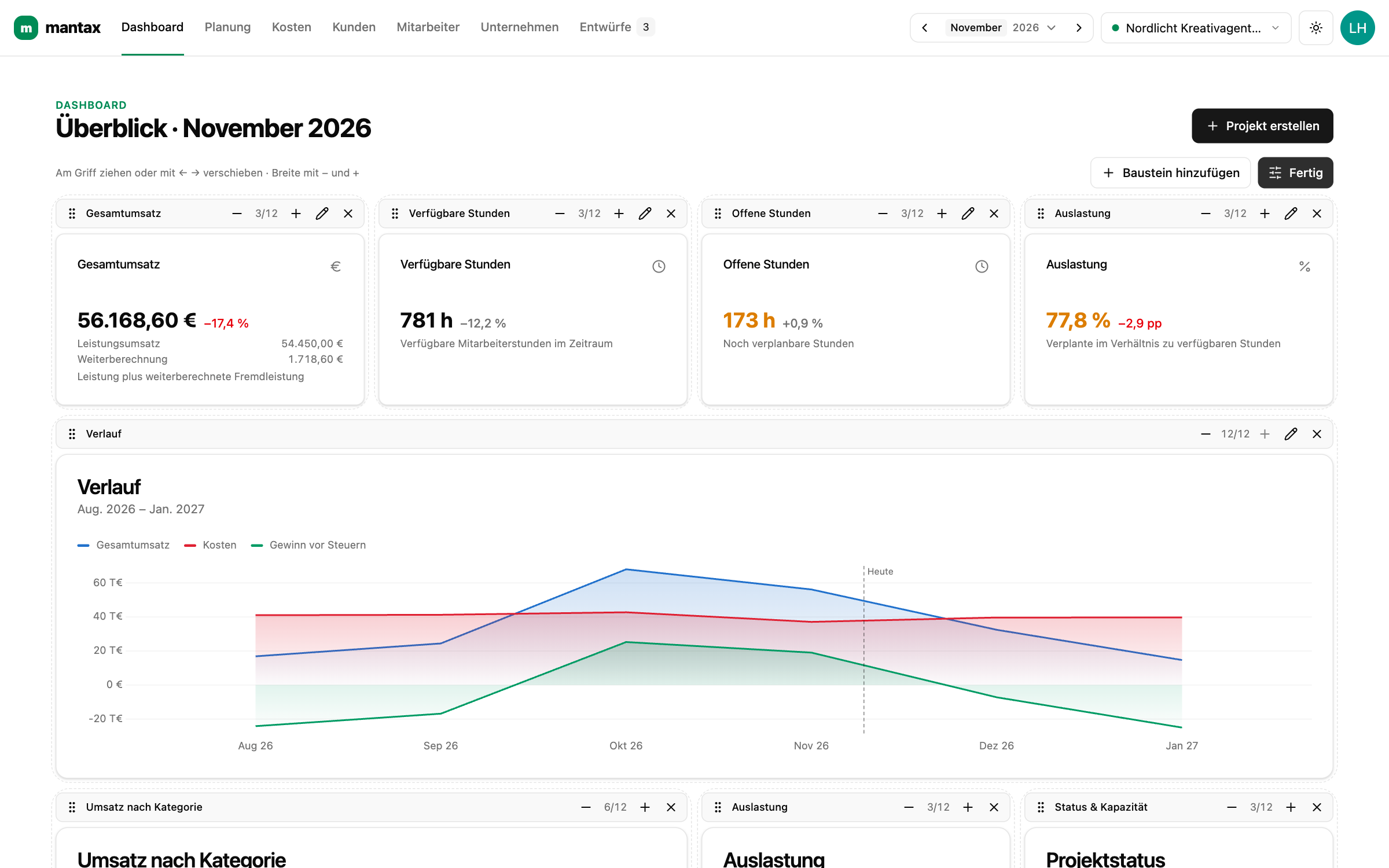
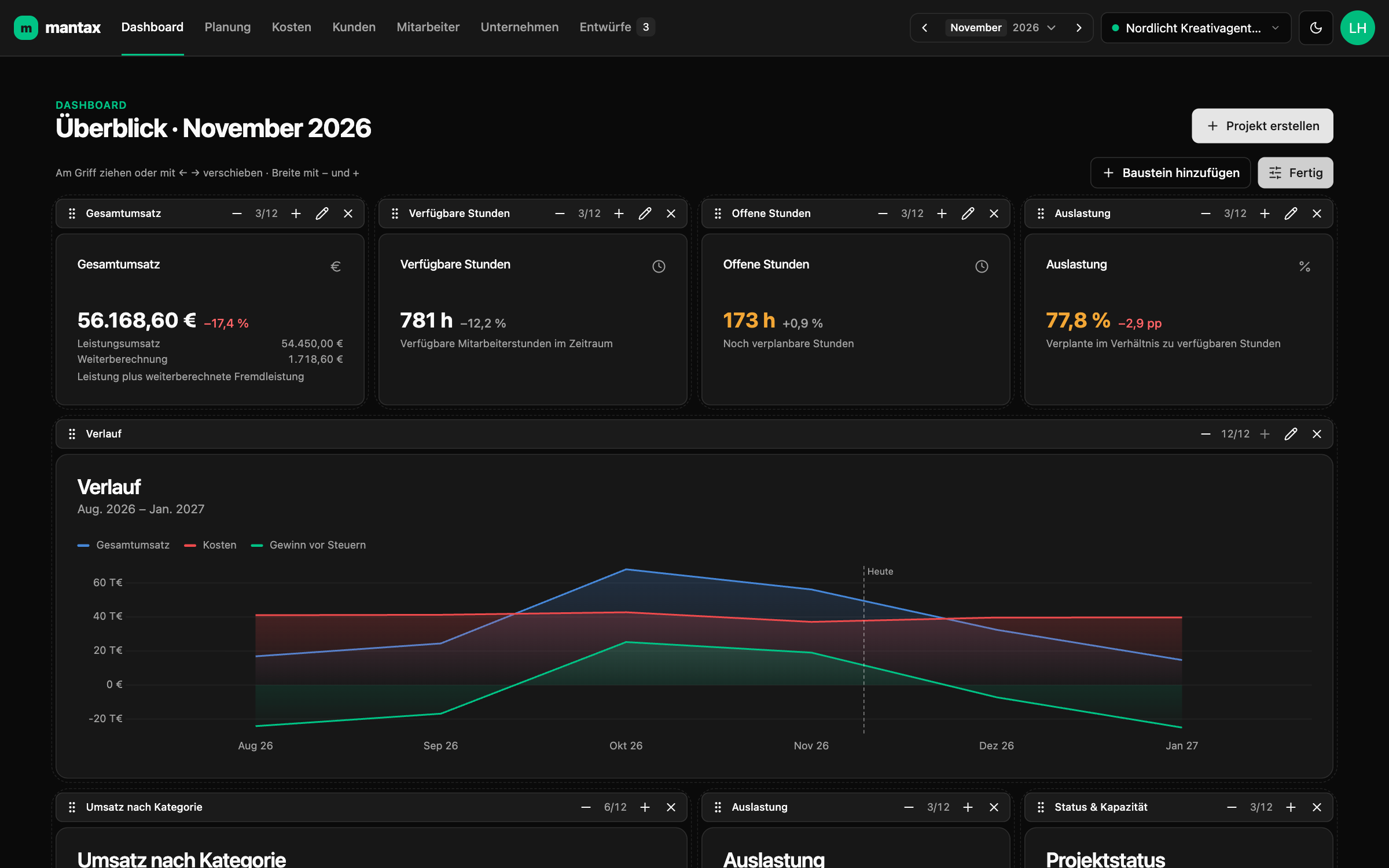
- Rechts über dem Bereich auf Anpassen klicken. Der Button heißt jetzt Fertig, jeder Baustein bekommt einen gestrichelten Rahmen und eine Werkzeugleiste.
- Bausteine verschieben, breiter oder schmaler machen, bearbeiten, entfernen oder neue hinzufügen.
- Mit Fertig den Modus verlassen.
Jede Änderung wird sofort gespeichert – einen Speichern-Button für den Bereich gibt es nicht. Nur in den Dialogen für Kacheln und Diagramme speicherst du selbst.
Die Werkzeugleiste
Abschnitt betitelt „Die Werkzeugleiste“| Element | Wirkung |
|---|---|
| Griff | Baustein ziehen. Alternativ mit ← und → verschieben. |
| − n/12 + | Breite in Spalten (Schmaler / Breiter), von 1 bis 12 |
| ✎ | Bearbeiten – nur bei Kacheln und Diagrammen |
| × | Entfernen |
Auf schmalen Bildschirmen stehen die Bausteine untereinander.
Baustein hinzufügen
Abschnitt betitelt „Baustein hinzufügen“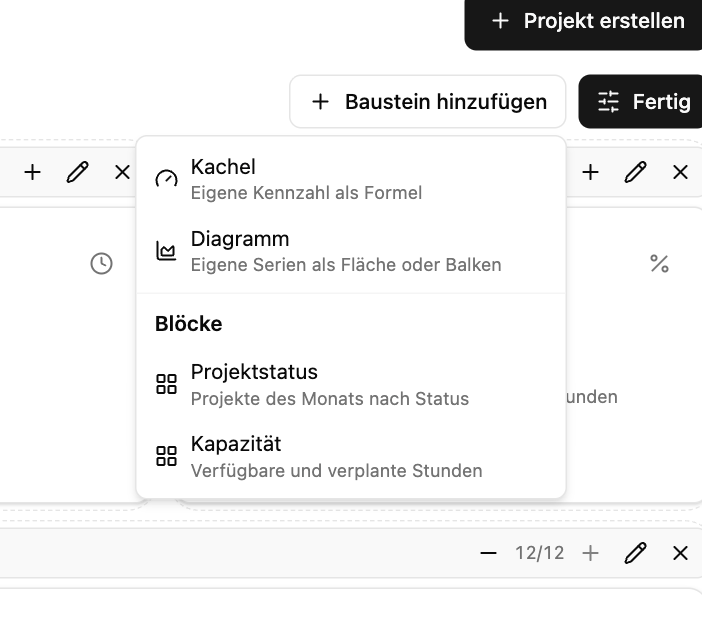
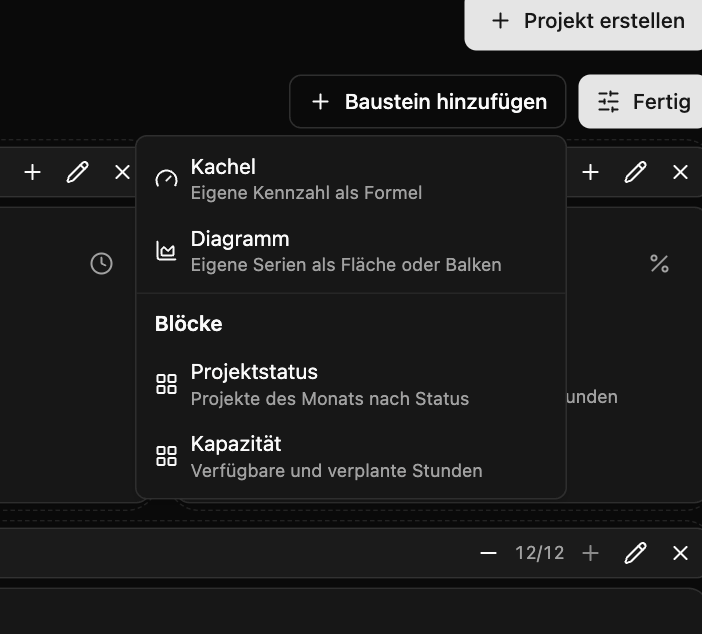
Baustein hinzufügen öffnet ein Menü:
- Kachel – Eigene Kennzahl als Formel
- Diagramm – Eigene Serien als Fläche oder Balken
- Blöcke – die festen Blöcke, die noch nicht im Bereich stehen. Jeden Block gibt es höchstens einmal.
Ein Block landet mit einem Klick im Bereich. Kachel und Diagramm öffnen erst ihren Editor.
Kacheln
Abschnitt betitelt „Kacheln“Eine Kachel zeigt eine Zahl für den Zeitraum der Seite, darunter die Veränderung zum Vergleichszeitraum. Der Dialog heißt Neue Kachel bzw. Kachel bearbeiten.
| Feld | Inhalt |
|---|---|
| Titel | Überschrift der Kachel |
| Formel | eine Größe oder eine Rechnung, z. B. profit * 0.25. Erlaubt sind + − × ÷, Klammern sowie min() und max(). Darunter steht, wie MANTAX die Formel liest (Gelesen als …). |
| Einheit | Automatisch · € · % · Stunden · Zahl |
| Delta-Farbe | Automatisch · Steigend gut · Steigend schlecht · Neutral – ob ein Anstieg grün oder rot erscheint |
Rechts listet Verfügbare Größen alle Werte, die eine Formel nutzen kann, gruppiert nach Umsatz, Kosten, Ergebnis und Kapazität. Der Pfeil zeigt, welche Richtung als gut gilt. Die Vorschau rechnet die Formel sofort für den Zeitraum und den Vergleich. Welche Größen es gibt und was sie bedeuten: Kennzahlen erklärt.
Mit Speichern übernehmen, Zurücksetzen verwirft die Änderungen im Dialog, Kachel entfernen löscht die Kachel.
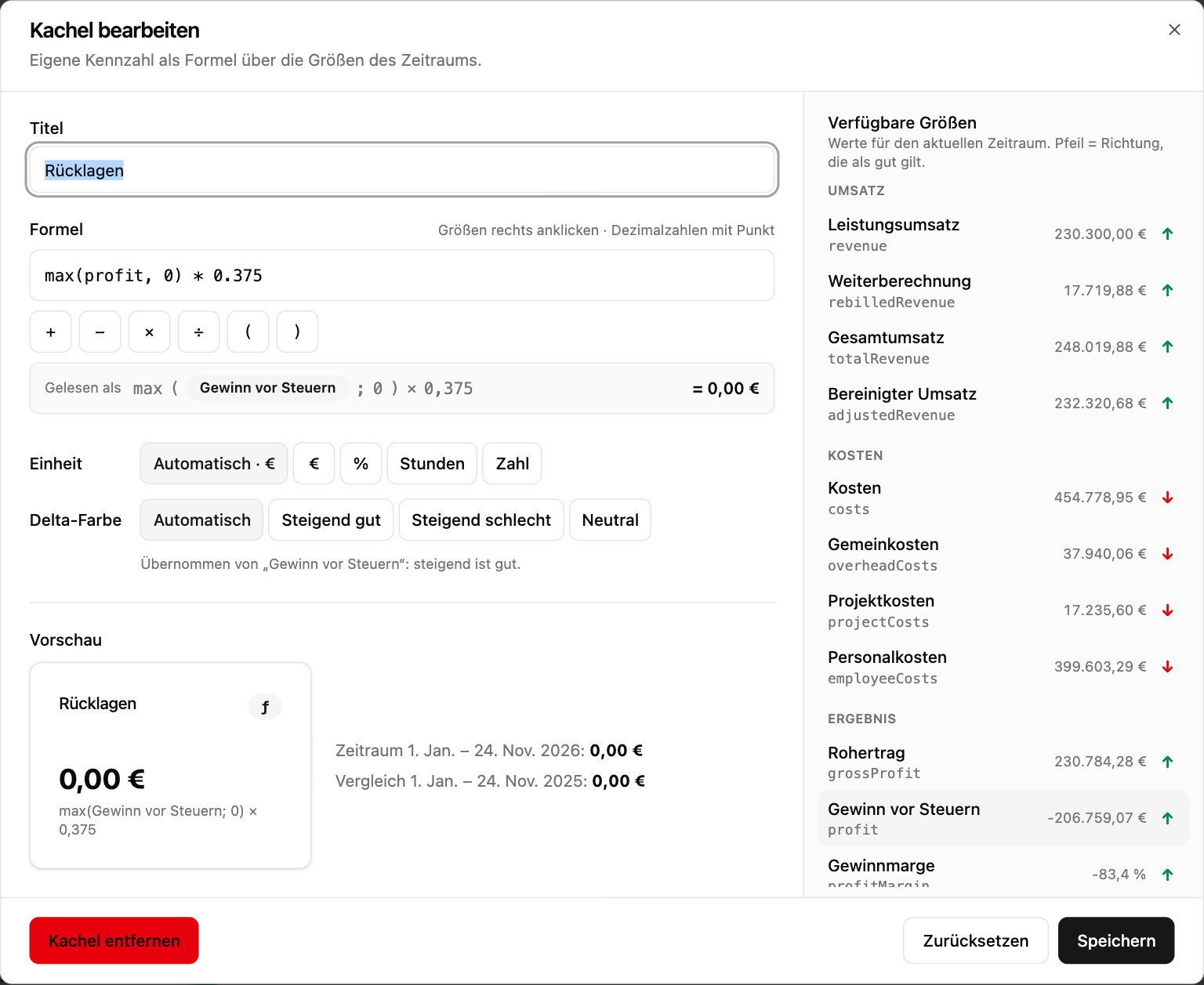
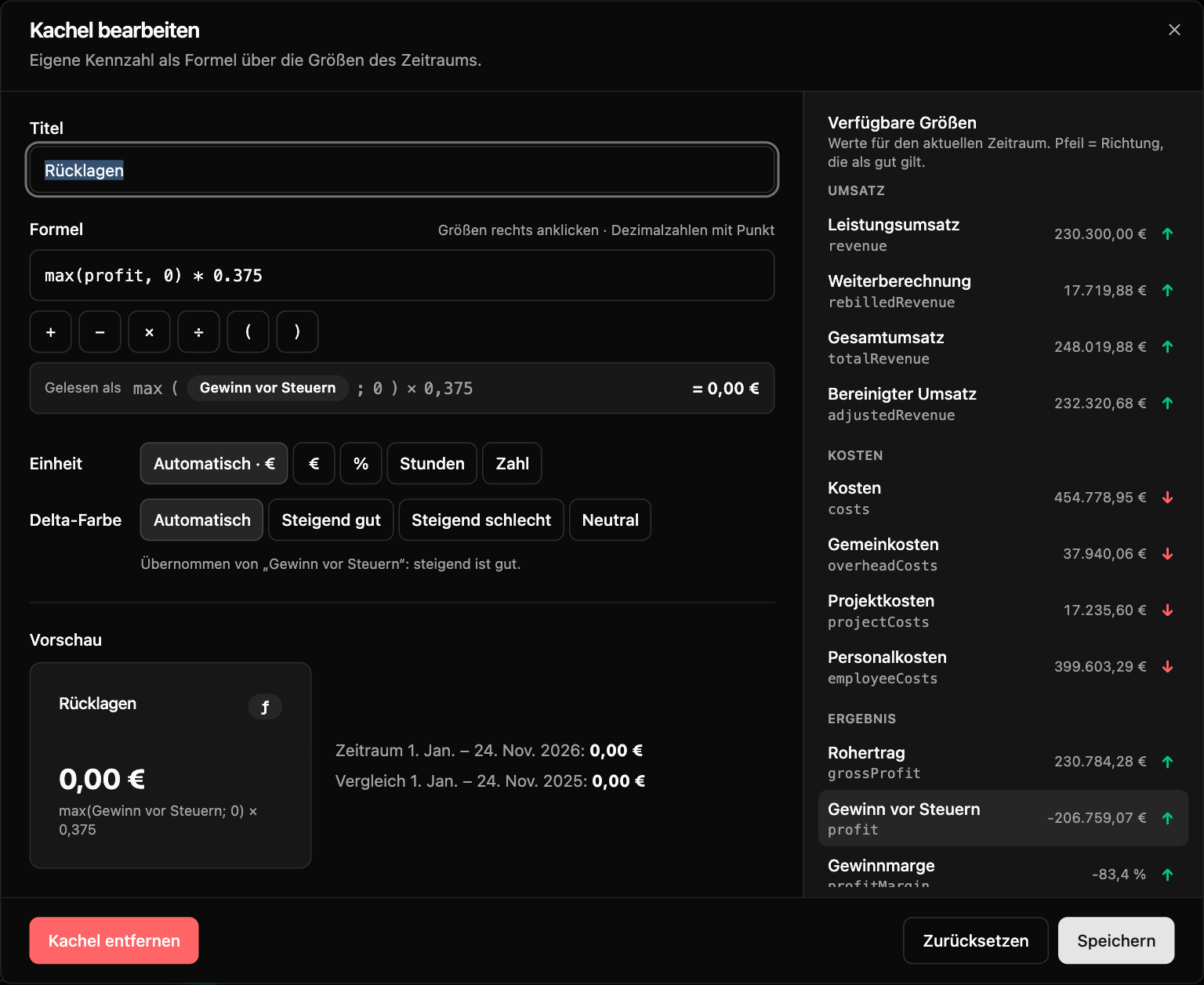
Kacheln mit eigener Rechnung tragen das Zeichen ƒ. Zeigt eine Kachel genau Offene Stunden oder Mitarbeiterauslastung, färbt MANTAX den Wert wie in der Planung: offene Stunden unter 0 rot, unter 20 h grün, sonst gelb; Auslastung über 100 % rot, unter 80 % gelb, sonst grün.
Diagramme
Abschnitt betitelt „Diagramme“Ein Diagramm zeigt eine oder mehrere Serien je Monat. Der Dialog heißt Neues Diagramm bzw. Diagramm bearbeiten.
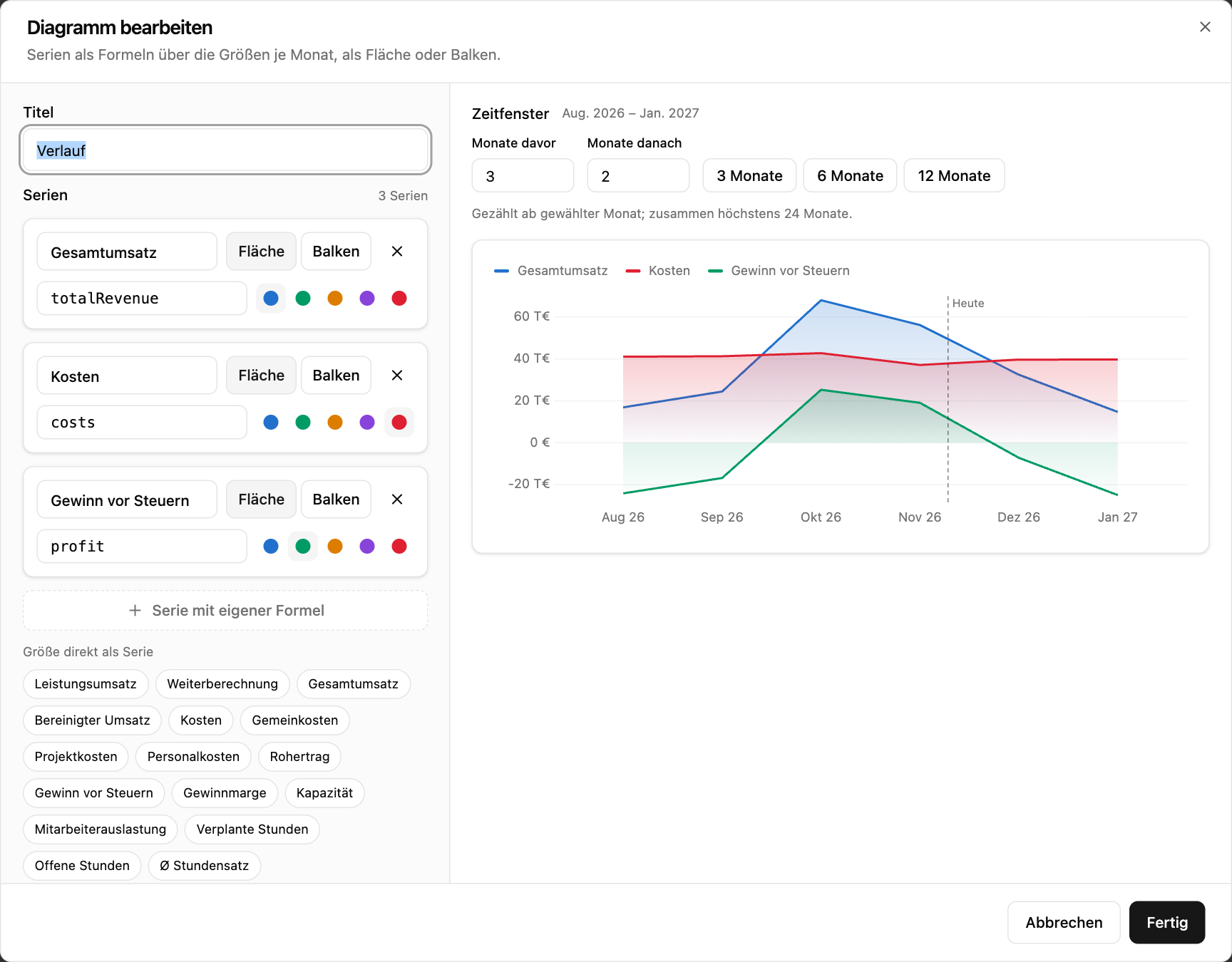
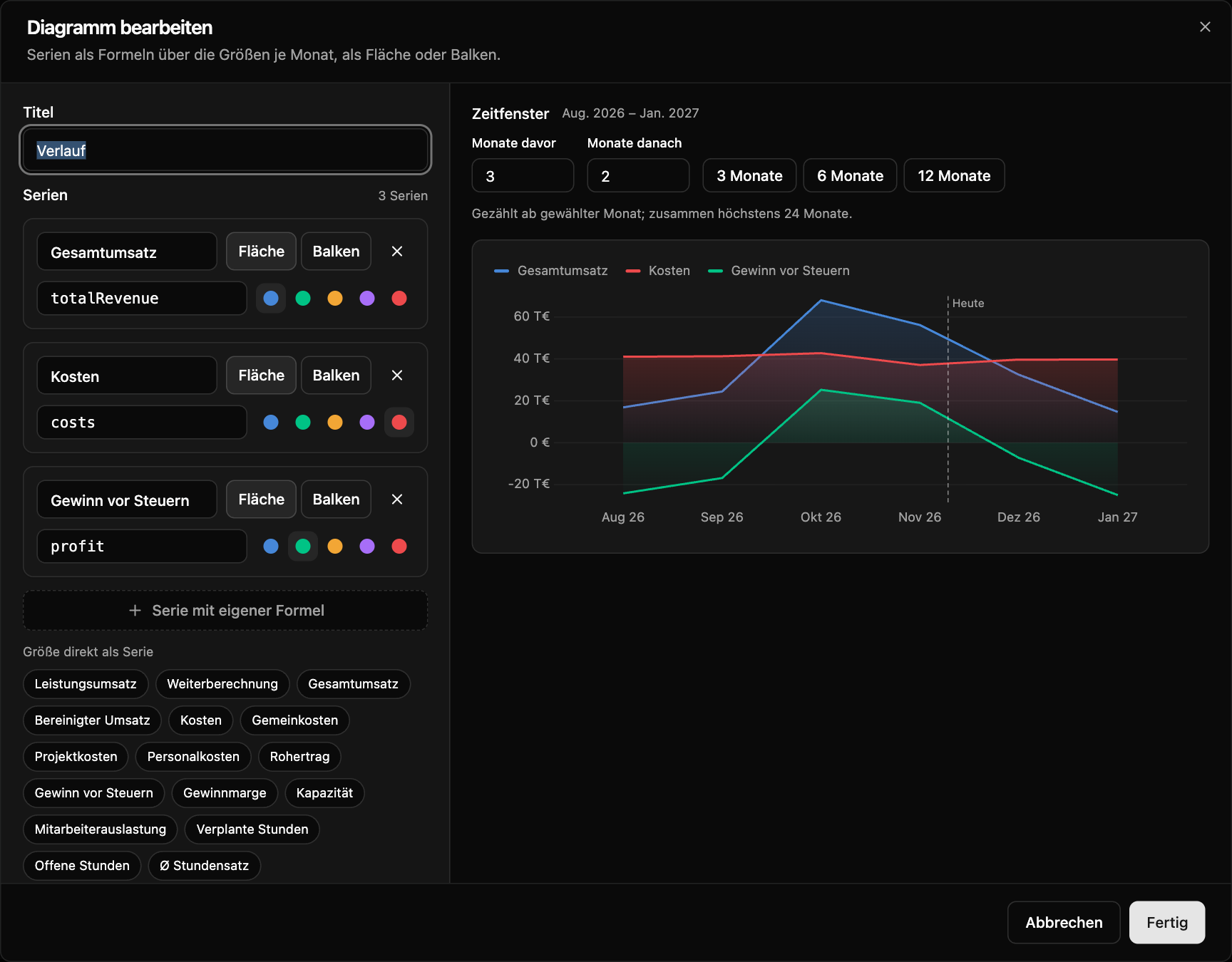
Links – Inhalt:
- Titel des Diagramms.
- Serien: je Serie ein Titel, Fläche oder Balken, eine Formel und eine Farbe (Blau, Grün, Amber, Lila, Rot). × entfernt die Serie.
- Serie mit eigener Formel fügt eine leere Serie hinzu. Schneller geht es über die Chips Größe direkt als Serie.
Rechts – Zeitfenster und Vorschau:
- Monate davor und Monate danach legen fest, welche Monate rund um den gewählten Monat zu sehen sind. Schnellwahl: 3 Monate, 6 Monate, 12 Monate (jeweils bis einschließlich zum gewählten Monat).
- Auf Unternehmen gibt es zusätzlich Seitenzeitraum – das Diagramm zeigt dann genau die Monate aus dem Datumsbutton – oder Eigener Zeitraum, gezählt ab dem Ende des Seitenzeitraums.
- Die Vorschau zeigt das Ergebnis live.
Mit Fertig übernehmen, mit Abbrechen verwerfen.
Im fertigen Diagramm steht die Monatsspanne als Untertitel. Liegt der heutige Tag im Zeitfenster, markiert eine gestrichelte Linie Heute die Stelle – tagesgenau innerhalb des Monats. Mehrere Balkenserien stehen nebeneinander.
Blöcke sind fertige Karten mit fester Darstellung. Sie zeigen den Monat aus der Kopfzeile.
| Block | Inhalt |
|---|---|
| Projektstatus | Projekte des Monats nach Status |
| Umsatz nach Kategorie | geplanter Monatsumsatz je Projekt-Kategorie. Die vier größten stehen immer da, den Rest klappt Alle n anzeigen auf. |
| Kapazität | verfügbare und verplante Stunden |
| Auslastung | Auslastung des Monats als Ring |
| Status & Kapazität | Projektstatus und Kapazität kompakt in einer Karte |
| Mitarbeiterauslastung | Auslastung je Mitarbeiter – noch ein Platzhalter („Auslastung je Mitarbeiter folgt.“) |
| Umsatzziele | nur auf Unternehmen, siehe Umsatzziele |
| Unternehmen verwalten | nur auf Unternehmen: Firmendaten und Verwaltung |
| Mitarbeiter-Kennzahlen, Kapazität nach Abteilung, Lohnkosten nach Abteilung, Personalschlüssel, Personalschlüssel-Verlauf | nur auf Mitarbeiter, siehe Mitarbeiter. Lohnkosten nach Abteilung nur mit Gehälter sehen. |
Auf Unternehmen nimmt Umsatz nach Kategorie den Seitenzeitraum statt des Kopfzeilen-Monats. Die Monatsblöcke stehen dort und auf Mitarbeiter nur zur Wahl, wenn du die Planung ansehen darfst.
Zurück zum Standard
Abschnitt betitelt „Zurück zum Standard“Weicht ein Bereich vom Standard ab, erscheint im Bearbeiten-Modus Standard wiederherstellen. Ein Klick stellt den Standard ohne Rückfrage wieder her – eigene Kacheln und Diagramme dieses Bereichs sind dann weg.
Einen entfernten Block holst du einfacher über Baustein hinzufügen › Blöcke zurück.
Wo die Ansicht gespeichert wird
Abschnitt betitelt „Wo die Ansicht gespeichert wird“Deine Ansicht hängt an deinem Konto, nicht am Browser: Sie gilt auf allen Geräten und bleibt auch nach dem Leeren des Browser-Caches erhalten. Kollegen sehen ihre eigene Ansicht, nicht deine. Bist du in mehreren Firmen Mitglied, gilt dieselbe Ansicht für alle Firmen – mit den Zahlen der jeweils aktiven Firma.
Konnte die gespeicherte Ansicht nicht geladen werden, ist Anpassen gesperrt („Deine gespeicherte Ansicht konnte nicht geladen werden.“). Neu laden hilft meist.
Grenzen und Rechte
Abschnitt betitelt „Grenzen und Rechte“- Höchstens 40 Bausteine je Bereich, 8 Serien je Diagramm und 24 Monate Zeitfenster.
- Ohne das Recht Gehälter sehen zeigen Kacheln und Serien, die Kosten, Personalkosten, Gewinn oder Gewinnmarge enthalten, „—“ mit dem Hinweis Dafür fehlt dir das Recht, Gehälter zu sehen. Im Diagramm steht dann (keine Werte) in der Legende.