

Mein Konto & Zwei-Faktor
Profil, E-Mail-Adresse und Passwort ändern, verbundene Apps verwalten, Zwei-Faktor-Anmeldung einrichten und Wiederherstellungscodes verwalten.
Avatar › Profil (oben rechts) öffnet Mein Konto.
- Ownerja
- Adminja
- Buchhaltungja
- Produktionja
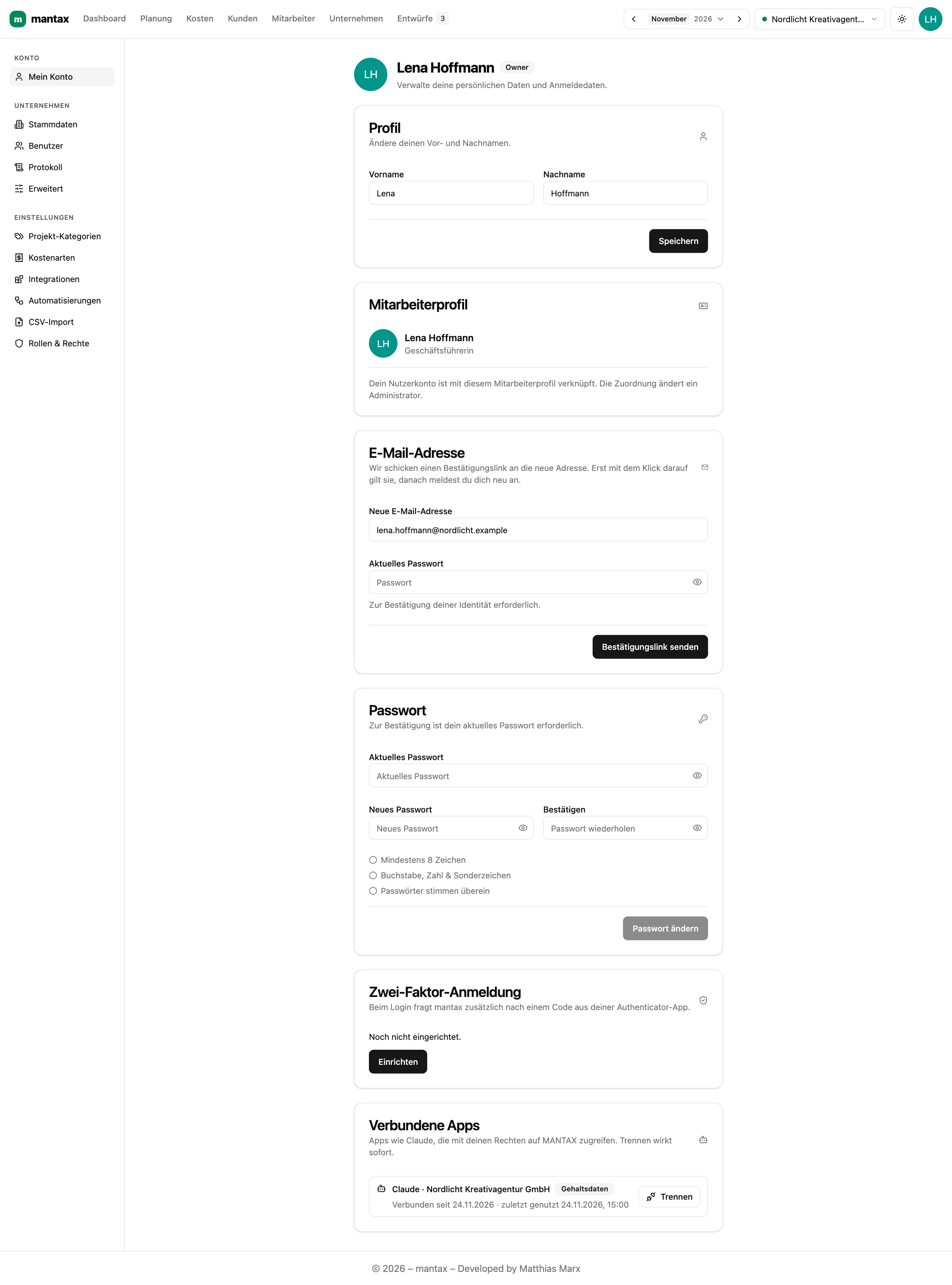
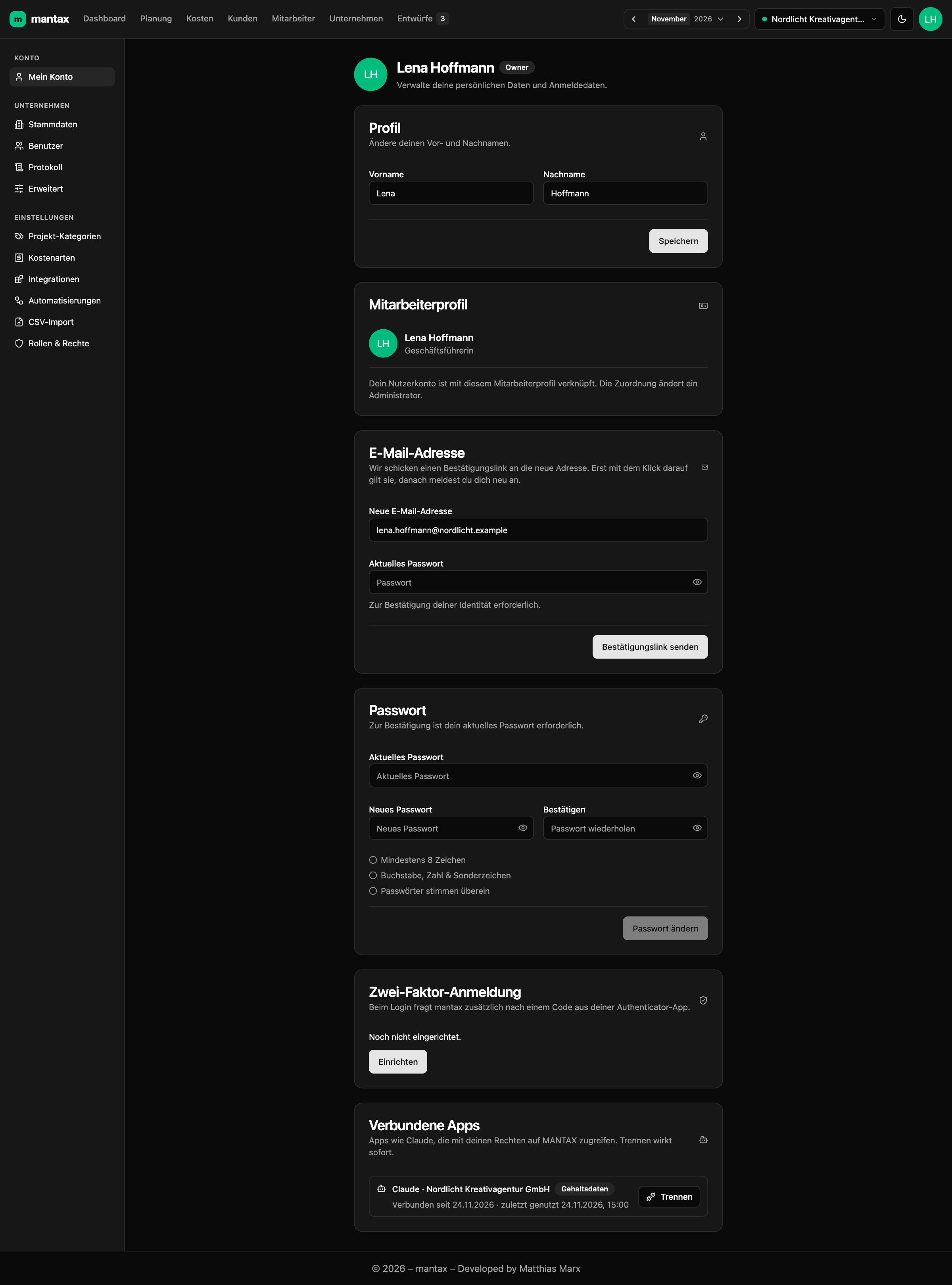
Vorname und Nachname ändern, Speichern.
Mitarbeiterprofil
Abschnitt betitelt „Mitarbeiterprofil“Zeigt die Personaldaten, mit denen dein Konto verknüpft ist (nur lesen). Steht dort Kein Mitarbeiterprofil verknüpft, kann ein Admin das unter Benutzer nachholen.
E-Mail-Adresse ändern
Abschnitt betitelt „E-Mail-Adresse ändern“- Neue E-Mail-Adresse und Aktuelles Passwort eintragen.
- Bestätigungslink senden.
- Den Link in der E-Mail an die neue Adresse öffnen und Adresse bestätigen.
Danach bist du auf allen Geräten abgemeldet und meldest dich mit der neuen Adresse an.
Passwort ändern
Abschnitt betitelt „Passwort ändern“Aktuelles Passwort, Neues Passwort und Bestätigen ausfüllen, Passwort ändern. Regeln: mindestens 8 Zeichen, mit Buchstabe, Zahl und Sonderzeichen.
Deine Ansichten
Abschnitt betitelt „Deine Ansichten“Was du über Anpassen auf Dashboard, Planung, Unternehmen und Mitarbeiter zusammenstellst, speichert MANTAX an deinem Konto: Es gilt auf allen Geräten und ist für Kollegen nicht sichtbar. Siehe Ansichten anpassen.
Verbundene Apps
Abschnitt betitelt „Verbundene Apps“Hier stehen Apps wie Claude, die mit deinen Rechten auf MANTAX zugreifen – mit Unternehmen, Verbunden seit, zuletzt genutzt und dem Kennzeichen Gehaltsdaten, wenn du sie freigegeben hast. Trennen wirkt sofort. Solange nichts verbunden ist, steht hier die Adresse, mit der du Claude verbindest. Alles Weitere: MANTAX-Connector für Claude.
Zwei-Faktor-Anmeldung
Abschnitt betitelt „Zwei-Faktor-Anmeldung“Mit Zwei-Faktor-Anmeldung (2FA) brauchst du beim Login zusätzlich einen 6-stelligen Code aus einer Authenticator-App (z. B. Google Authenticator, Microsoft Authenticator, 1Password, Bitwarden). Selbst wer dein Passwort kennt, kommt dann nicht in dein Konto.
Einrichten
Abschnitt betitelt „Einrichten“- In Mein Konto unter Zwei-Faktor-Anmeldung auf Einrichten klicken.
- Dein Passwort eingeben, Weiter.
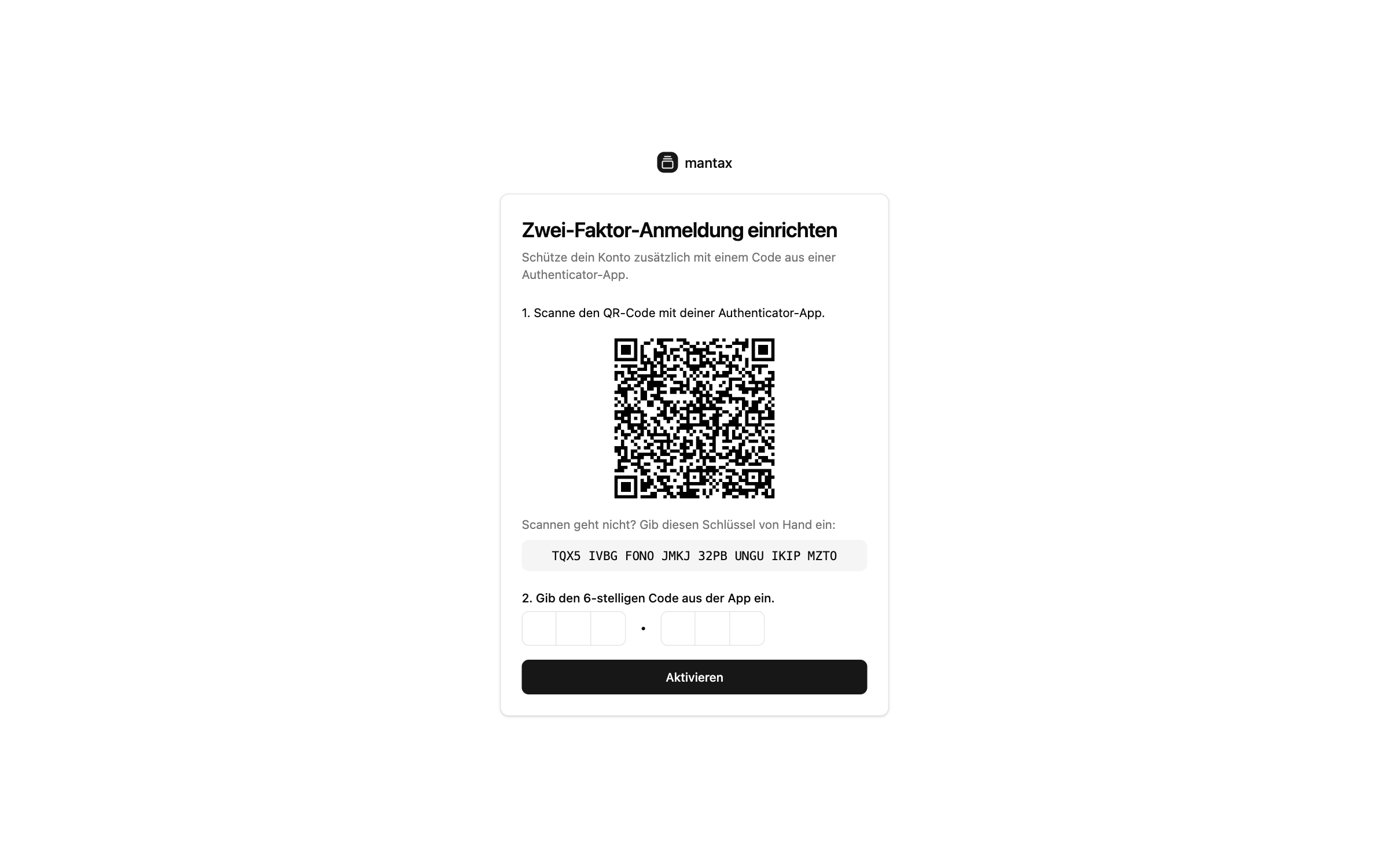
- Den QR-Code mit der Authenticator-App scannen. Geht das nicht, den angezeigten Schlüssel von Hand eintippen.
- Den 6-stelligen Code aus der App eingeben und Aktivieren.
- Die 10 Wiederherstellungscodes sichern – Kopieren oder Als Textdatei speichern –, Ich habe die Codes sicher aufbewahrt anhaken und Weiter.
Wenn 2FA aktiv ist
Abschnitt betitelt „Wenn 2FA aktiv ist“| Button | Wofür |
|---|---|
| Neue Wiederherstellungscodes | erzeugt 10 neue Codes; die alten werden ungültig. MANTAX erinnert dich, wenn nur noch drei übrig sind. |
| Gerät wechseln | neues Handy: Passwort + Code vom alten Gerät (oder Wiederherstellungscode), dann neuen QR-Code scannen |
| Abschalten | nur möglich, wenn für deine Rolle keine Pflicht besteht; braucht Passwort und Code |
Handy verloren und keine Wiederherstellungscodes mehr? Dann muss ein Plattform-Administrator die 2FA für dein Konto zurücksetzen.