

Benutzer einladen & verwalten
Kolleginnen und Kollegen einladen, Rollen ändern, Mitarbeiterprofile zuordnen, sperren und entfernen.
Einstellungen › Unternehmen › Benutzer. Hier verwaltest du, wer Zugang zur Firma hat.
- Ownerja
- Adminja
- Buchhaltungnein
- Produktionnein
Rollen ändern darf nur der Owner.
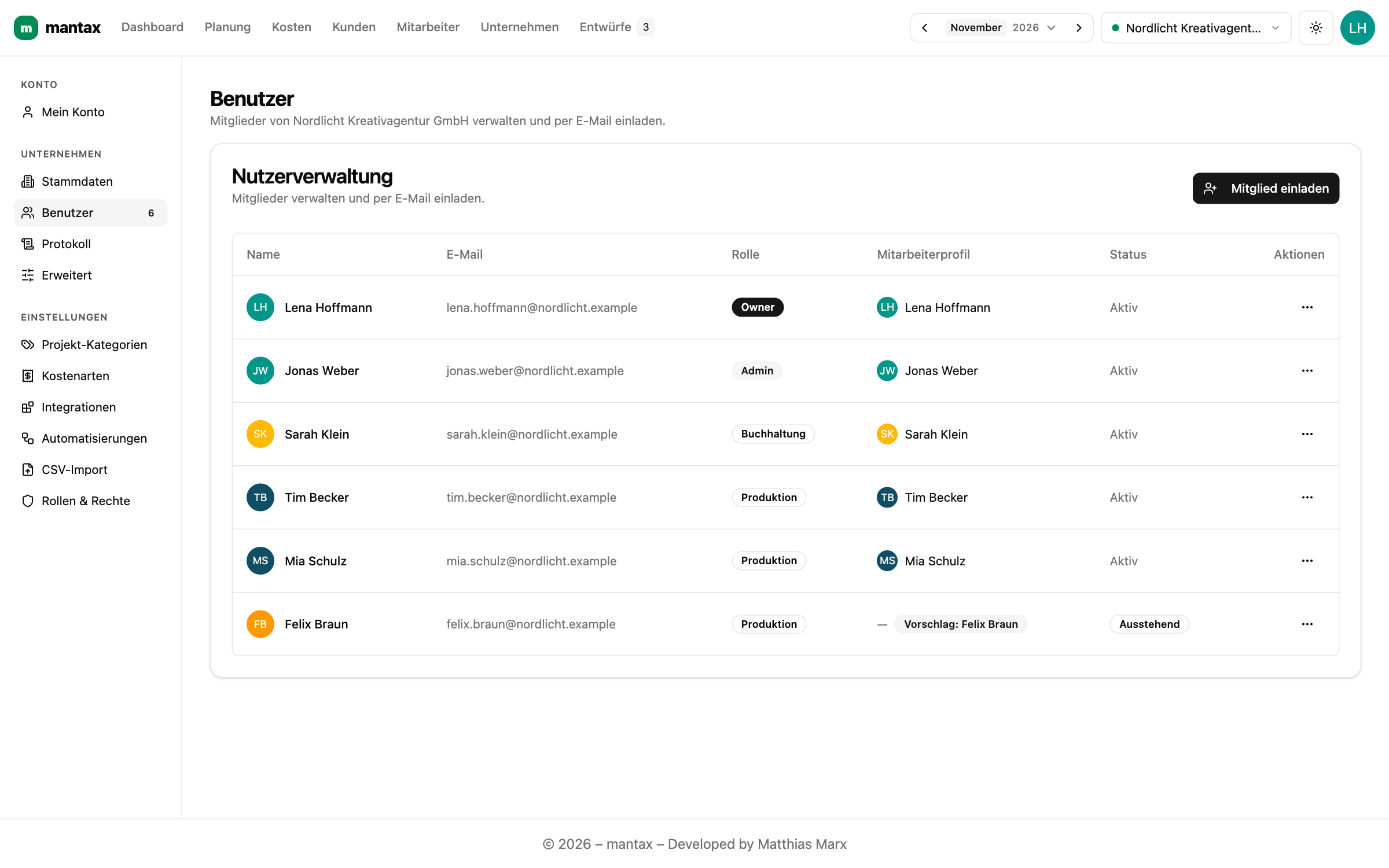
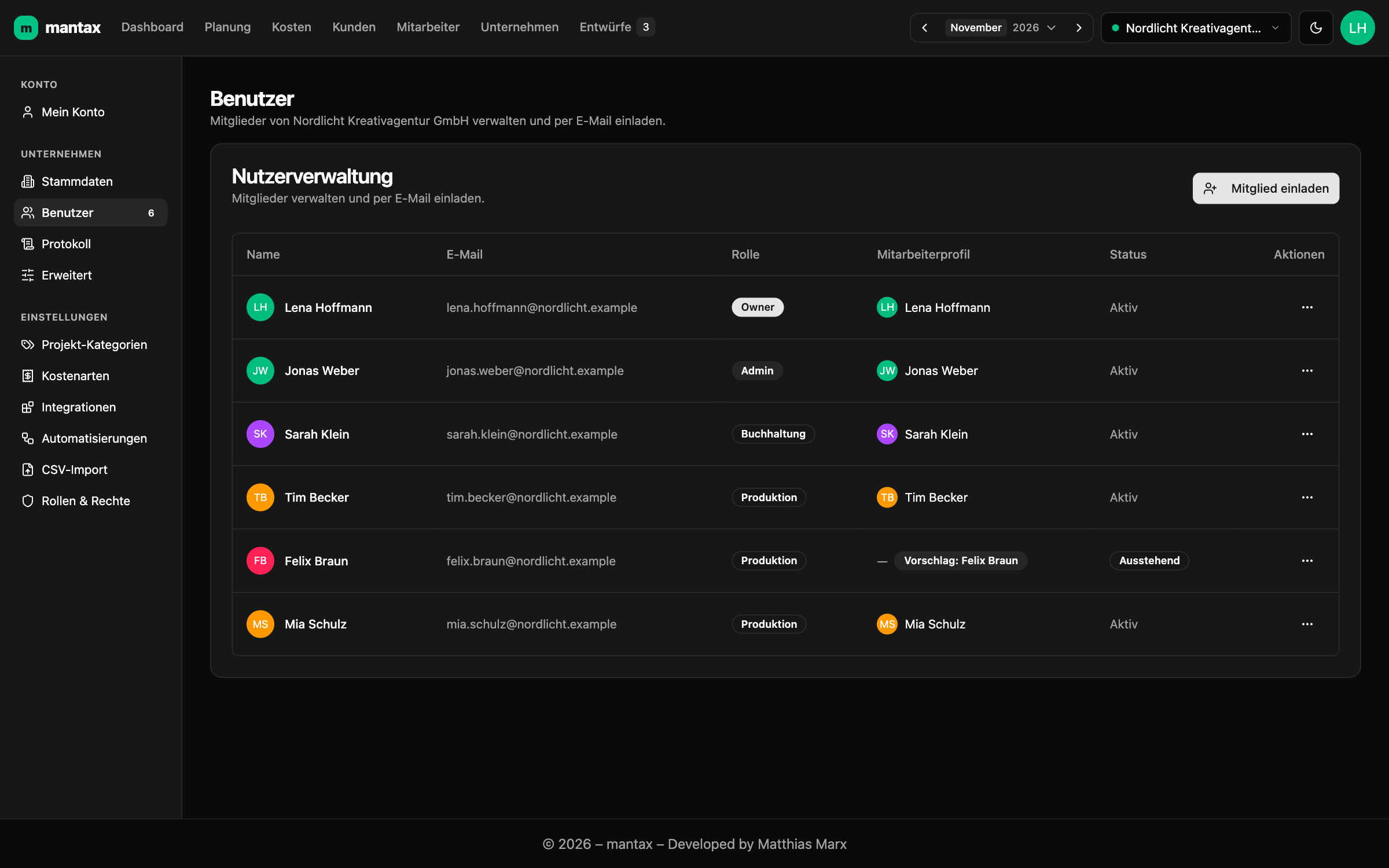
Spalten: Name, E-Mail, Rolle, Mitarbeiterprofil, Status (Aktiv, Gesperrt, Ausstehend = Einladung noch nicht angenommen).
Kollegin oder Kollegen einladen
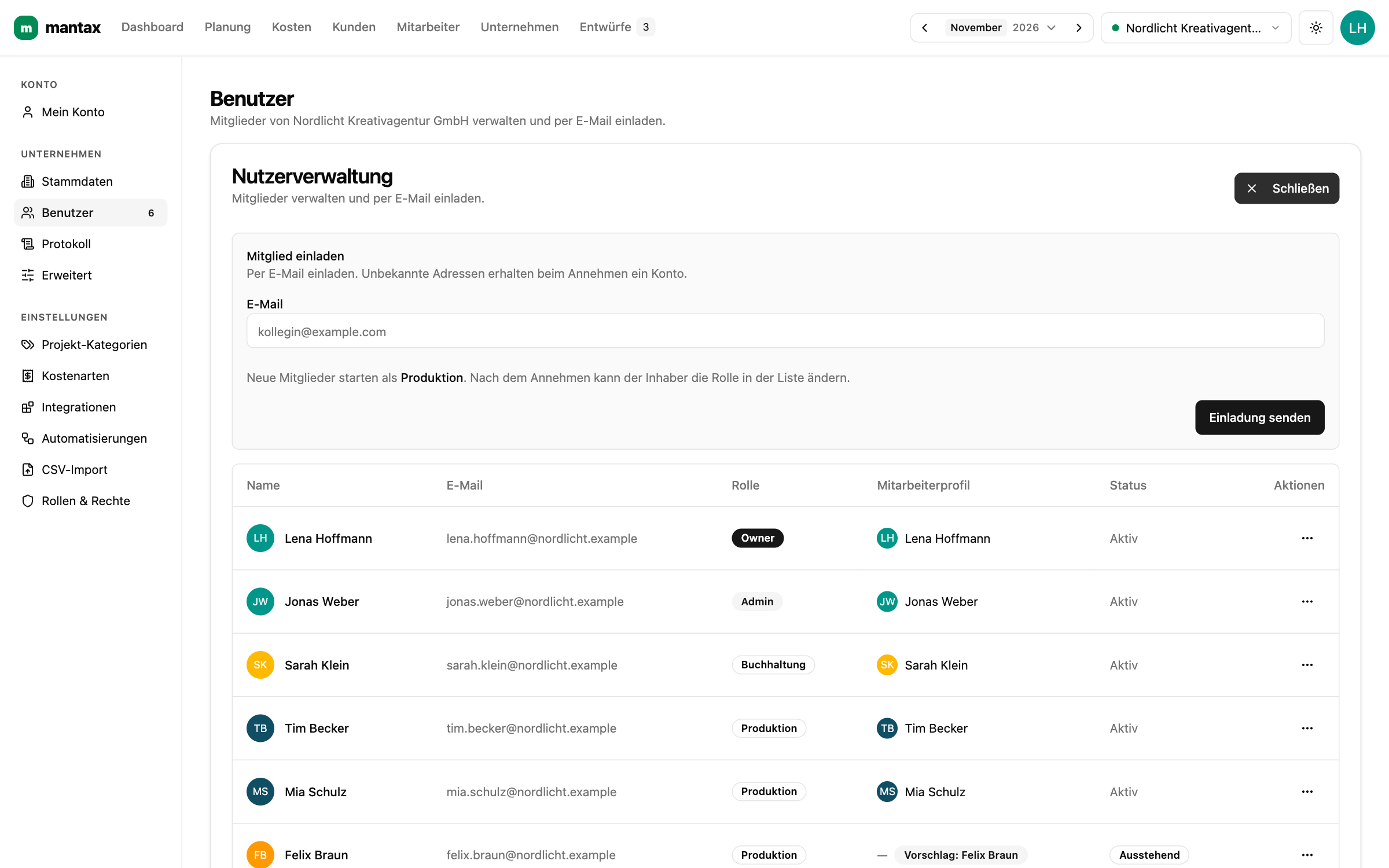
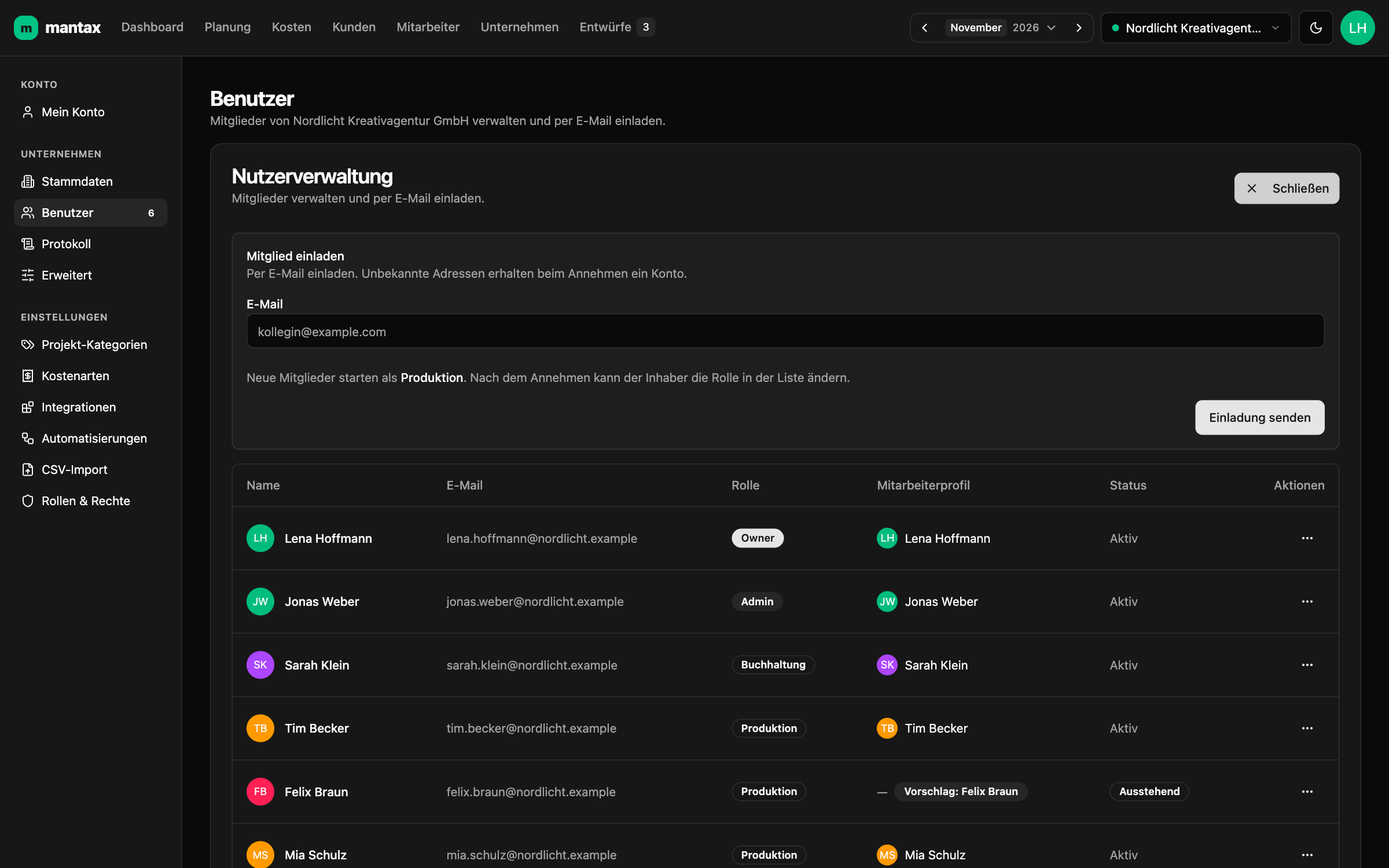
Abschnitt betitelt „Kollegin oder Kollegen einladen“- Mitglied einladen klicken.
- E-Mail eintragen und Einladung senden.
- Die Person bekommt eine E-Mail mit einem Link, der 7 Tage gültig ist, und legt damit ihr Konto an (siehe Anmelden).
- Bei Bedarf stuft der Owner die Rolle danach hoch.
Einladung kam nicht an?
Abschnitt betitelt „Einladung kam nicht an?“Im Menü … der Einladung:
- Link neu erzeugen – erzeugt einen frischen Link und zeigt ihn zum Kopieren an. Den kannst du der Person auch direkt schicken. Der alte Link wird ungültig.
- Einladung widerrufen – zieht die Einladung zurück.
Das Menü eines Mitglieds
Abschnitt betitelt „Das Menü eines Mitglieds“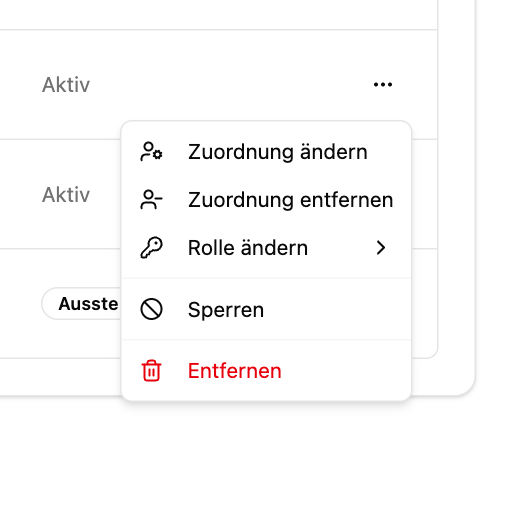
| Eintrag | Wirkung |
|---|---|
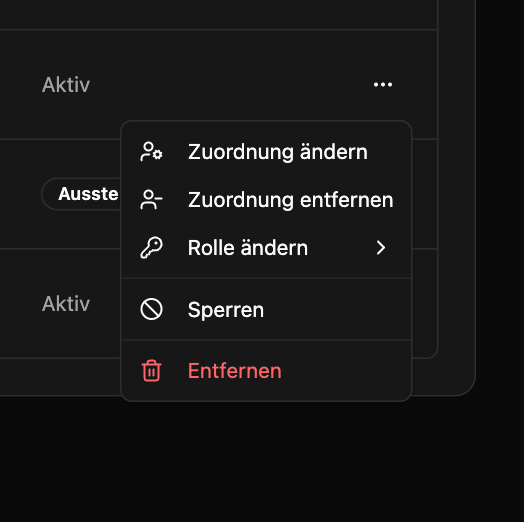
| Mitarbeiter zuordnen / Zuordnung ändern | verknüpft das Konto mit einem Mitarbeiterprofil |
| Zuordnung entfernen | löst die Verknüpfung |
| Rolle ändern | Admin, Buchhaltung oder Produktion – nur der Owner |
| Sperren / Entsperren | Zugang vorübergehend entziehen, Daten bleiben |
| Entfernen | Mitgliedschaft in dieser Firma beenden |
Schutzregeln: An der eigenen Zeile gibt es keine Aktionen. Ein Admin kann keinen Owner verwalten. Der letzte Owner ist geschützt.
Mitarbeiterprofil zuordnen
Abschnitt betitelt „Mitarbeiterprofil zuordnen“Mitarbeiter zuordnen öffnet den Dialog Mitarbeiterprofil zuordnen. Oben stehen Vorschläge, deren Name zum Konto passt (in der Liste als Vorschlag: … markiert). Mit Zuordnen bestätigen.
Warum das wichtig ist: Über die Zuordnung findet MANTAX z. B. die richtige Person in aWork, wenn es Projektteams überträgt.