

Kosten
Einzelkosten und wiederkehrende Kosten erfassen, Projektkosten zuordnen, an Kunden weiterberechnen und über Perioden abgrenzen.
Unter Kosten erfasst du alles, was die Agentur Geld kostet – von der Büromiete bis zum Druckauftrag für ein Projekt. Die Kosten fließen in die Marge der Projekte und in die Kennzahlen unter Unternehmen.
- Ownerja
- Adminja
- Buchhaltungja
- Produktionnein
Ohne „Kosten verwalten“ erscheint das Badge „Nur Leserechte“. Ansehen kann der Owner auch der Produktion freigeben.
Zwei Arten von Kosten
Abschnitt betitelt „Zwei Arten von Kosten“| Gemeinkosten | Projektkosten | |
|---|---|---|
| Beispiel | Miete, Software, Versicherung | Druck, Freelancer, Werbebudget für einen Kunden |
| Projekt | leer lassen | Projekt wählen |
| Wirkt auf | Gewinn der Firma | Marge des Projekts und Gewinn der Firma |
Beide können einmalig (Einzelkosten) oder wiederkehrend (Kostenplan) sein.
Die Seite Kosten
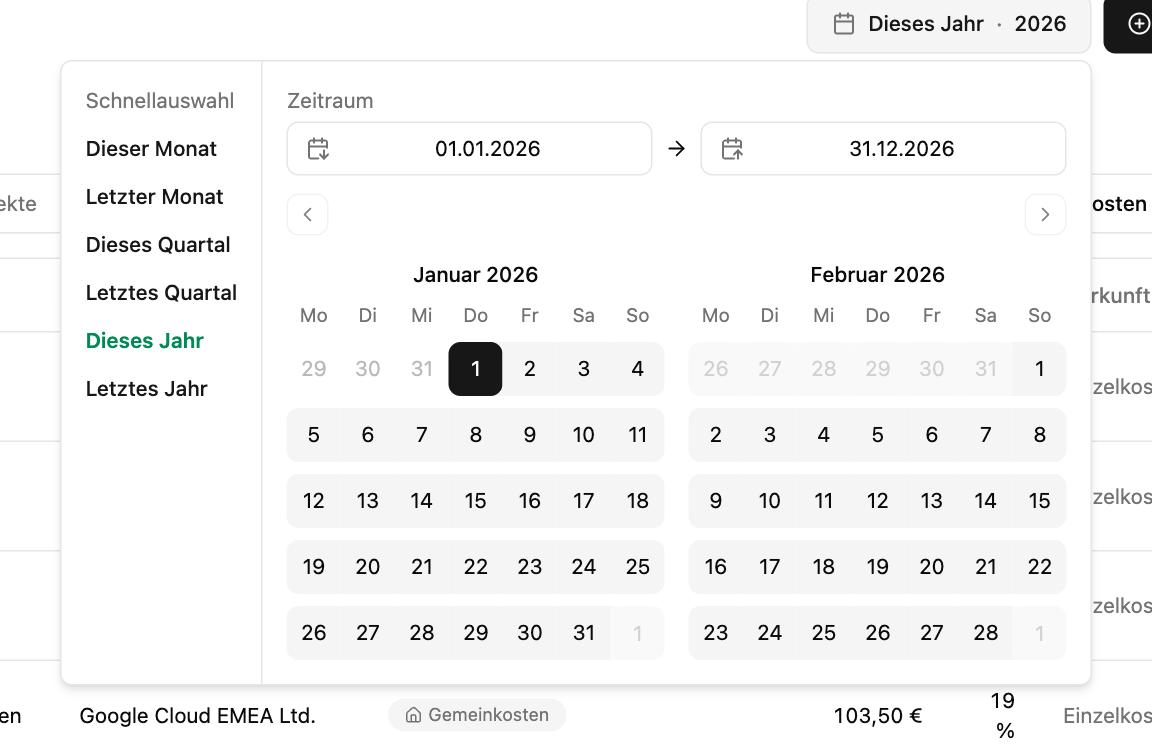
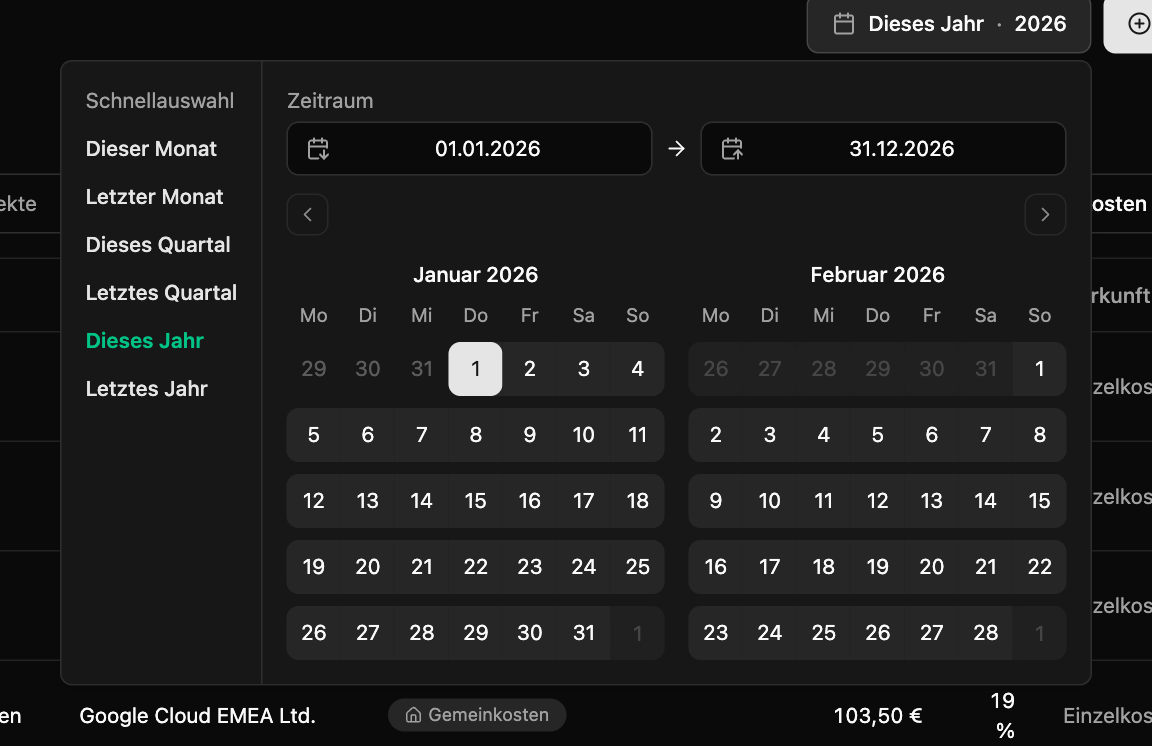
Abschnitt betitelt „Die Seite Kosten“Oben wählst du den Zeitraum – Schnellauswahl Dieser Monat, Letzter Monat, Dieses Quartal, Letztes Quartal, Dieses Jahr, Letztes Jahr oder frei im Kalender.
Drei Reiter: Buchungen, Wiederkehrend und Auswertung (folgt in einer späteren Version).
Buchungen
Abschnitt betitelt „Buchungen“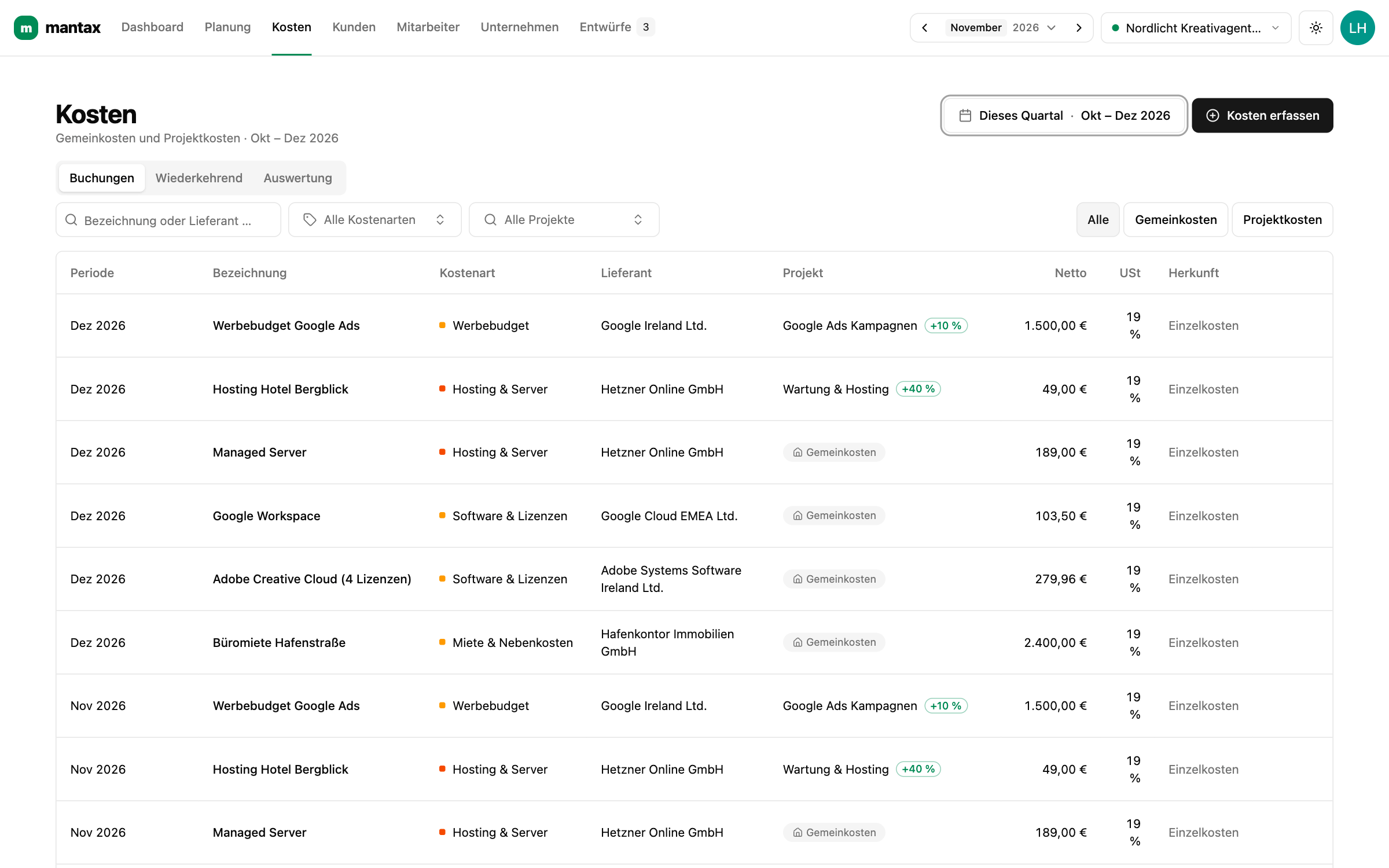
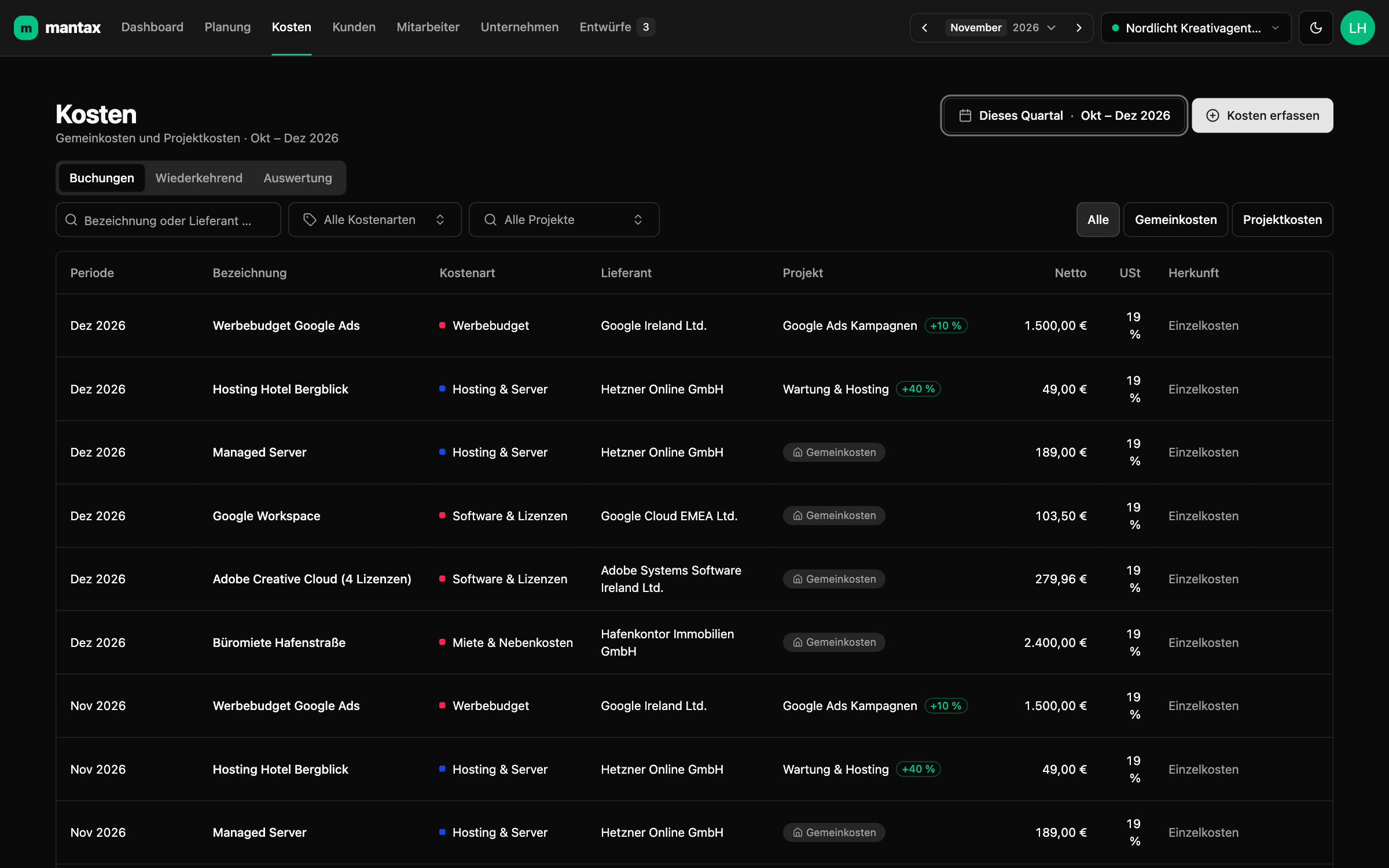
- Filter: Suche in Bezeichnung oder Lieferant, Kostenart, Projekt und Alle / Gemeinkosten / Projektkosten.
- Spalten: Periode, Bezeichnung, Kostenart, Lieferant, Projekt, Netto, USt, Herkunft.
- Projekt: Badge +15 % bzw. +150,00 € = wird mit Aufschlag weiterberechnet (beim Aufschlag in € steht der Betrag der ganzen Position); Schloss = Weiterberechnung festgeschrieben; Gemeinkosten = ohne Projekt.
- Netto: Bei mehr als einem Stück steht darunter die Menge, z. B. 8 × 2,50 €. Reicht eine Position über den Zeitraum hinaus, steht darunter davon X € – der Anteil, der in den Zeitraum fällt.
- Herkunft: Name des Kostenplans (wiederkehrend) oder Einzelkosten. geändert heißt: von Hand angepasst, Änderungen am Plan wirken hier nicht mehr.
Die Summenleiste unten zeigt Positionen, Gemeinkosten, Projektkosten und Netto gesamt – jeweils nur den Anteil im Zeitraum.
Einzelkosten erfassen
Abschnitt betitelt „Einzelkosten erfassen“- Kosten erfassen klicken.
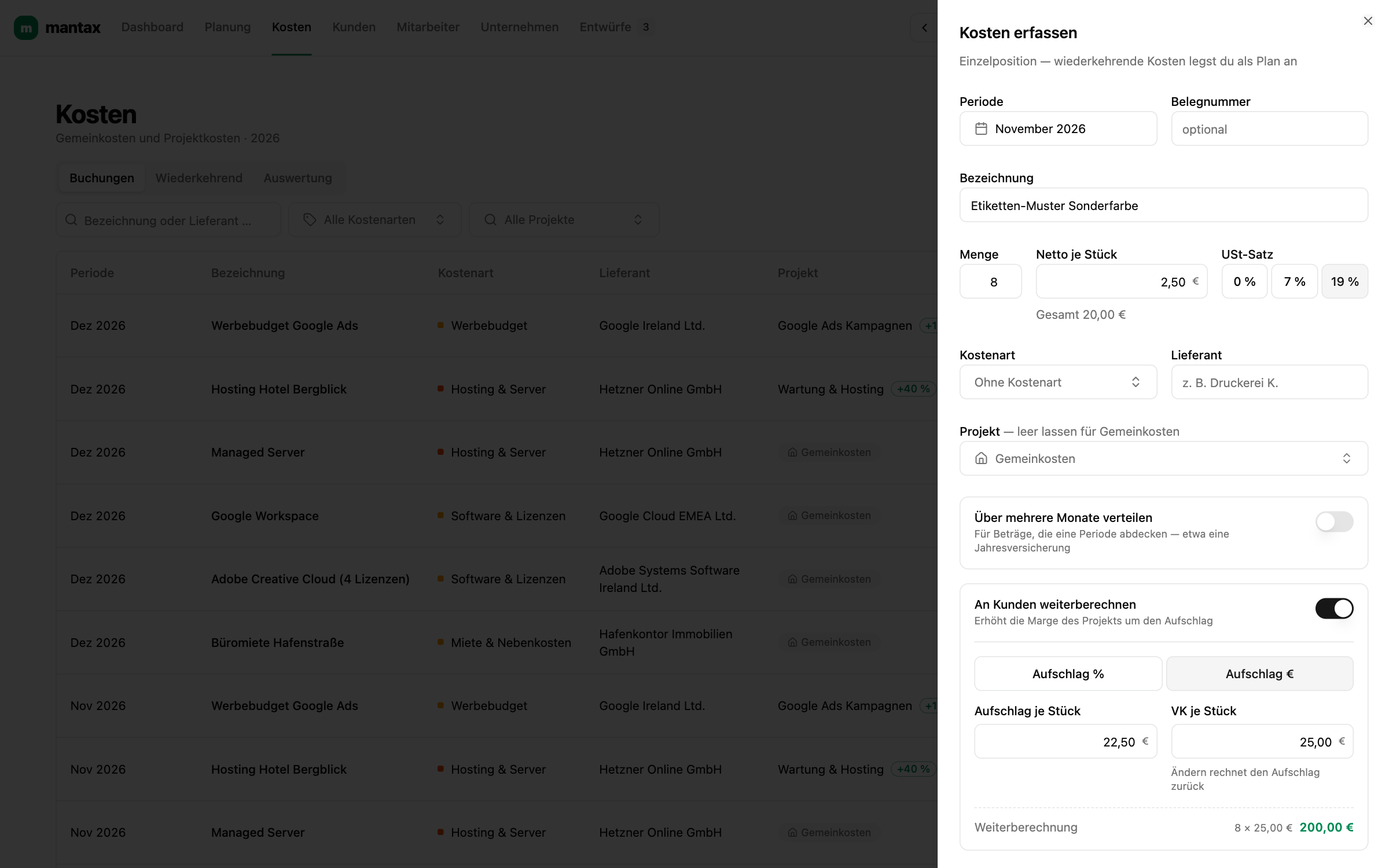
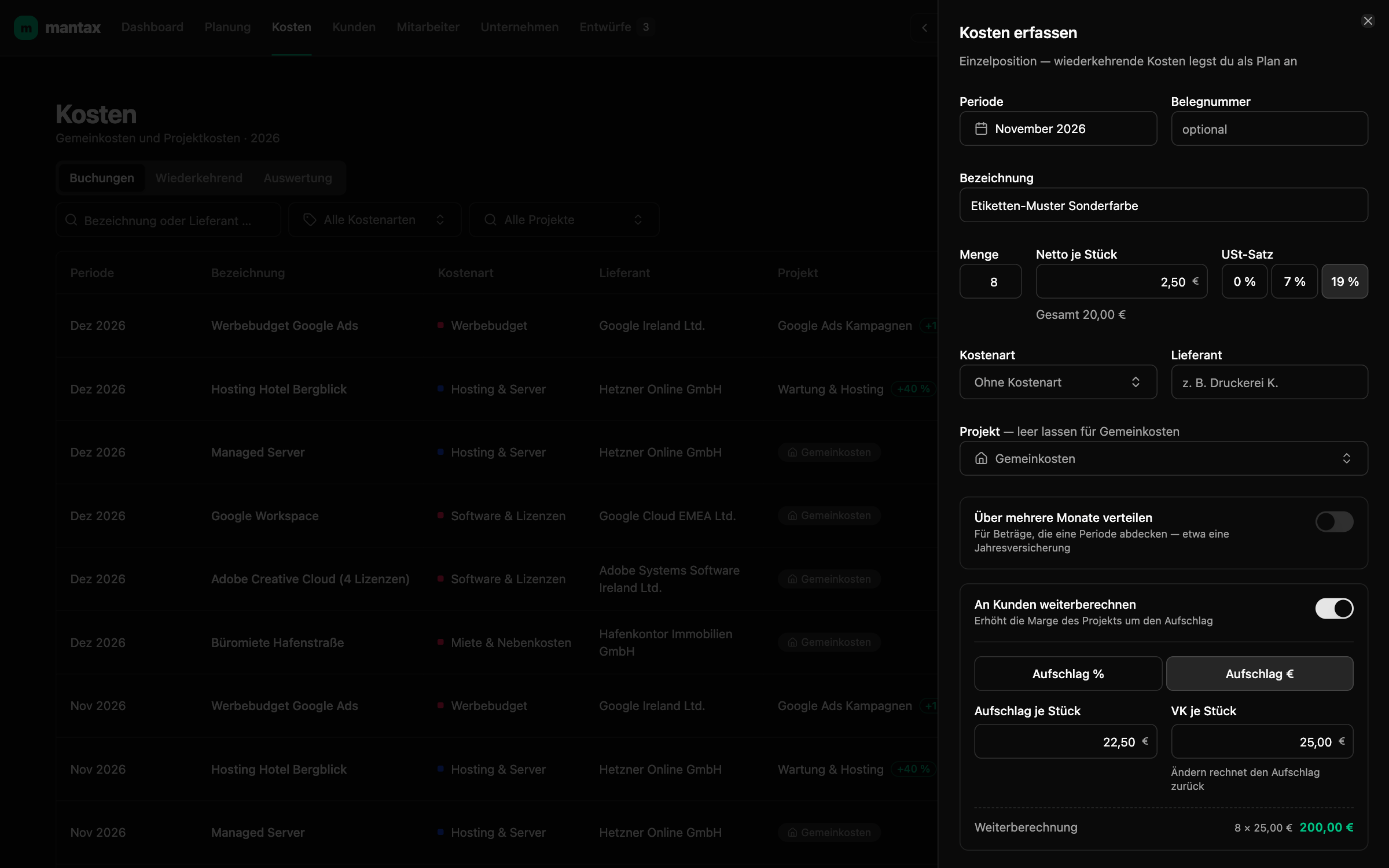
- Periode (Monat), Bezeichnung, Menge, Netto und USt-Satz (0 %, 7 %, 19 %) eintragen. Ab einer Menge von 2 heißt das Betragsfeld Netto je Stück.
- Optional: Belegnummer, Kostenart, Lieferant, Projekt (leer = Gemeinkosten).
- Kosten speichern.
Über mehrere Monate verteilen
Abschnitt betitelt „Über mehrere Monate verteilen“Für Beträge, die einen längeren Zeitraum abdecken – etwa eine Jahresversicherung: Schalter Über mehrere Monate verteilen an und den Letzten Monat der Periode wählen. MANTAX verteilt den Betrag tagesanteilig auf die Monate. In der Monatsplanung erscheint dann je Monat nur der passende Anteil.
Für Stückware wie Muster oder Drucksachen trägst du die Menge (ganze Zahl ab 1) und den Preis je Stück ein. MANTAX speichert den Gesamtbetrag (Menge × Einzelpreis, auf den Cent gerundet). Summen, Marge und Kennzahlen rechnen mit diesem Gesamtbetrag – die Menge ist nur zur Information und für die Rechnung.
An Kunden weiterberechnen
Abschnitt betitelt „An Kunden weiterberechnen“Schalter An Kunden weiterberechnen an (Erhöht die Marge des Projekts um den Aufschlag). Darunter erscheinen:
- der Umschalter Aufschlag % | Aufschlag €,
- das Feld Aufschlag (bei mehr als einem Stück Aufschlag je Stück),
- das Feld VK (bei mehr als einem Stück VK je Stück) – der Verkaufspreis, den der Kunde zahlt,
- die Zeile Weiterberechnung mit dem Gesamtbetrag, bei mehreren Stück z. B. 8 × 25,00 €.
Es gilt immer VK = Netto + Aufschlag. Du kannst den Aufschlag oder den VK eintippen – das andere Feld rechnet sich mit. Änderst du den VK, rechnet MANTAX den Aufschlag in der gewählten Art zurück (Ändern rechnet den Aufschlag zurück). Ein Wechsel zwischen % und € lässt den VK stehen. Gespeichert wird der Aufschlag: Ändert sich später der Einkauf, wandert der VK mit.
Beispiele:
- Druckkosten 640 € netto, Aufschlag 15 % → VK 736 € auf der Kundenrechnung. Die Marge des Projekts steigt um 96 €.
- Muster: Menge 8, Netto je Stück 2,50 €, VK je Stück 25,00 € → Aufschlag 22,50 € je Stück, Weiterberechnung 8 × 25,00 € = 200 €. Der Aufschlag in € gilt immer je Stück.
Pauschale ohne Einkauf: Für Leistungen ohne Einkaufspreis (z. B. eine Einrichtungspauschale) trägst du 0 € netto und einen Aufschlag in € ein. 0 € geht nur zusammen mit einem Aufschlag in €. Tippst du ohne Einkauf direkt einen VK ein, übernimmt MANTAX ihn als Aufschlag in € (Ohne Einkauf als Aufschlag in € übernommen).
Mögliche Meldungen am VK:
| Meldung | Bedeutung |
|---|---|
| Der VK liegt unter dem EK — ein negativer Aufschlag ist nicht möglich | Der VK muss mindestens so hoch sein wie der Einkauf. |
| Der Aufschlag wäre größer als 99.999 % — bitte Aufschlag in € wählen | Bei sehr kleinem Einkauf den Aufschlag in € angeben. |
| Bitte gib einen Betrag ein — 0 € nur mit Aufschlag in € | 0 € netto ist nur als Pauschale mit Aufschlag in € erlaubt. |
Wiederkehrende Kosten
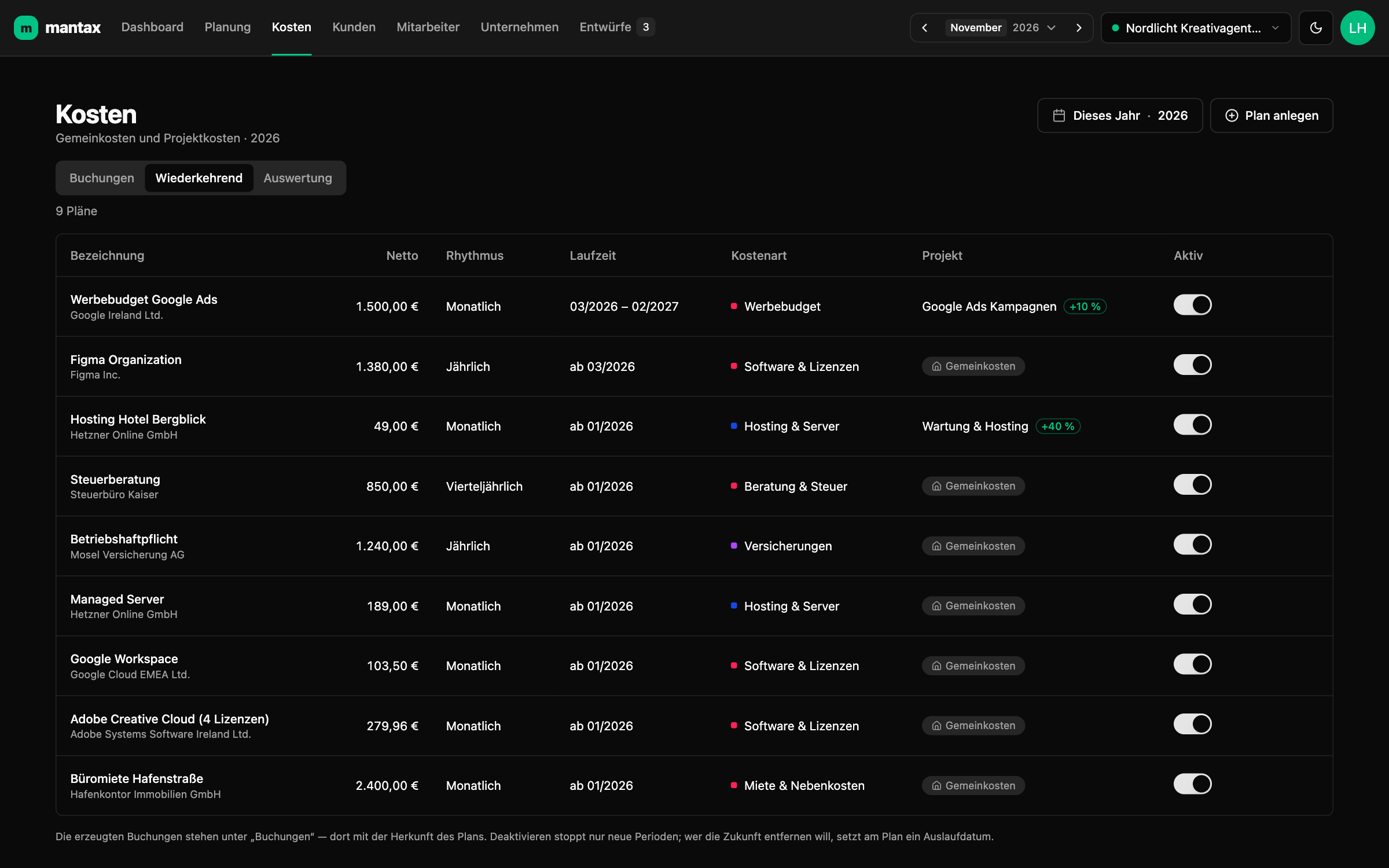
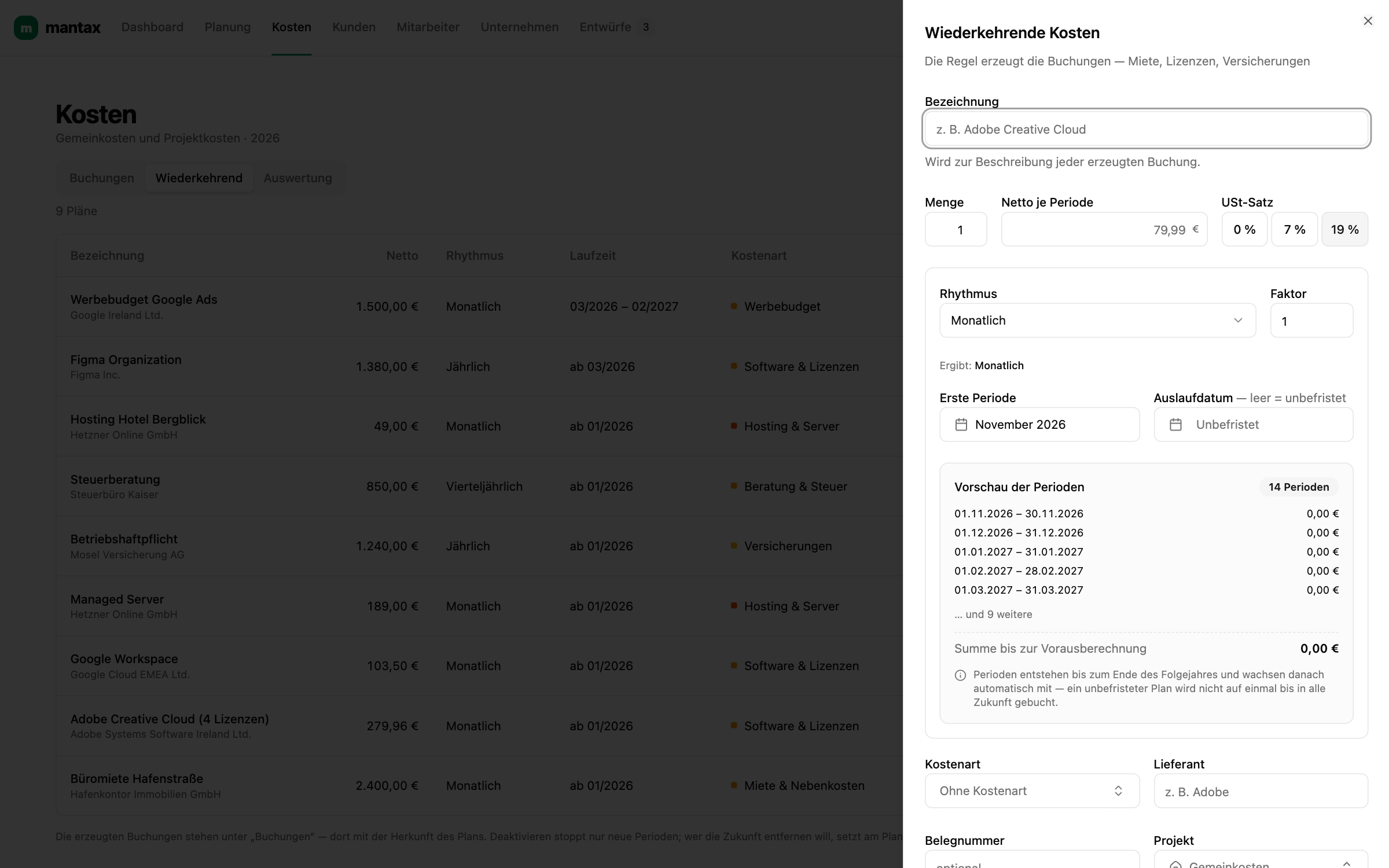
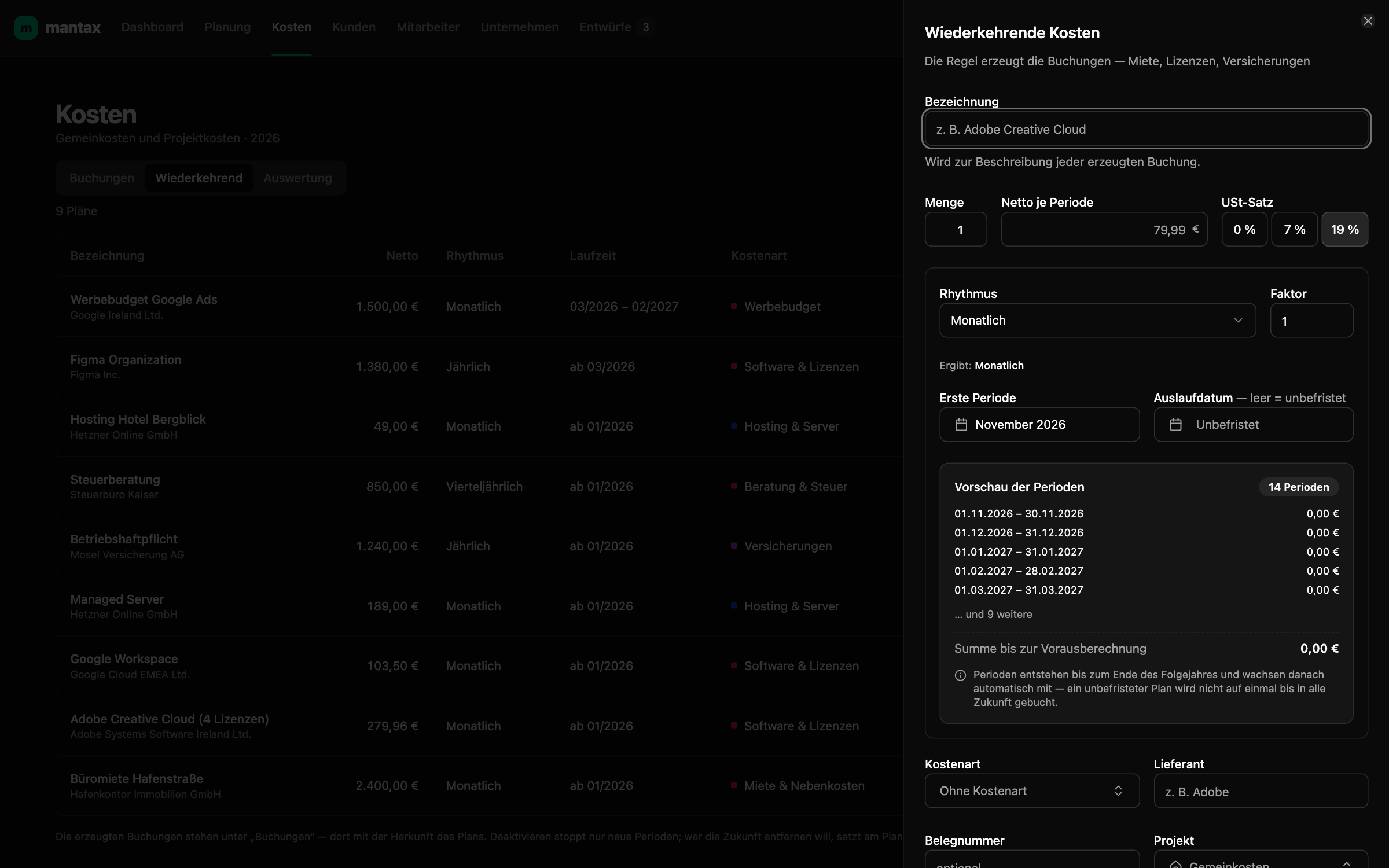
Abschnitt betitelt „Wiederkehrende Kosten“Im Reiter Wiederkehrend stehen die Kostenpläne: Regeln, die automatisch Buchungen erzeugen.
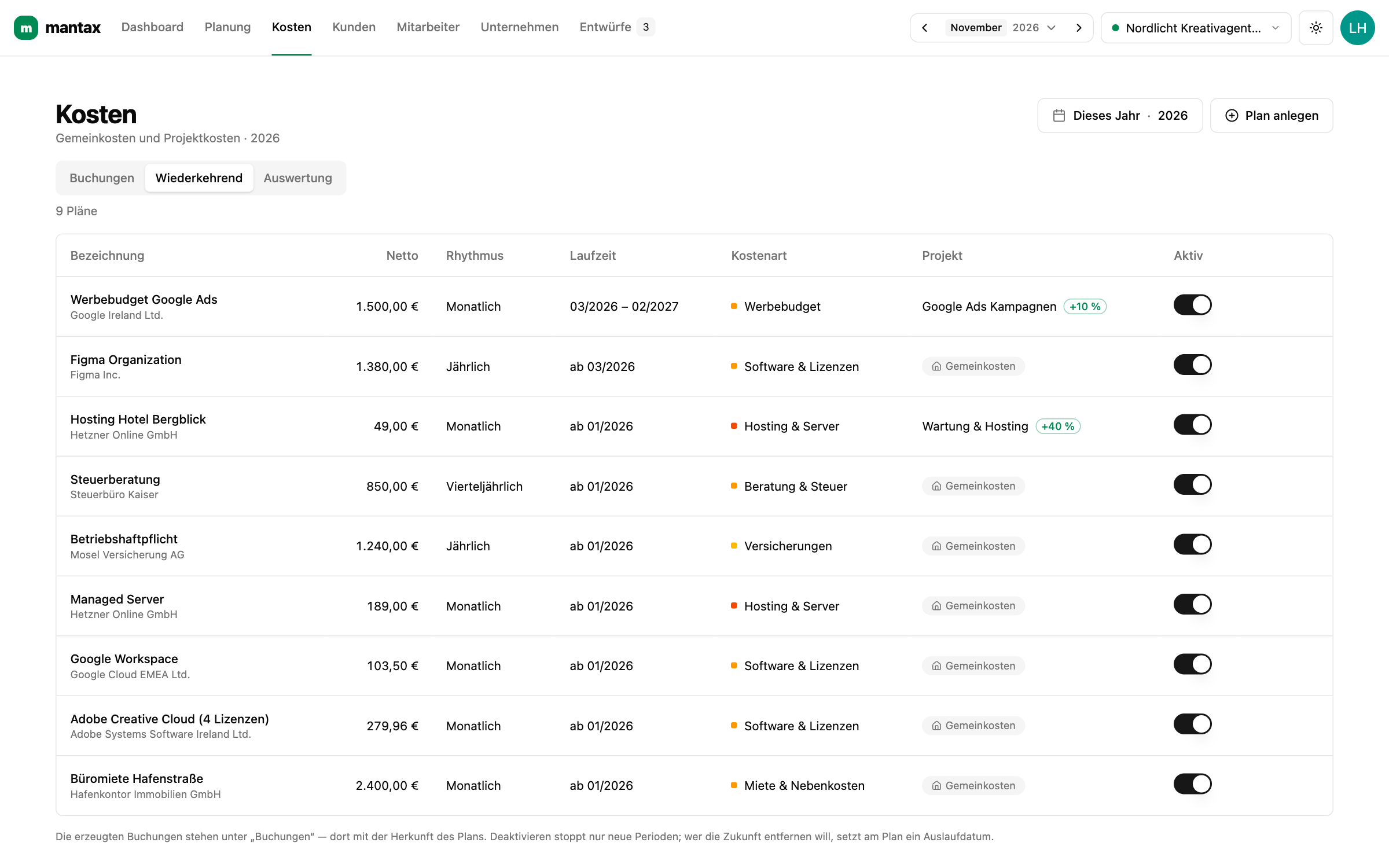
- Reiter Wiederkehrend → Plan anlegen.
- Bezeichnung (wird zur Bezeichnung jeder Buchung), Menge, Netto je Periode (ab Menge 2: Netto je Stück), USt-Satz.
- Rhythmus (Einmalig, Monatlich, Vierteljährlich, Jährlich) und Faktor – z. B. Monatlich × 2 = alle zwei Monate.
- Erste Periode und optional Auslaufdatum (leer = unbefristet).
- Optional Kostenart, Lieferant, Belegnummer, Projekt, Notiz und Weiterberechnung – mit denselben Feldern Aufschlag und VK wie bei den Einzelkosten. Der Aufschlag gilt für jede erzeugte Periode.
- Die Vorschau der Perioden prüfen und Kostenplan anlegen.
Gut zu wissen:
- Buchungen entstehen automatisch im Voraus bis zum Ende des Folgejahres.
- Angebrochene Perioden am Anfang oder Ende heißen Rumpf und werden anteilig gerechnet.
- Änderst du einen Plan, werden die erzeugten Buchungen nachgezogen – außer denen, die du von Hand geändert hast.
- Pausieren: Schalter Aktiv aus. Bereits erzeugte Buchungen bleiben, neue entstehen nicht.
- Löschen: Die bisherigen Buchungen bleiben als Einzelkosten erhalten.
Projektkosten im Projekt
Abschnitt betitelt „Projektkosten im Projekt“Kosten für ein Projekt kannst du auch direkt in den Projektdetails erfassen: Zeile Kosten → Kostenposition hinzufügen.
Jede Kostenkarte zeigt vor dem Einzelpreis die Menge (1 ×, 8 × – anklickbar zum Ändern). Ist die Weiterberechnung an, stehen daneben der Umschalter % | €, der Aufschlag und der VK (grün, editierbar). Eine Pauschale ohne Einkauf legst du über die Seite Kosten an oder stellst eine bestehende Karte entsprechend um – die Schnellerfassung im Projekt kennt sie nicht.
Dort gibt es zusätzlich Weiterberechnung festschreiben: Damit ist der weiterberechnete Betrag endgültig (z. B. weil er auf der Rechnung steht) und lässt sich nicht mehr ändern. Weiterberechnung zurücknehmen hebt das wieder auf.
Bearbeiten und löschen
Abschnitt betitelt „Bearbeiten und löschen“- ✎ öffnet Kosten bearbeiten mit vorbelegter Menge, Einzelpreis und Aufschlag. Bei einer Buchung aus einem Kostenplan löst die Änderung die Zeile vom Plan (geändert). Nach dem Festschreiben der Weiterberechnung ist auch die Menge gesperrt.
- 🗑 löscht nach Rückfrage. Die Position verschwindet aus allen Auswertungen.