

EasyBill verbinden
Eine Verbindung zu EasyBill einrichten, Kunden abgleichen, Angebote nutzen und die Vorgaben für Rechnungen festlegen.
EasyBill ist das Programm für Rechnungen und Buchhaltung. Über eine Verbindung übernimmt MANTAX Kunden aus EasyBill, verknüpft Angebote mit Projekten und legt dort aus der Monatsplanung Rechnungen an. Rechnungen, die direkt in EasyBill entstehen, ordnest du nachträglich zu. Wie das im Alltag aussieht, steht unter Rechnung mit EasyBill.
- Ownerja
- Adminja
- Buchhaltungnein
- Produktionnein
Ansehen ist für die Buchhaltung zuschaltbar; einrichten und ändern dürfen nur Owner und Admin.
Einstellungen › Integrationen.
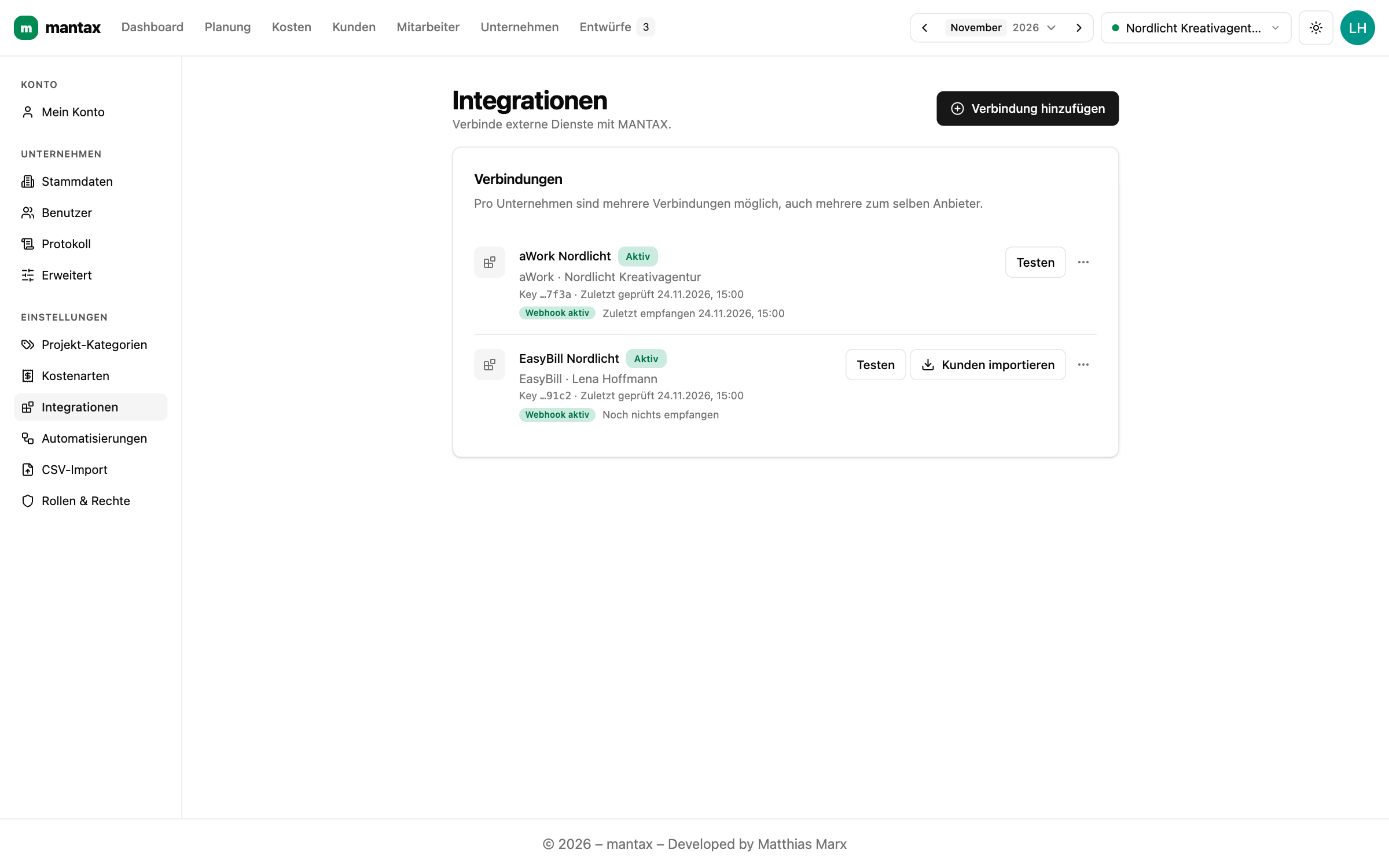
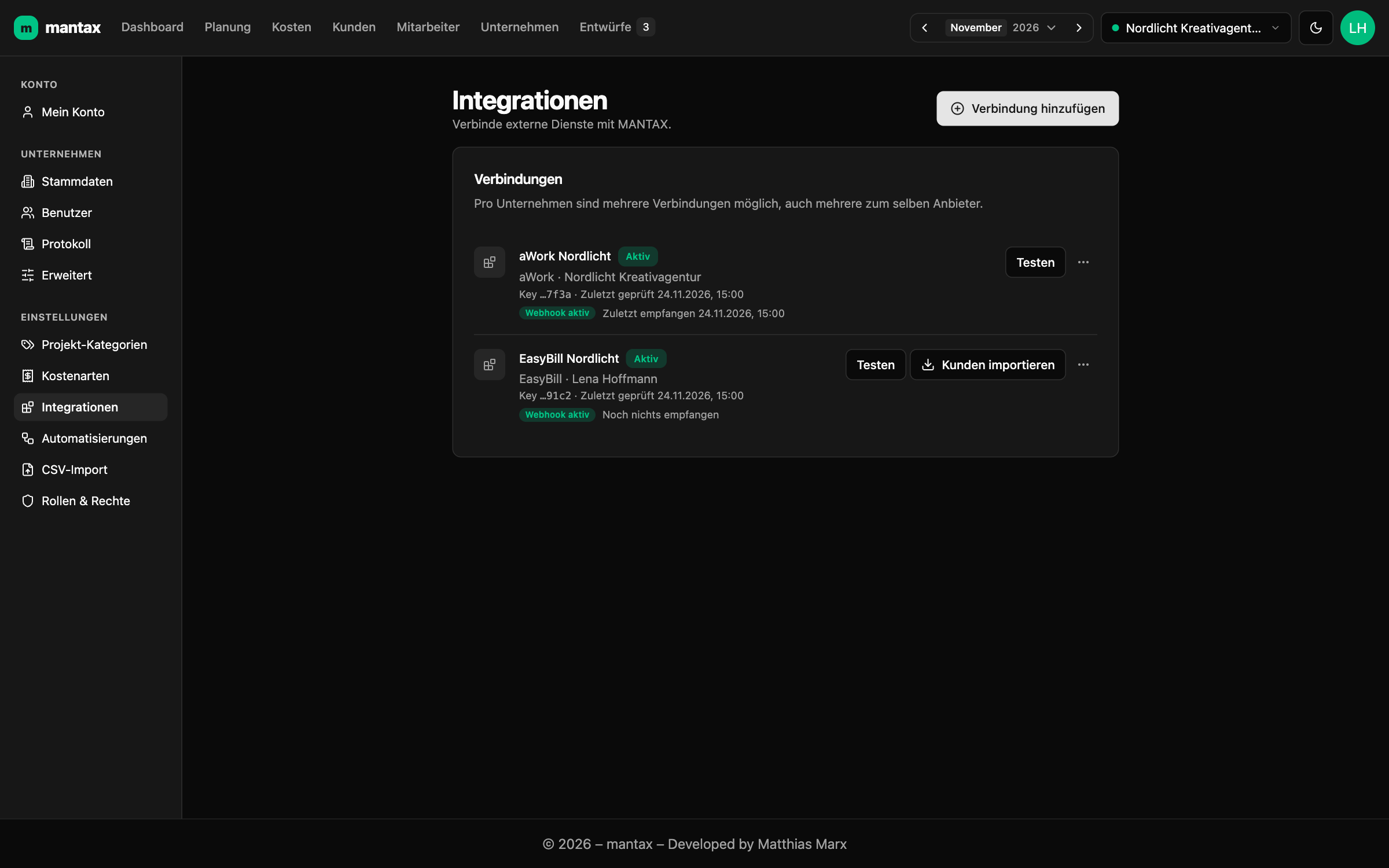
Verbindung einrichten
Abschnitt betitelt „Verbindung einrichten“- In EasyBill unter Einstellungen › API einen API-Schlüssel erzeugen. Am besten mit einem Admin-Login, damit MANTAX Kunden lesen und Rechnungen anlegen kann.
- In MANTAX auf Verbindung hinzufügen klicken.
- Anbieter EasyBill wählen, einen Namen und den API-Key eintragen.
- Verbinden. MANTAX prüft den Key sofort.
- Die Verbindung über … › Bearbeiten öffnen und die Einstellungen setzen, mindestens die EasyBill-Kontoadresse.
Wie bei aWork wird der Key verschlüsselt gespeichert und nie wieder angezeigt. Siehe aWork verbinden.
Einstellungen
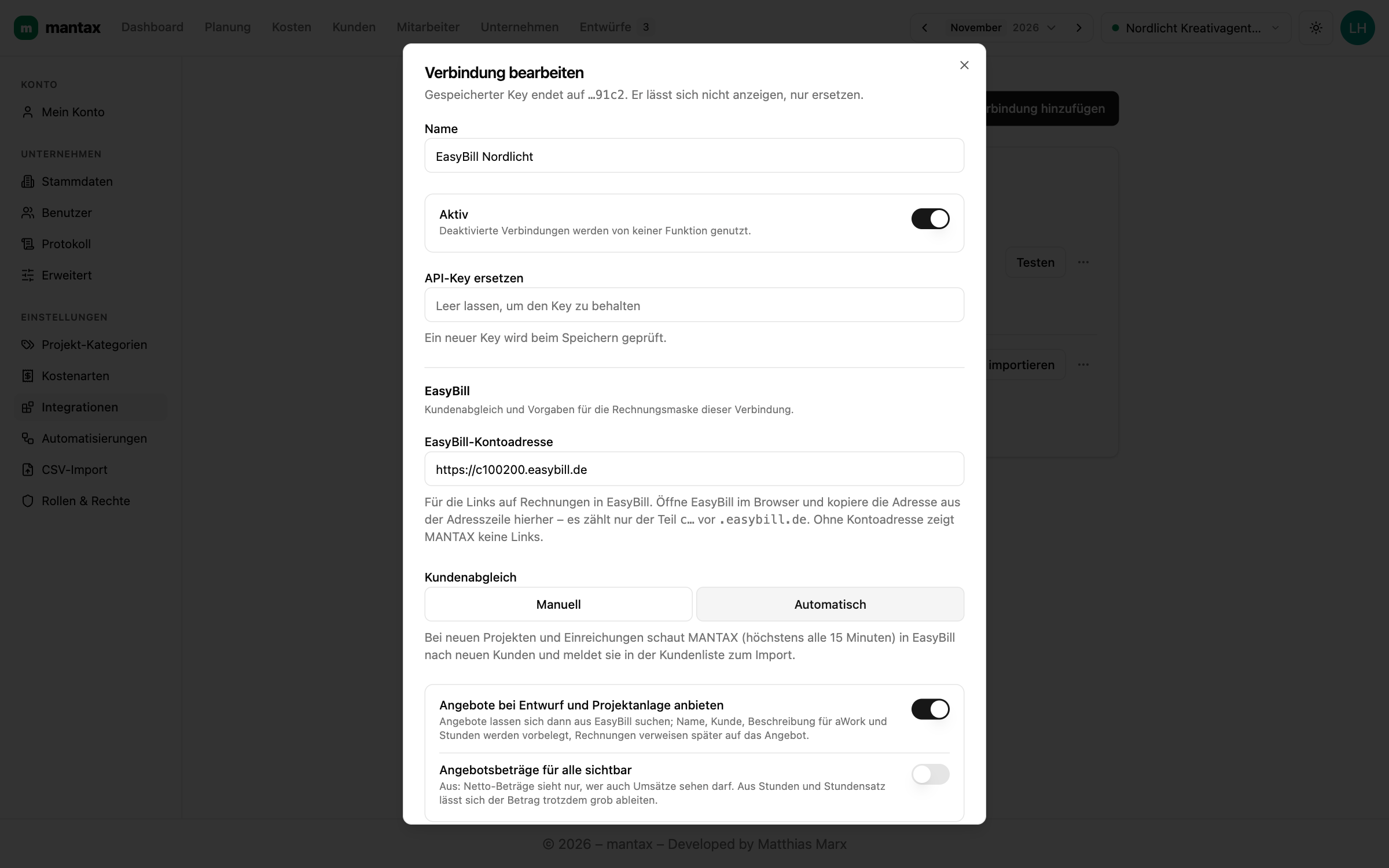
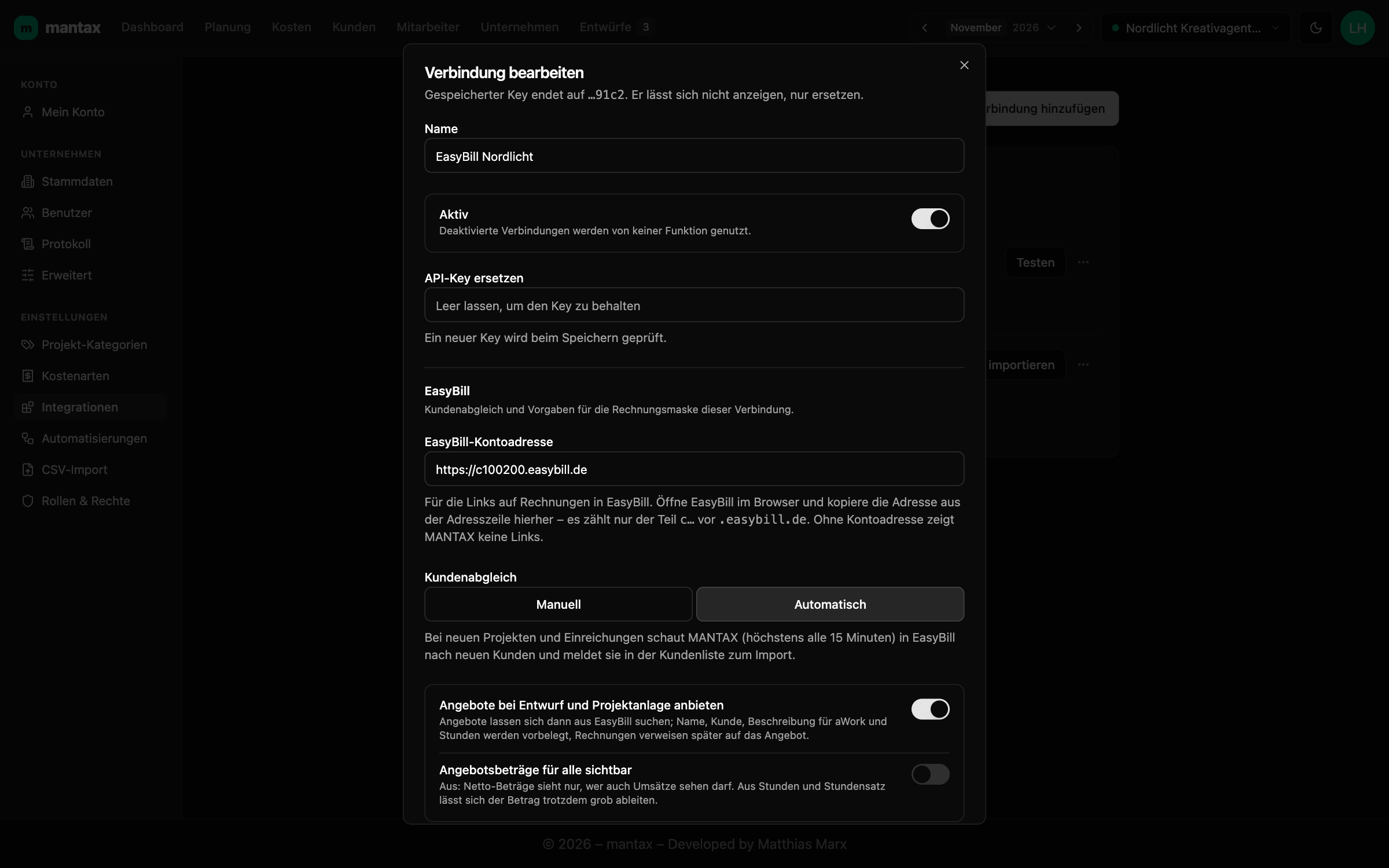
Abschnitt betitelt „Einstellungen“Im Dialog Verbindung bearbeiten steht unter Name, Aktiv und API-Key ersetzen der Block EasyBill:
| Einstellung | Wirkung |
|---|---|
| EasyBill-Kontoadresse | für die Links auf Rechnungen. EasyBill im Browser öffnen und die Adresse aus der Adresszeile hierher kopieren. Es zählt nur der Teil c… vor .easybill.de. Ohne Kontoadresse zeigt MANTAX keine Links. |
| Kundenabgleich | Manuell: Kunden kommen nur über Kunden importieren. Automatisch: Bei neuen Projekten und Einreichungen schaut MANTAX (höchstens alle 15 Minuten) nach neuen Kunden und meldet sie in der Kundenliste. |
| Angebote bei Entwurf und Projektanlage anbieten | Standard an. Beim Einreichen, beim Anlegen in der Planung und in den Projektdetails lassen sich Angebote aus EasyBill suchen. Name, Kunde, Beschreibung für aWork und Stunden werden vorbelegt, Rechnungen verweisen später auf das Angebot. Bei mehreren Verbindungen gilt die älteste aktive mit diesem Schalter. |
| Angebotsbeträge für alle sichtbar | nur bei eingeschalteten Angeboten, Standard aus. Aus: Netto-Beträge der Angebote sieht nur, wer auch Umsätze sehen darf. Aus Stunden und Stundensatz lässt sich der Betrag trotzdem grob ableiten. |
| Standard in der Rechnungsmaske | Entwurf oder Rechnung, siehe Entwurf oder Rechnung. Rechnung greift nur bei Personen mit dem Recht Rechnung festschreiben, für alle anderen bleibt es beim Entwurf. |
| USt-Satz in % | gilt für alle Positionen einer Rechnung aus MANTAX (Standard 19) |
| Hauptposition abrechnen nach | Menge (Standard): Menge 1 mit dem Gesamtbetrag der gewählten Monate, ohne Einheit. Stunden: Menge = Stunden der gewählten Monate, Einheit Std., der Einzelpreis ergibt centgenau den Gesamtbetrag. Geht das nicht auf, steht die Position mit Menge 1 da. In der Rechnungsmaske lässt sich das je Rechnung umschalten, siehe Hauptposition. Gilt auch für Rechnungen aus Automatisierungen. |
| Rechnungstitel | Titel der Rechnung in EasyBill. Standard: {{projectTitle}} – {{period}} – #{{auftragId}}, z. B. Relaunch Website – September 2026 – #260068. Bleibt eine Variable leer, entfallen überzählige Trenner. Ist der Titel zu lang, wird der Projekttitel mit „…“ gekürzt. In der Rechnungsmaske lässt er sich je Rechnung überschreiben. Leer = Standard, Standard stellt ihn wieder her. |
| Rechnungstitel bei mehreren Projekten | Titel einer Sammelrechnung, gilt nur bei Rechnungen über mehrere Projekte desselben Kunden, sonst die Vorlage darüber. Standard: #{{auftragId}} – {{projectTitle}} – {{period}}. #{{auftragId}} wird zu allen Auftragsnummern (#260124, #260157), {{projectTitle}} zu den Projekttiteln mit „+“, {{period}} zur Spanne aller Monate. Leer = Standard, Standard stellt ihn wieder her. |
| Beschreibung der Hauptposition (Vorlage) | steht in der Rechnungsmaske schon im Feld Beschreibung der Hauptposition und lässt sich je Rechnung ändern. Variablen sind erlaubt, z. B. Leistungszeitraum {{period}}: {{projectNotes}}. Leer = die internen Notizen des Projekts werden übernommen. Mit {{projectNotes}} lassen sie sich auch in die Vorlage einbauen. Gilt auch für Rechnungen aus Automatisierungen. |
| Zusatzzeile der Hauptposition | steht unter Titel und Beschreibung der Hauptposition. Standard: {{hours}} Std. à {{hourlyRate}} € ({{period}}) ergibt 30 Std. à 95,00 € (September 2026). Leer = keine Zusatzzeile. Standard stellt den Ausgangswert wieder her. |
| Käuferreferenz (XRechnung) | Vorlage für das Pflichtfeld Referenz des Käufers. Hat der Kunde in EasyBill eine eigene (z. B. eine Leitweg-ID), gilt die. Sonst gilt diese Vorlage, Standard {{auftragId}}. Leer = Kundennummer. |
| Standard-Rechnungstext | steht unter den Positionen jeder Rechnung, in der Maske ergänzbar |
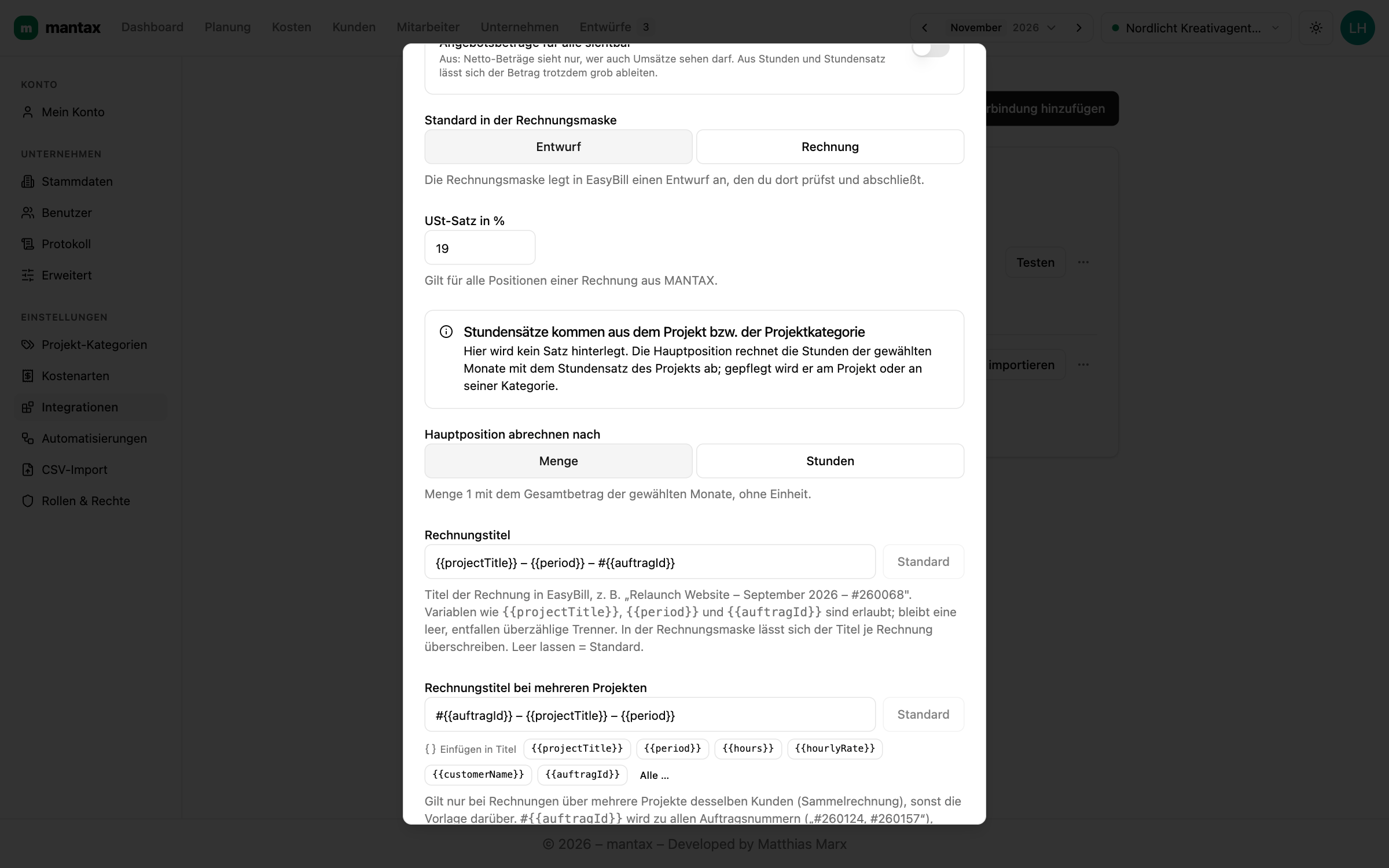
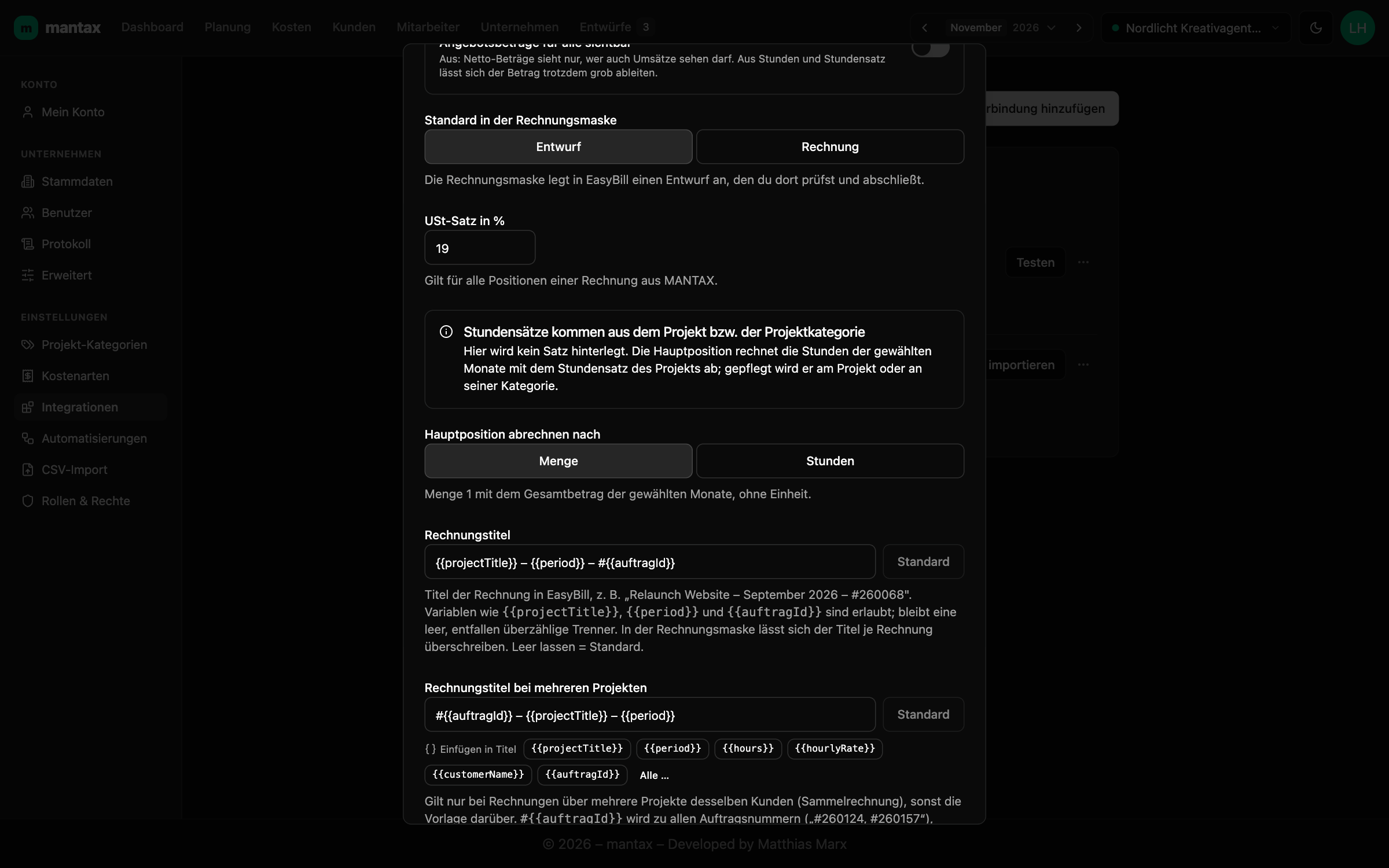
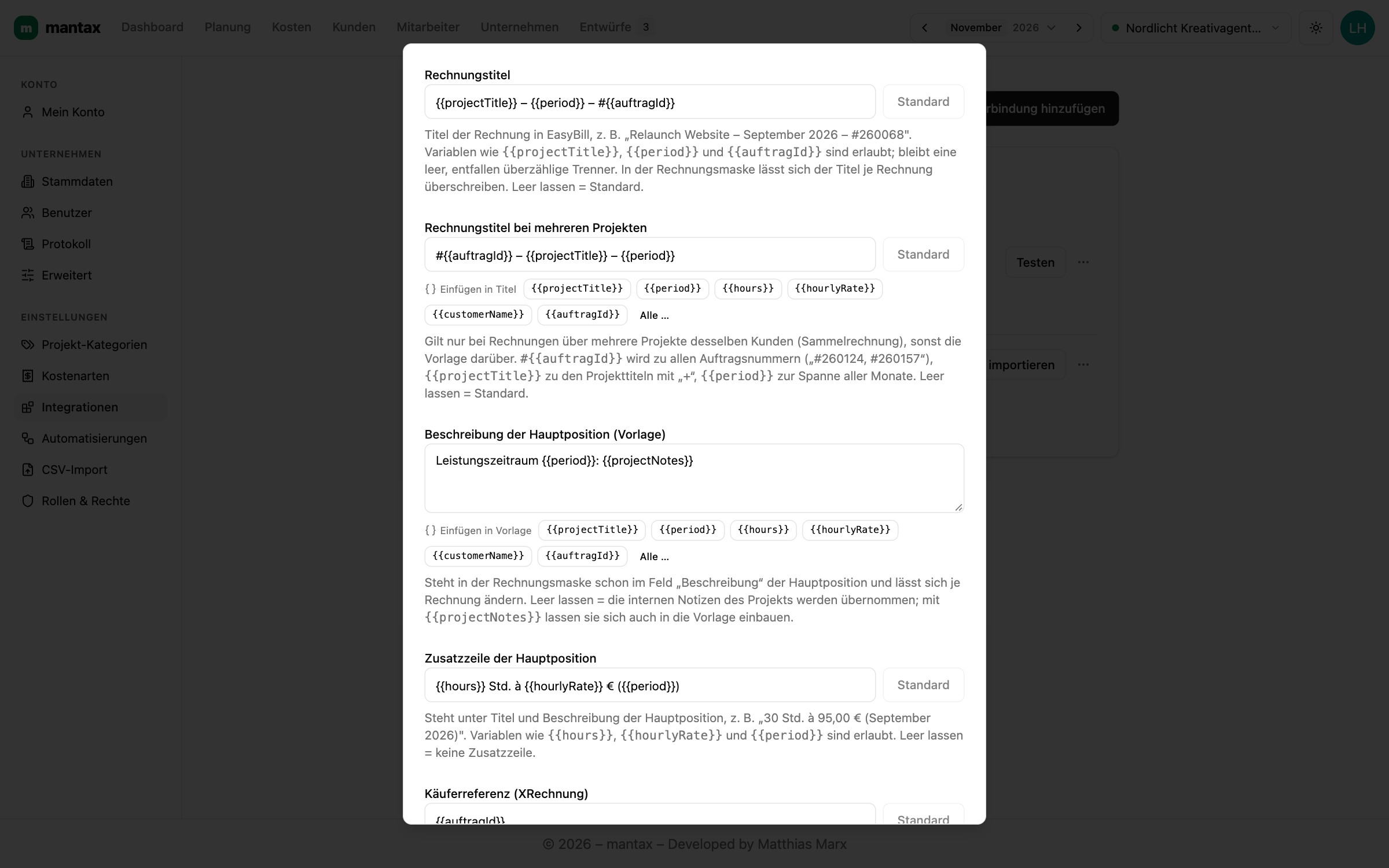
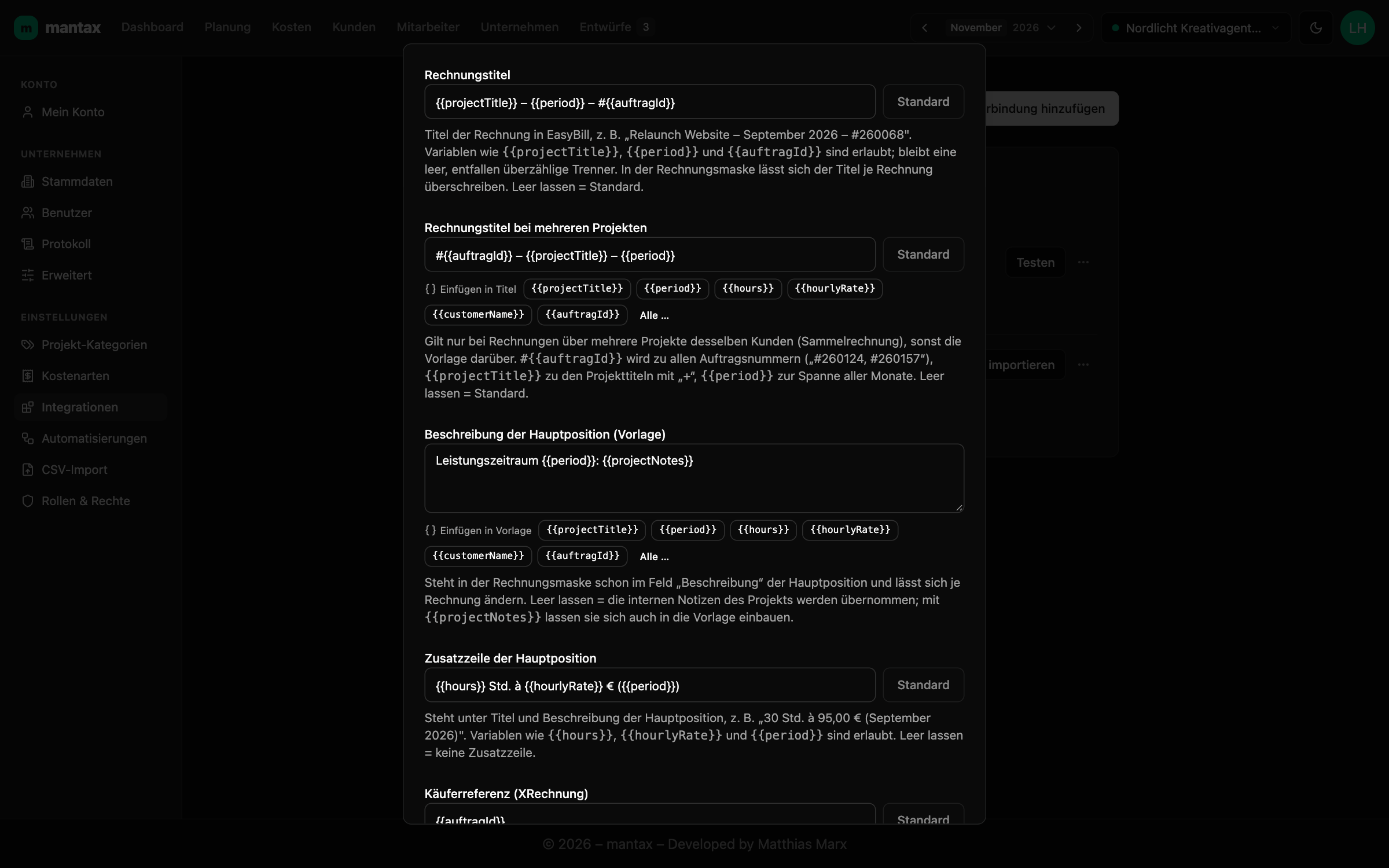
Unter Rechnungstitel bei mehreren Projekten (Einfügen in Titel) und Beschreibung der Hauptposition (Vorlage) (Einfügen in Vorlage) stehen die häufigsten Variablen, Alle … zeigt die ganze Liste. Ein Klick setzt die Variable an der Cursorposition ein.
Variablen
Abschnitt betitelt „Variablen“In den Rechnungstiteln, der Beschreibungsvorlage, der Zusatzzeile, der Käuferreferenz und dem Rechnungstext sind Variablen erlaubt, geschrieben als {{name}}. Die Liste klappt unter Eingebaute Variablen auf. Die Bedeutungen stehen auch bei der Rechnungsmaske.
Unter Eigene Variablen legst du feste Werte an, z. B. eine Bankverbindung, eine Ansprechperson oder ein Zahlungsziel:
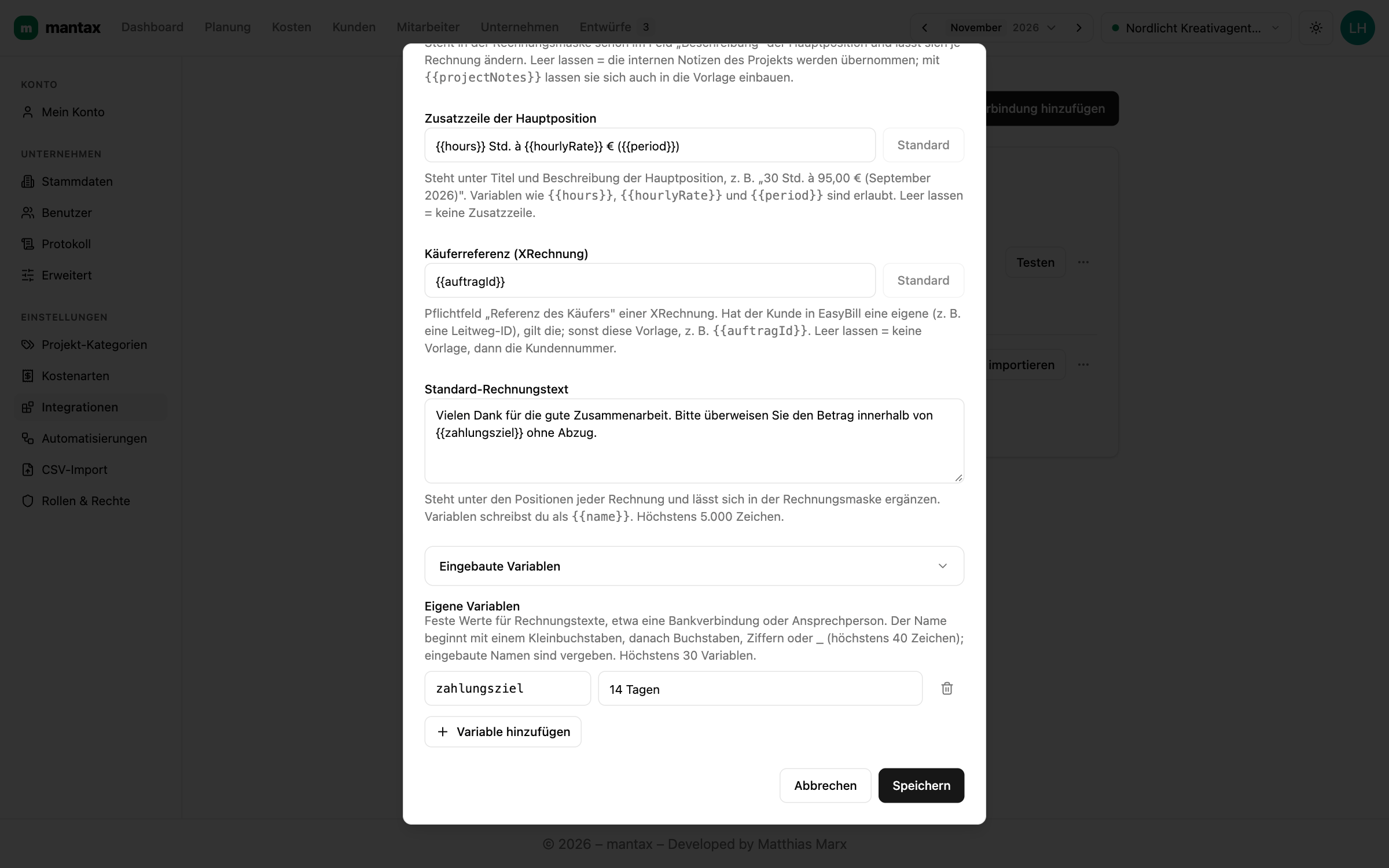
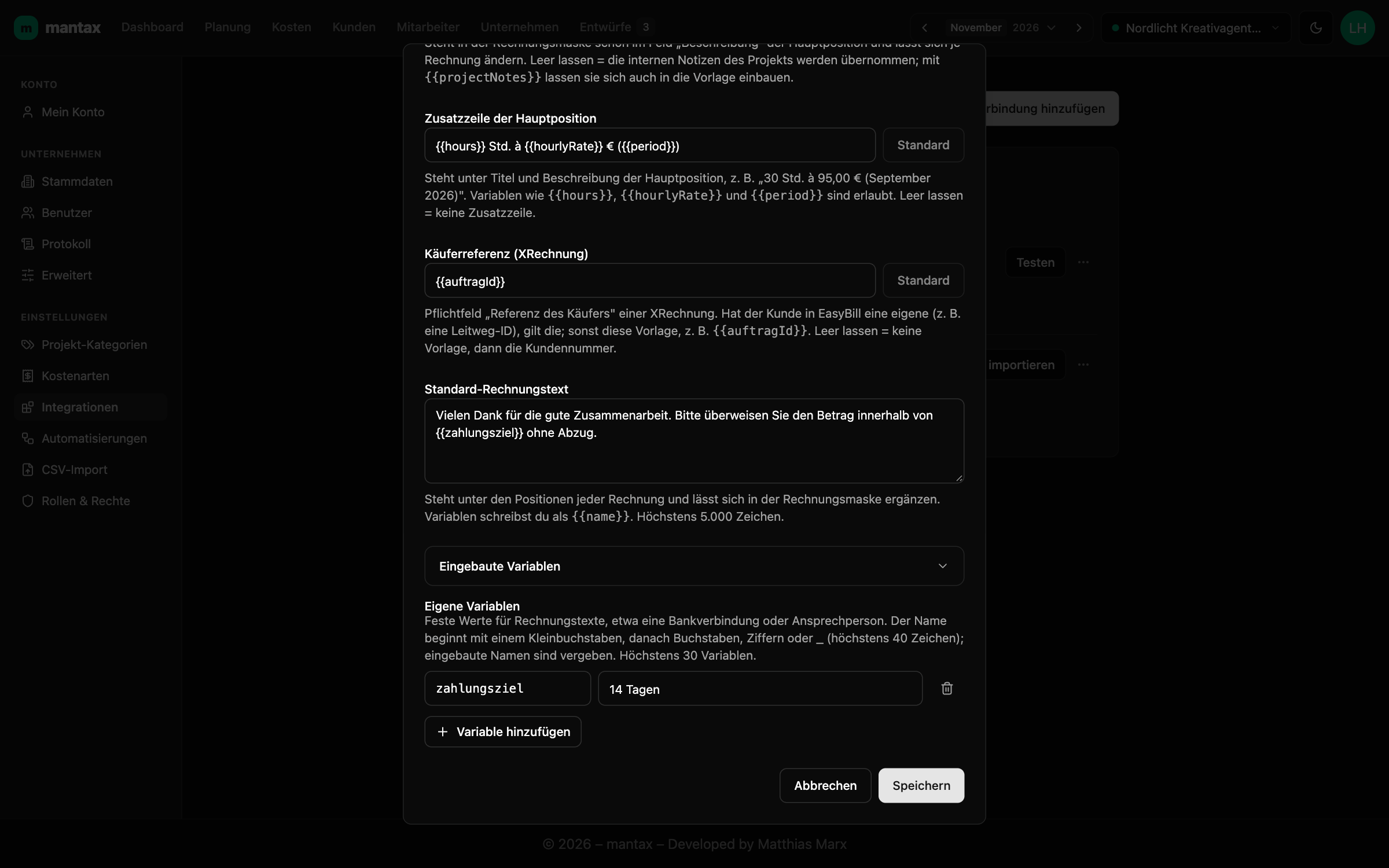
- Variable hinzufügen, dann Name und Wert eintragen.
- Der Name beginnt mit einem Kleinbuchstaben, danach folgen Buchstaben, Ziffern oder
_(höchstens 40 Zeichen). Eingebaute Namen sind vergeben. - Erlaubt sind höchstens 30 Variablen.
Beispiel aus der Demo: Die Variable zahlungsziel mit dem Wert 14 Tagen macht aus … innerhalb von {{zahlungsziel}} ohne Abzug den Text … innerhalb von 14 Tagen ohne Abzug.
Kunden abgleichen
Abschnitt betitelt „Kunden abgleichen“Für eine Rechnung muss der MANTAX-Kunde mit einem EasyBill-Kunden verknüpft sein. Dafür gibt es drei Wege:
- Kunden importieren in der Verbindungszeile holt alle Kunden aus EasyBill. Kunden gleichen Namens werden verknüpft, alle anderen in MANTAX angelegt. Eine Meldung fasst zusammen, wie viele neu angelegt, verknüpft, schon verknüpft oder übersprungen sind. Übersprungen werden z. B. Kunden ohne Namen oder mehrere MANTAX-Kunden mit gleichem Namen. Die verknüpfst du von Hand.
- Automatischer Abgleich (Einstellung Automatisch): Neue Kunden erscheinen als Banner in der Kundenliste, siehe unten.
- Von Hand in der Kundenliste, Spalte Extern: Das Popover zeigt Vorschläge aus EasyBill.
Neue Kunden aus EasyBill
Abschnitt betitelt „Neue Kunden aus EasyBill“Hat der automatische Abgleich Kunden gefunden, die es in MANTAX noch nicht gibt, steht über der Kundenliste:


Prüfen und importieren öffnet die Liste Neue Kunden aus EasyBill:
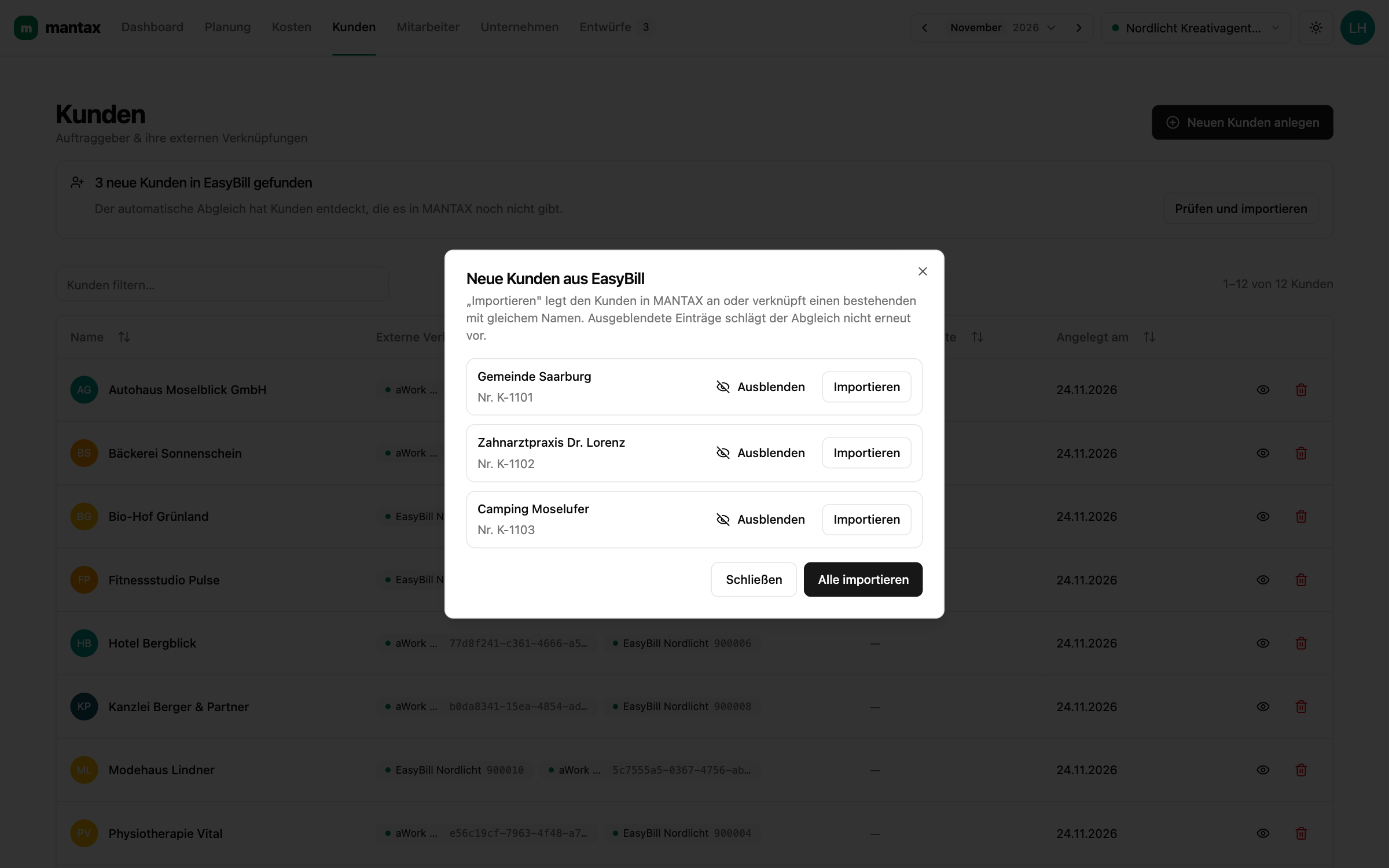
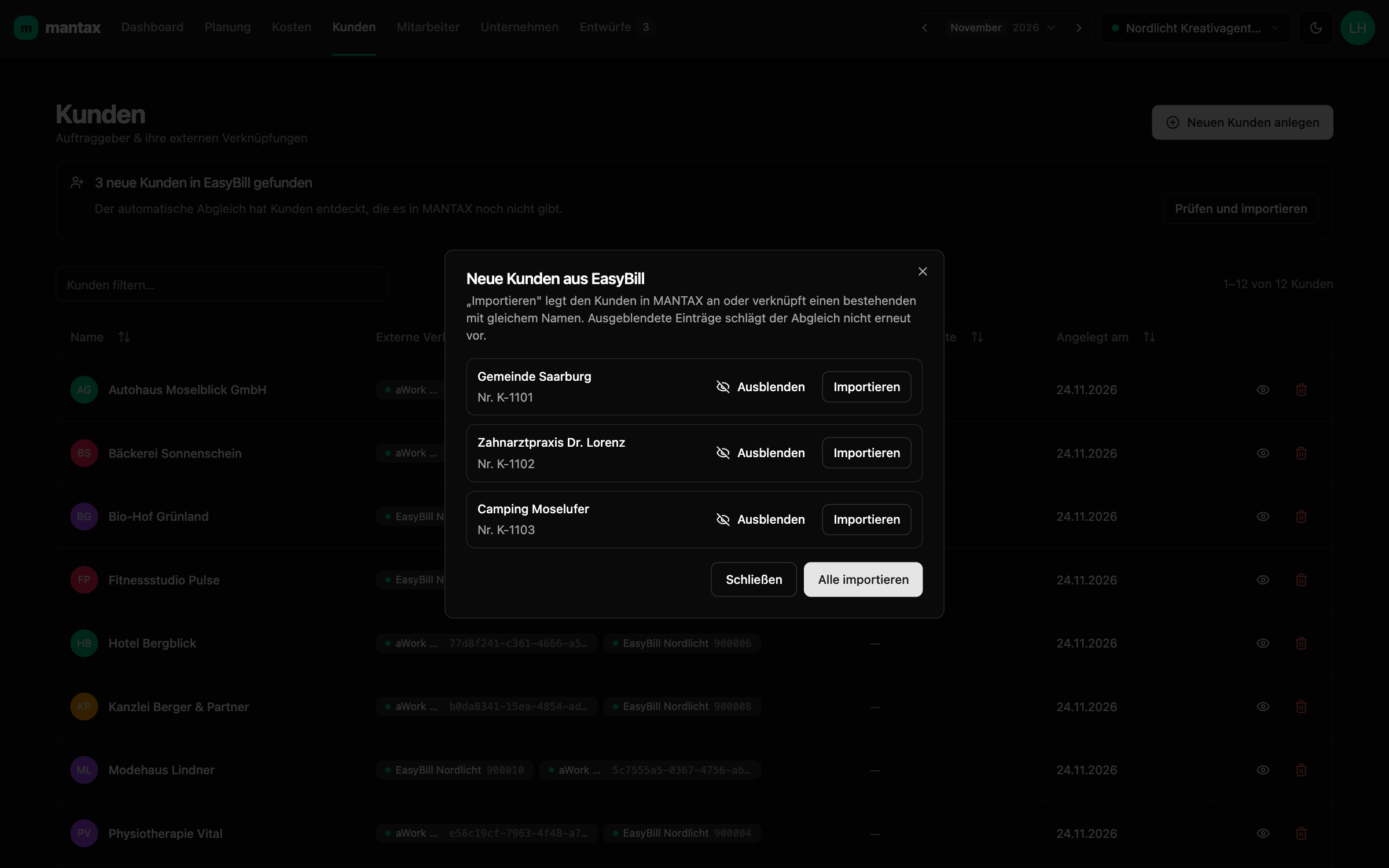
- Importieren legt den Kunden in MANTAX an oder verknüpft einen bestehenden mit gleichem Namen.
- Ausblenden verwirft den Vorschlag. Der Abgleich schlägt ihn nicht erneut vor.
- Alle importieren erledigt die ganze Liste.
Wer Kunden nur ansehen darf, sieht die Liste mit dem Hinweis Nur Ansicht.
Verbindung entfernen und neu verbinden
Abschnitt betitelt „Verbindung entfernen und neu verbinden“… › Entfernen in der Verbindungszeile fragt nach: Verbindung entfernen? Bei EasyBill gilt dabei:
- Verknüpfte Angebote und Rechnungen bleiben in MANTAX erhalten. In den Projektdetails tragen sie das Badge Verbindung entfernt. Entwürfe lassen sich dann nicht festschreiben.
- Verbindest du dasselbe EasyBill-Konto später neu, ordnet MANTAX sie wieder zu. Die Meldung nach dem Verbinden nennt die Anzahl, z. B. EasyBill Nordlicht – 5 Belege der früheren Verbindung wieder zugeordnet.
- Klappt das nicht, erscheint die Warnung Belege der früheren Verbindung konnten nicht wieder zugeordnet werden. Dann die Verbindung entfernen und neu anlegen, um es erneut zu versuchen.
Webhook: wenn in EasyBill festgeschrieben wird
Abschnitt betitelt „Webhook: wenn in EasyBill festgeschrieben wird“Schreibt jemand einen Entwurf aus MANTAX oder einen zugeordneten EasyBill-Entwurf direkt in EasyBill fest, meldet EasyBill das per Webhook an MANTAX. MANTAX richtet ihn beim Anlegen, Speichern und Testen der Verbindung selbst ein und meldet ihn beim Deaktivieren oder Löschen wieder ab. Ausgewertet wird die Meldung von der Automatisierung EasyBill-Rechnung festgeschrieben → MANTAX, siehe Automatisierungen.