

Rechnung mit EasyBill
Aus der Monatsplanung eine Rechnung in EasyBill anlegen – Monate und Kosten wählen, Positionen prüfen, nach Menge oder Stunden abrechnen, mehrere Projekte eines Kunden in einer Sammelrechnung zusammenfassen, als Entwurf anlegen oder festschreiben. Rechnungen aus EasyBill nachträglich zuordnen.
Ist eine EasyBill-Verbindung eingerichtet, schreibst du die Rechnung direkt aus MANTAX. Die Rechnungsmaske übernimmt Monate, Stunden, Stundensatz und weiterberechnete Kosten des Projekts und legt das Dokument in EasyBill an. Zum Abtippen bleibt nichts. Mehrere Projekte desselben Kunden fasst du in einer Sammelrechnung zusammen.
- Ownerja
- Adminja
- Buchhaltungja
- Produktionnein
Einen Entwurf anlegen braucht das Recht „Abrechnen“. Festschreiben braucht zusätzlich „Rechnung festschreiben“: Owner immer, Admin standardmäßig an, Buchhaltung standardmäßig aus (vom Owner zuschaltbar). Eine Rechnung aus EasyBill zuordnen braucht „Abrechnen“ und „Rechnung festschreiben“, die Zuordnung aufheben zusätzlich „Abrechnung zurücknehmen“.
Entwurf oder Rechnung
Abschnitt betitelt „Entwurf oder Rechnung“| Modus | Was in EasyBill passiert | Was in MANTAX passiert |
|---|---|---|
| Entwurf | Ein Rechnungsentwurf ohne Nummer entsteht. Du prüfst und schließt ihn in EasyBill ab. | Nichts wird gesperrt. Die Monate bleiben, wie sie sind, bis der Entwurf festgeschrieben ist. |
| Rechnung | Die Rechnung wird sofort festgeschrieben und bekommt ihre Nummer. | Die Monate sind Abgerechnet, die gewählten Kosten festgeschrieben. Beides ist danach gesperrt. |
Für eine Rechnung sind nur Freigegebene Monate wählbar. Ein Entwurf sperrt nichts, deshalb sind dort auch Offene Monate wählbar.
Die Maske öffnen
Abschnitt betitelt „Die Maske öffnen“Die Maske öffnest du in den Projektdetails im Block Planung & Abrechnung:
- Rechnung in EasyBill erstellen in der Karte Jetzt fakturierbar. Vorausgewählt sind alle freigegebenen Monate.
- Monate anhaken und Rechnung erstellen in der Aktionsleiste. Vorausgewählt sind genau die angehakten Monate.
Für eine Rechnung über mehrere Projekte startest du in der Planung: Projekte anhaken und Gemeinsame Rechnung schreiben, siehe Sammelrechnung.
Sind die Buttons ausgegraut, nennt der Tooltip den Grund: Keine aktive EasyBill-Verbindung, Noch kein Monat geplant oder Alle Monate sind bereits abgerechnet.
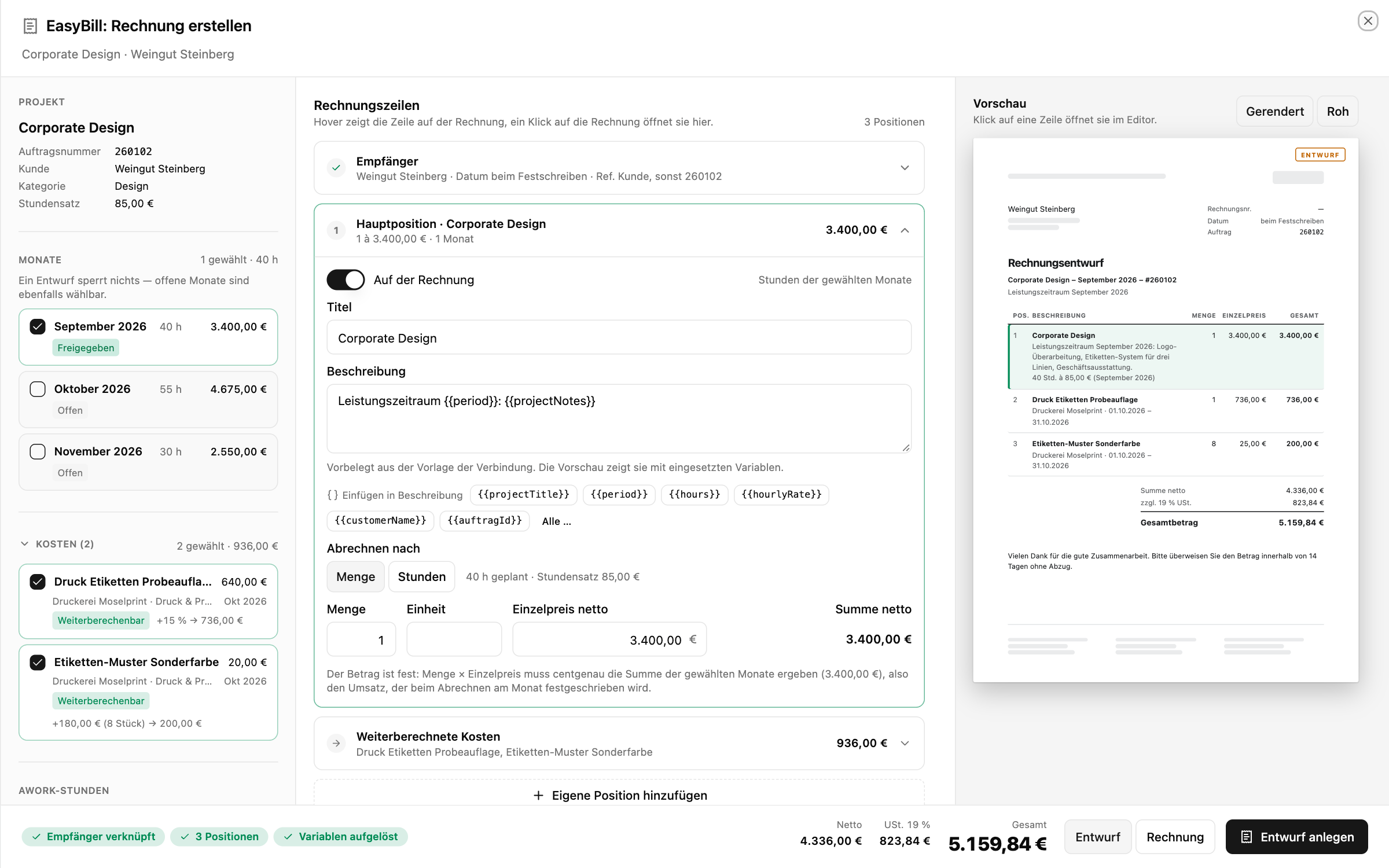
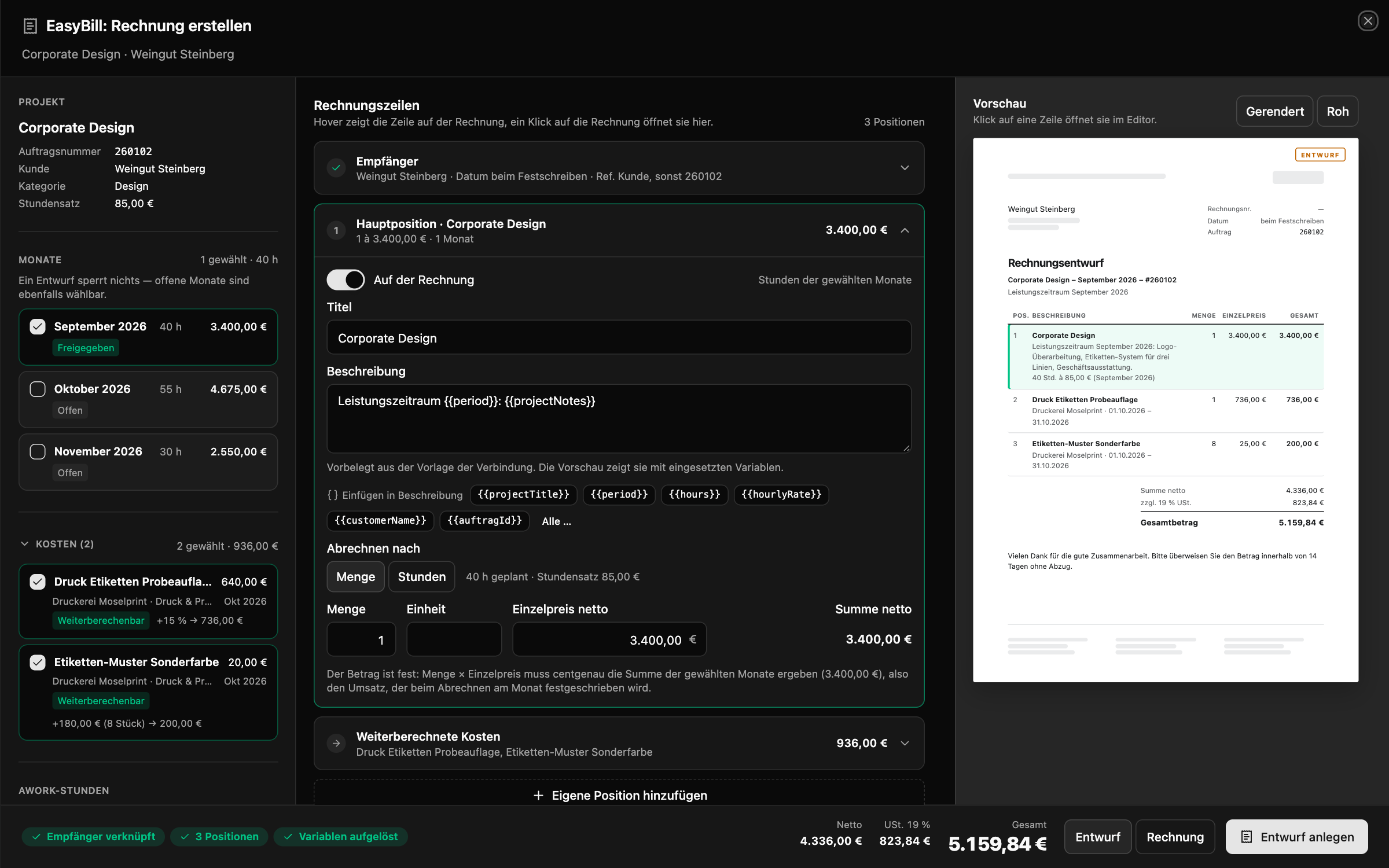
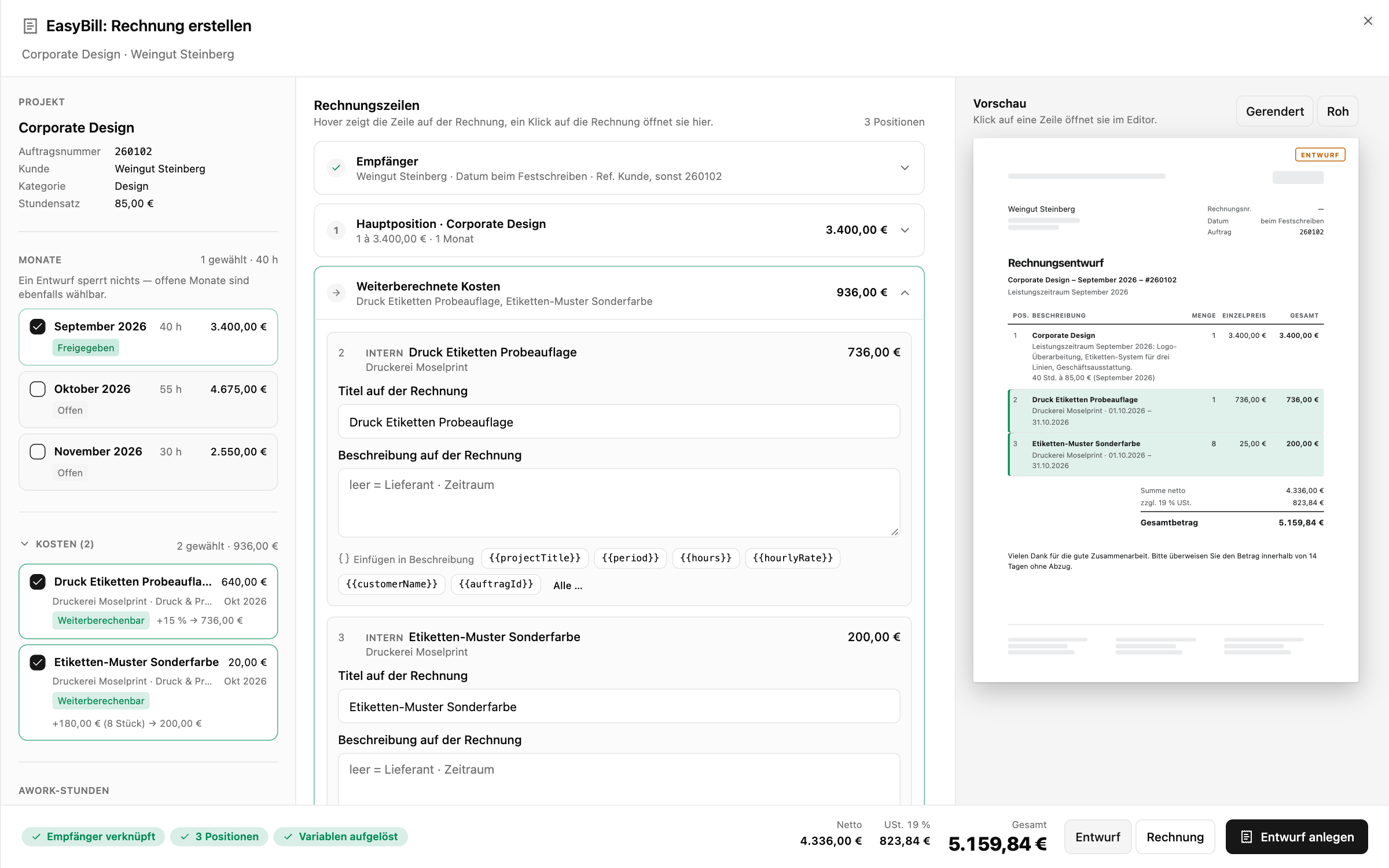
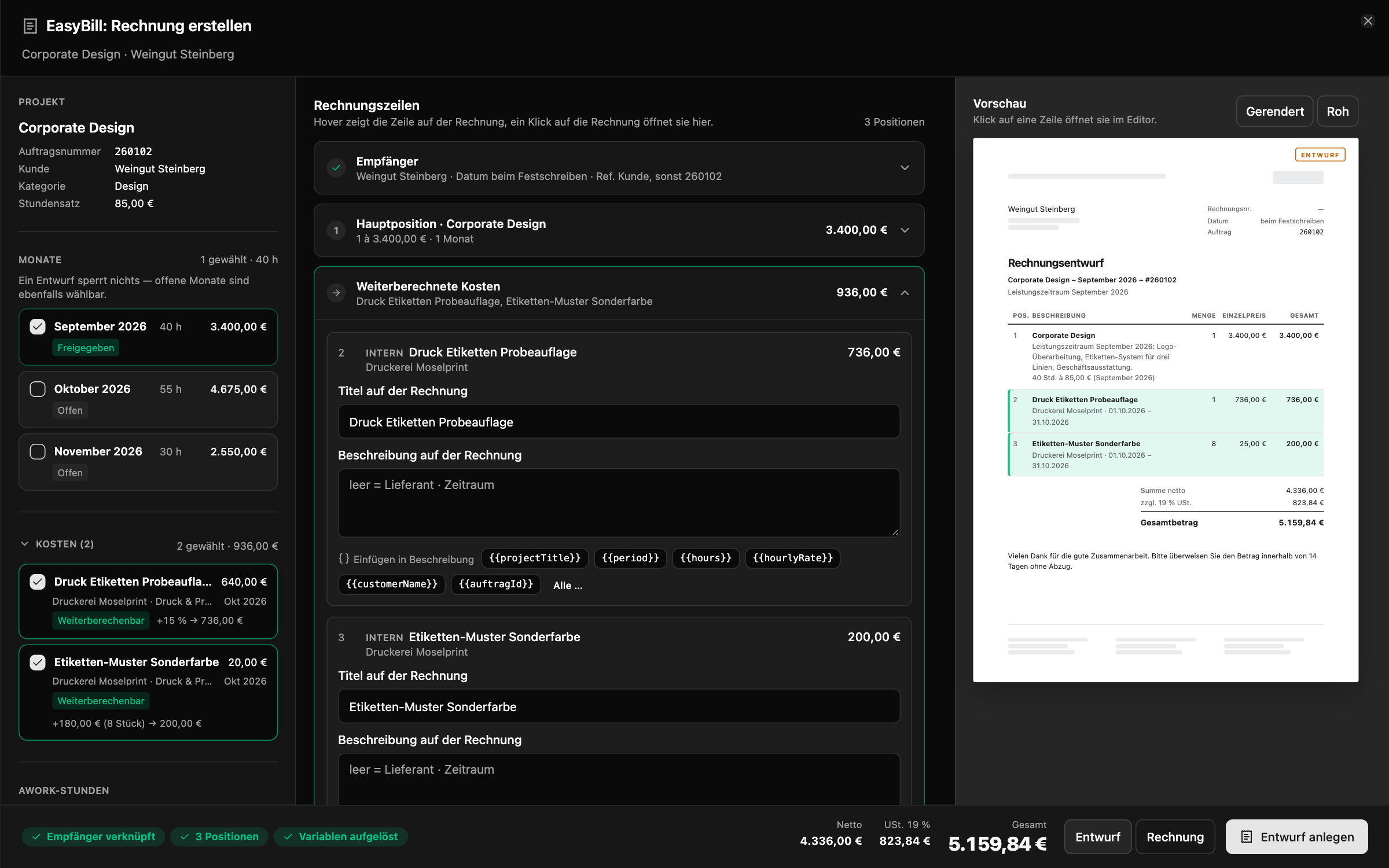
Die Maske hat drei Spalten:
- Links: das Projekt mit Auftragsnummer, Kunde, Kategorie und Stundensatz, darunter Monate und Kosten zum Anhaken. Bei verknüpften Projekten folgen die aWork-Stunden.
- Mitte: die Rechnungszeilen. Es ist immer nur eine Zeile aufgeklappt.
- Rechts: die Vorschau als Rechnungsblatt. Fährst du mit der Maus über eine Zeile, wird sie auf dem Blatt hervorgehoben. Ein Klick auf eine Zeile im Blatt öffnet sie im Editor.
Eine Rechnung anlegen
Abschnitt betitelt „Eine Rechnung anlegen“- Links die Monate prüfen und bei Bedarf weitere anhaken. Gesperrte Monate nennen ihren Grund, z. B. Bereits abgerechnet oder Noch nicht freigegeben – für eine Rechnung nur freigegebene Monate.
- Unter Kosten die weiterberechenbaren Kosten anhaken. Vorausgewählt sind alle, die noch offen sind. Kosten ohne Weiterberechnung stehen nur zur Information da.
- In der Mitte die Zeilen durchgehen (siehe unten). Was sich ändert, zeigt die Vorschau sofort.
- Unten den Modus Entwurf oder Rechnung wählen.
- Auf Entwurf anlegen bzw. Rechnung festschreiben klicken. Eine Rechnung fragt vorher nach: Rechnung festschreiben? mit Betrag, Monaten und Kostenpositionen. Bestätigen mit Jetzt festschreiben.
Danach meldet MANTAX Entwurf in EasyBill angelegt bzw. Rechnung in EasyBill erstellt mit Nummer und Betrag. Über In EasyBill öffnen geht es direkt zum Dokument.
Unten links steht die Prüfliste: Empfänger verknüpft, n Positionen, Variablen aufgelöst. Fehlt etwas, nennt der Kasten Noch nicht bereit nach dem ersten Klick, was zu tun ist.
Die Rechnungszeilen
Abschnitt betitelt „Die Rechnungszeilen“| Zeile | Inhalt |
|---|---|
| Empfänger | der verknüpfte EasyBill-Kunde, der Rechnungstitel, die Käuferreferenz, das Rechnungsdatum und – wenn das Projekt Angebote hat – der Bezug zu Angebot |
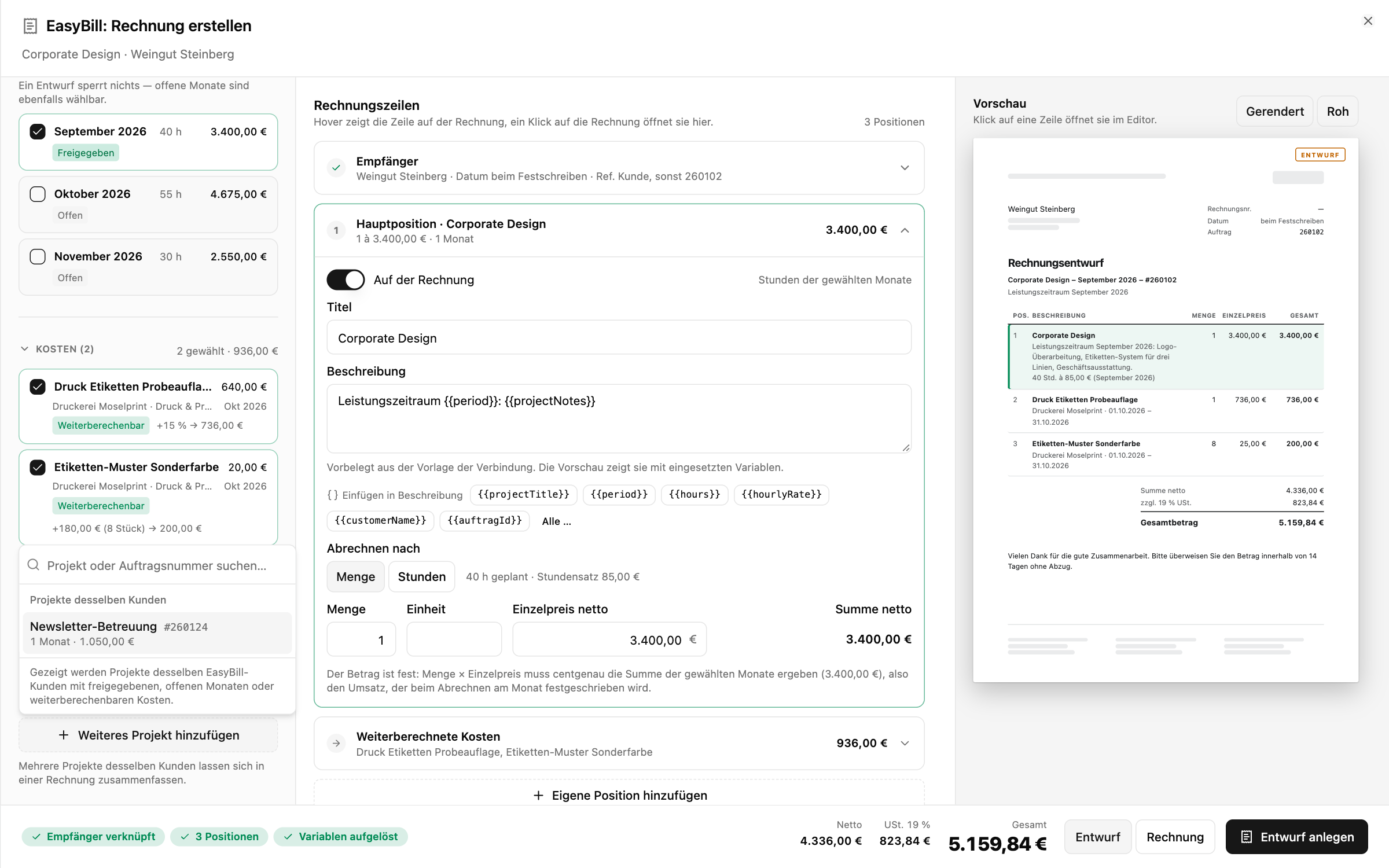
| Hauptposition | die Stunden der gewählten Monate × Stundensatz des Projekts. Titel, Beschreibung, Menge, Einheit und Einzelpreis sind änderbar, der Schalter Auf der Rechnung blendet die Position aus. Siehe Hauptposition. |
| Weiterberechnete Kosten | je gewählter Kostenposition eine Zeile zum Weiterberechnungsbetrag. Links in der Kostenliste steht der Aufschlag als +15 %, +5,00 € (8 Stück) oder ohne Aufschlag. In EasyBill wird daraus Menge × VK je Stück (z. B. 8 × 25,00 €), wenn sich der Betrag centgenau aufteilen lässt, sonst Menge 1 mit dem Gesamtbetrag. Eine Pauschale ohne Einkauf geht mit ihrem VK auf die Rechnung. |
| Eigene Positionen | Eigene Position hinzufügen: Titel, Beschreibung, Menge, Einheit (Standard Std.), Einzelpreis netto. |
| Rechnungstext | der Standardtext der Verbindung plus eine Ergänzung nur für diese Rechnung |
Hauptposition: Beschreibung, Menge oder Stunden
Abschnitt betitelt „Hauptposition: Beschreibung, Menge oder Stunden“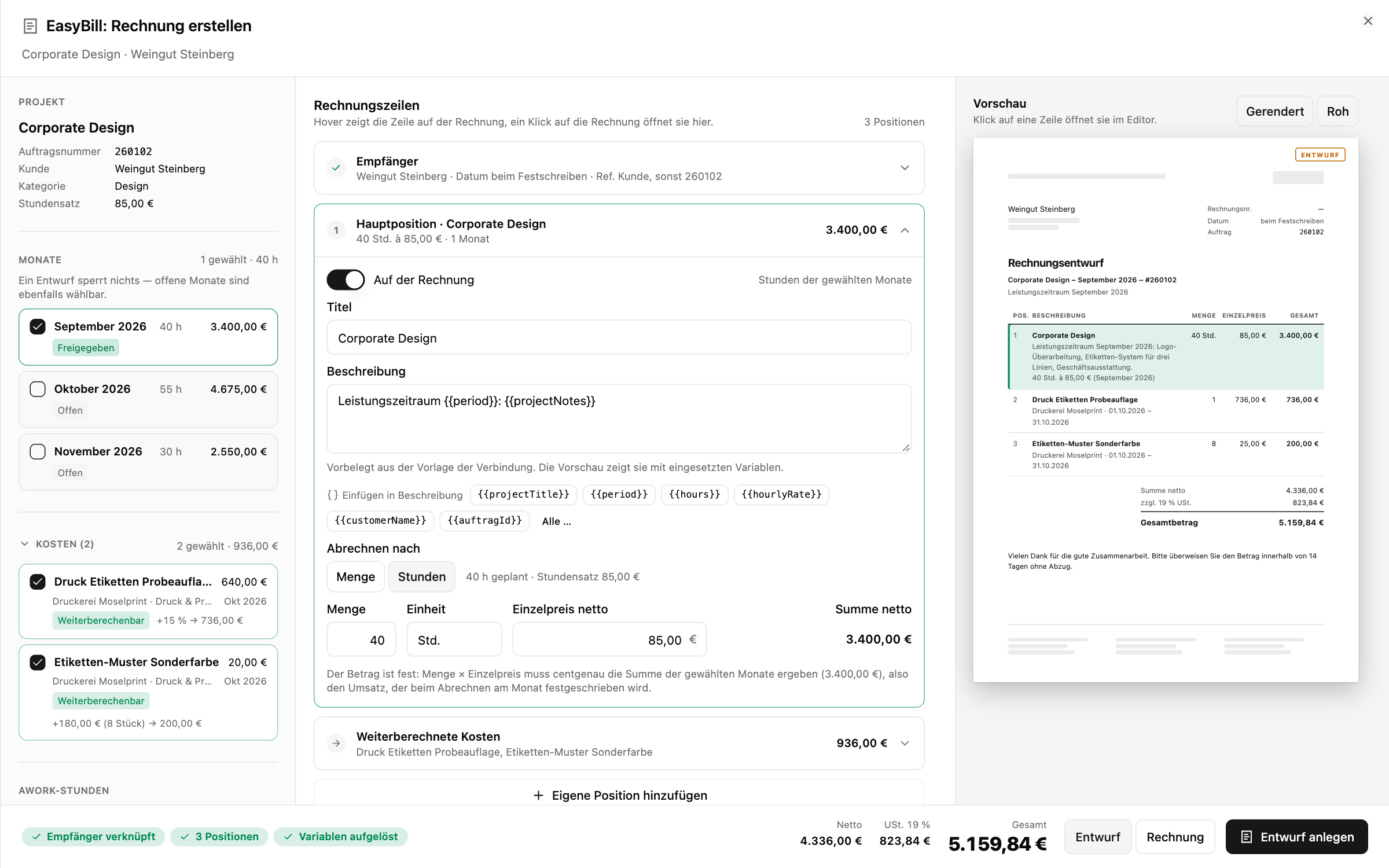
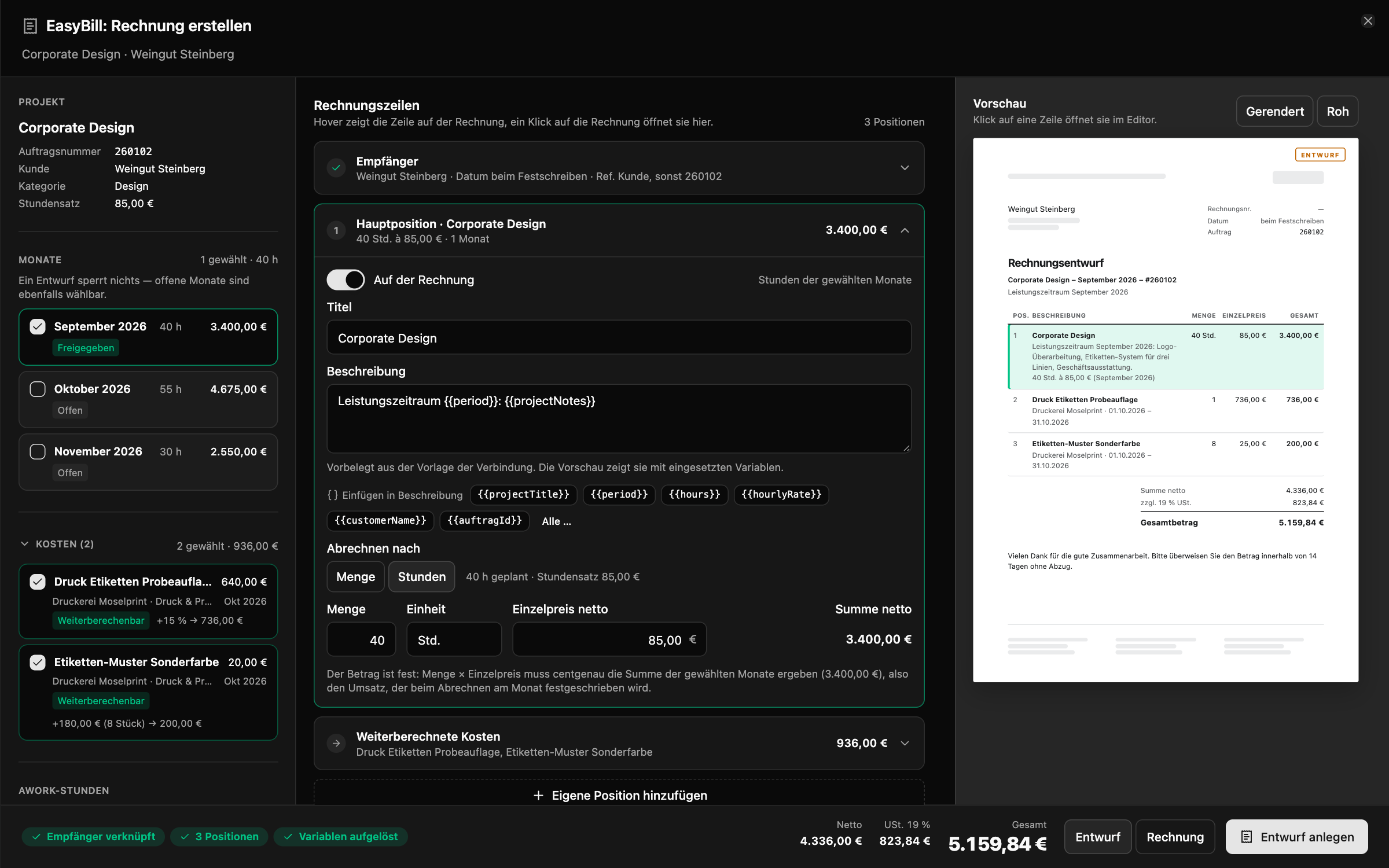
Titel ist der Projekttitel. Die Beschreibung ist schon vorbelegt:
- Ist an der Verbindung eine Beschreibung der Hauptposition (Vorlage) hinterlegt, steht sie mit ihren
{{Variablen}}im Feld. Darunter steht Vorbelegt aus der Vorlage der Verbindung. Die Vorschau zeigt den Text mit eingesetzten Werten. - Ist keine Vorlage hinterlegt, kommen die internen Notizen des Projekts hinein (Vorbelegt aus den internen Notizen des Projekts).
Du kannst den Text für diese eine Rechnung ändern oder löschen. Danach steht dort Nur für diese Rechnung geändert., und Vorlage übernehmen bzw. Interne Notizen übernehmen holt die Vorbelegung zurück. Die Vorlage selbst stellst du an der Verbindung ein.
Unter Abrechnen nach wählst du, wie die Position in EasyBill steht. Vorbelegt ist die Einstellung der Verbindung:
| Modus | In EasyBill | Beispiel |
|---|---|---|
| Menge | Menge 1 ohne Einheit, Einzelpreis = Summe der gewählten Monate | 1 × 3.400,00 € |
| Stunden | Menge = Stunden der gewählten Monate (zwei Nachkommastellen), Einheit Std., Einzelpreis = Summe ÷ Stunden | 40 Std. à 85,00 € |
Menge, Einheit und Einzelpreis netto sind aus dem Modus vorbelegt und änderbar. Im Preisfeld gehen Rechenausdrücke wie bei den eigenen Positionen, z. B. 90/2.
Dabei gilt: Der Betrag ist fest. Menge × Einzelpreis muss centgenau die Summe der gewählten Monate ergeben, also den Umsatz, der beim Abrechnen am Monat festgeschrieben wird. Der Stundensatz darf dafür krumm sein. Bei 0,25 Std. und 32,50 € steht dort 0,25 Std. à 130,00 €.
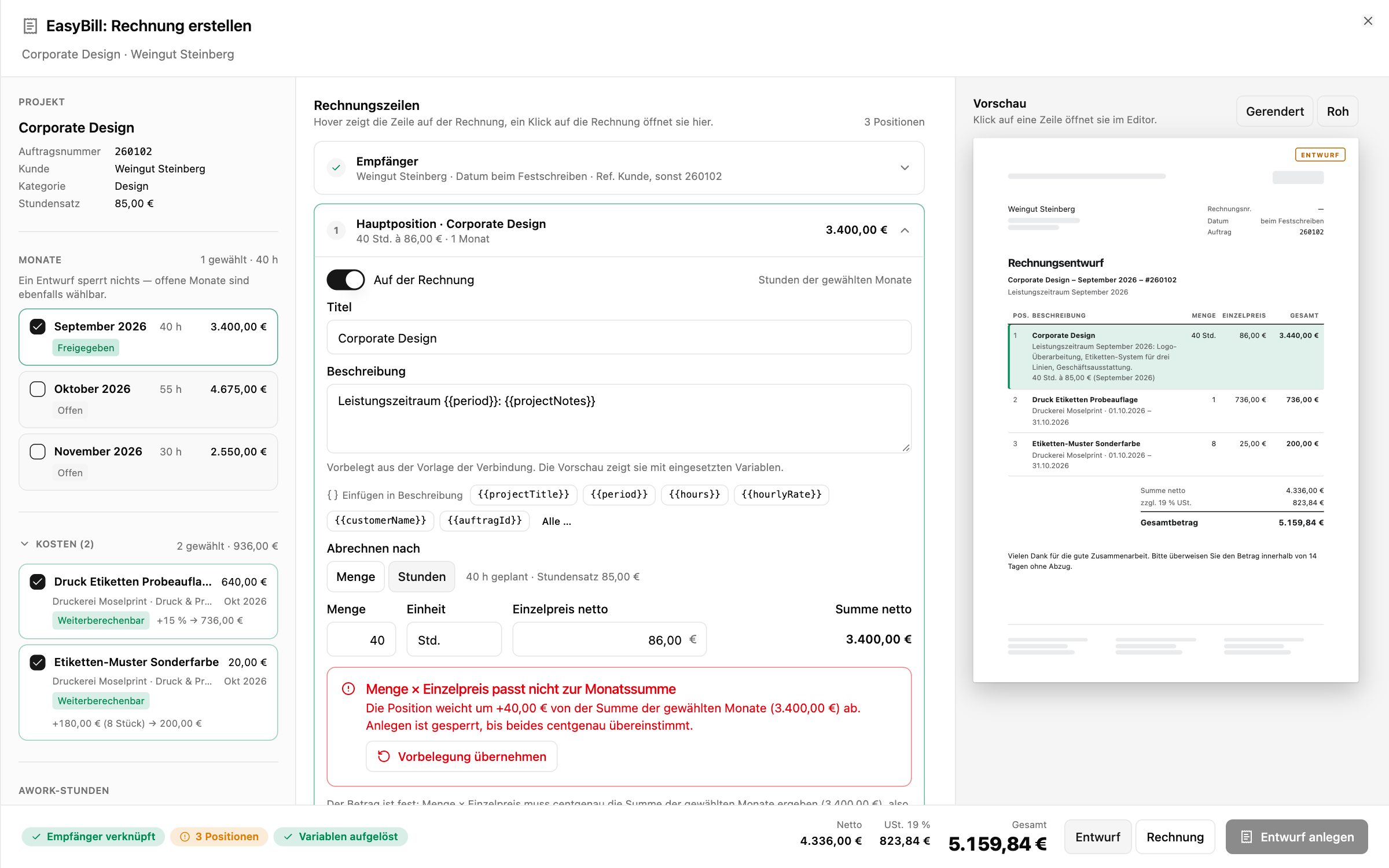
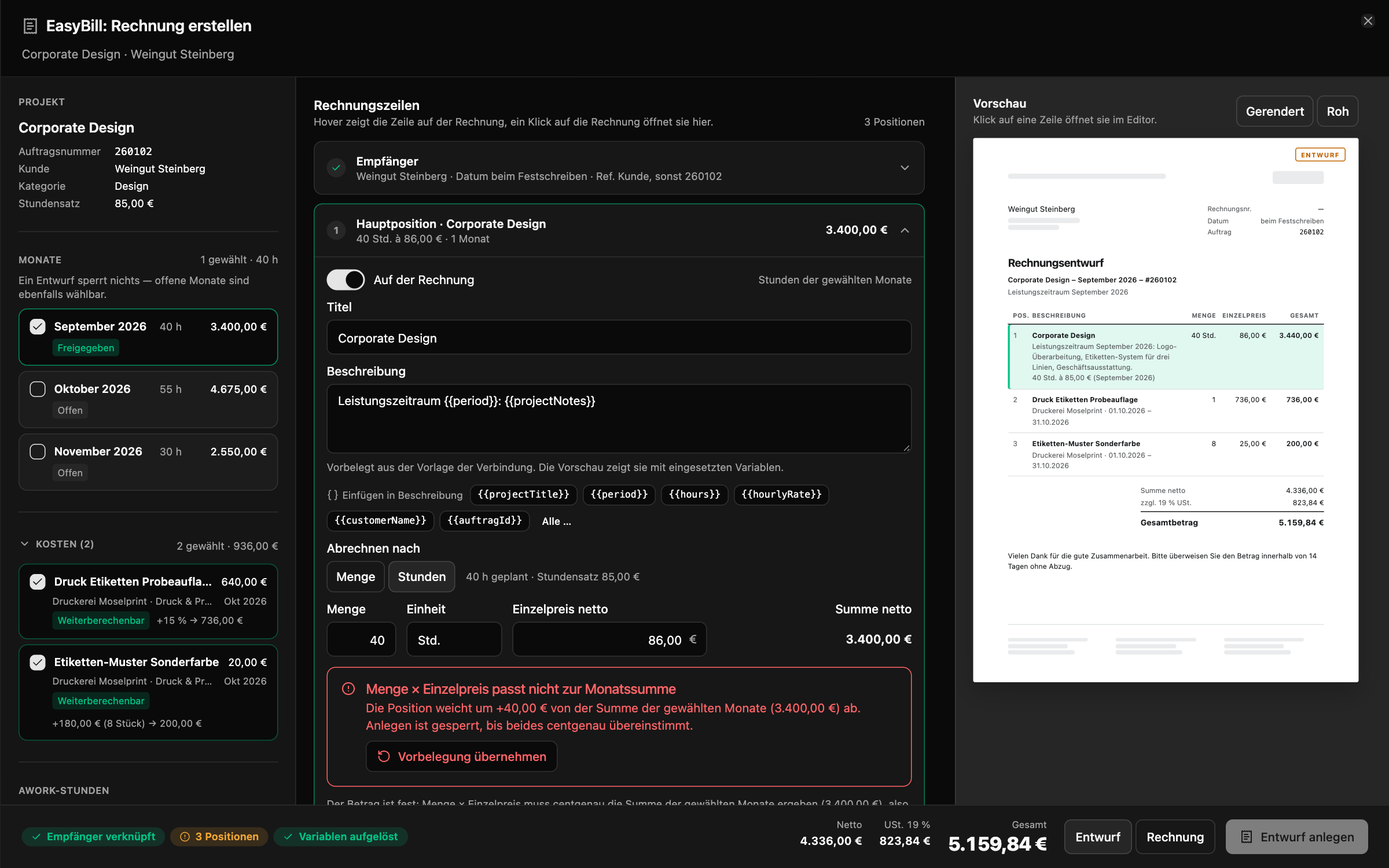
- Passt es nicht, erscheint Menge × Einzelpreis passt nicht zur Monatssumme mit der Differenz. Entwurf anlegen bzw. Rechnung festschreiben ist dann gesperrt, die Prüfliste zeigt die Positionen in Orange. Vorbelegung übernehmen setzt Menge, Einheit und Preis zurück.
- Gehen die Stunden nicht centgenau auf (z. B. 1.000 € bei 9,09 Std.) oder haben die Monate keine Stunden, fällt die Position im Modus Stunden auf Menge 1 mit dem Gesamtbetrag zurück. Der Hinweis Menge 1 statt Stunden nennt den Grund. Das passiert, wenn die aus dem Betrag abgeleiteten Stunden krumm sind.
- Die Zusatzzeile unter der Beschreibung (Standard 40 Std. à 85,00 € (September 2026)) bleibt in beiden Modi, wie sie an der Verbindung eingestellt ist. Wer sie im Modus Stunden doppelt findet, leert sie dort.
Empfänger, Rechnungstitel, Käuferreferenz und Rechnungsdatum
Abschnitt betitelt „Empfänger, Rechnungstitel, Käuferreferenz und Rechnungsdatum“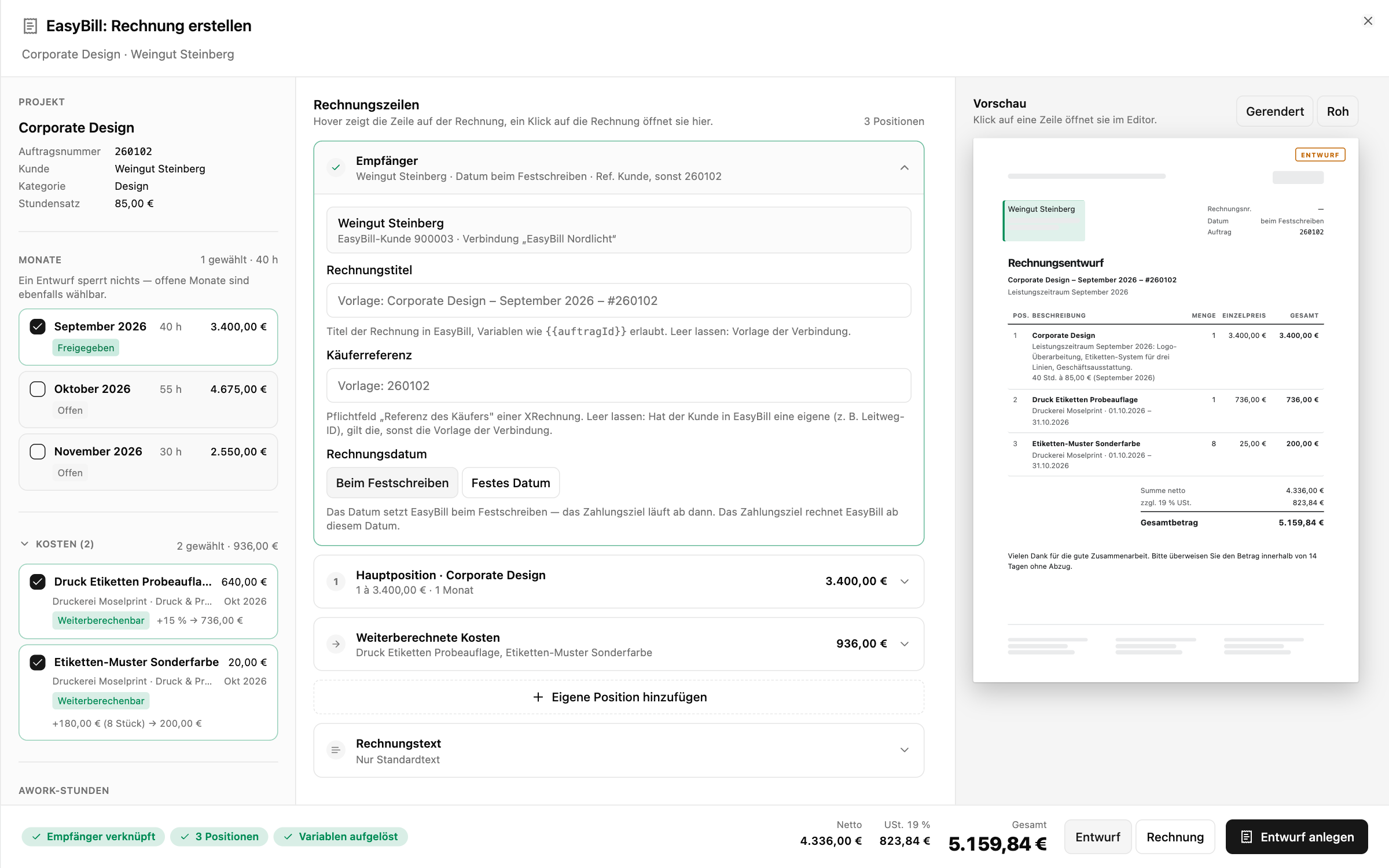
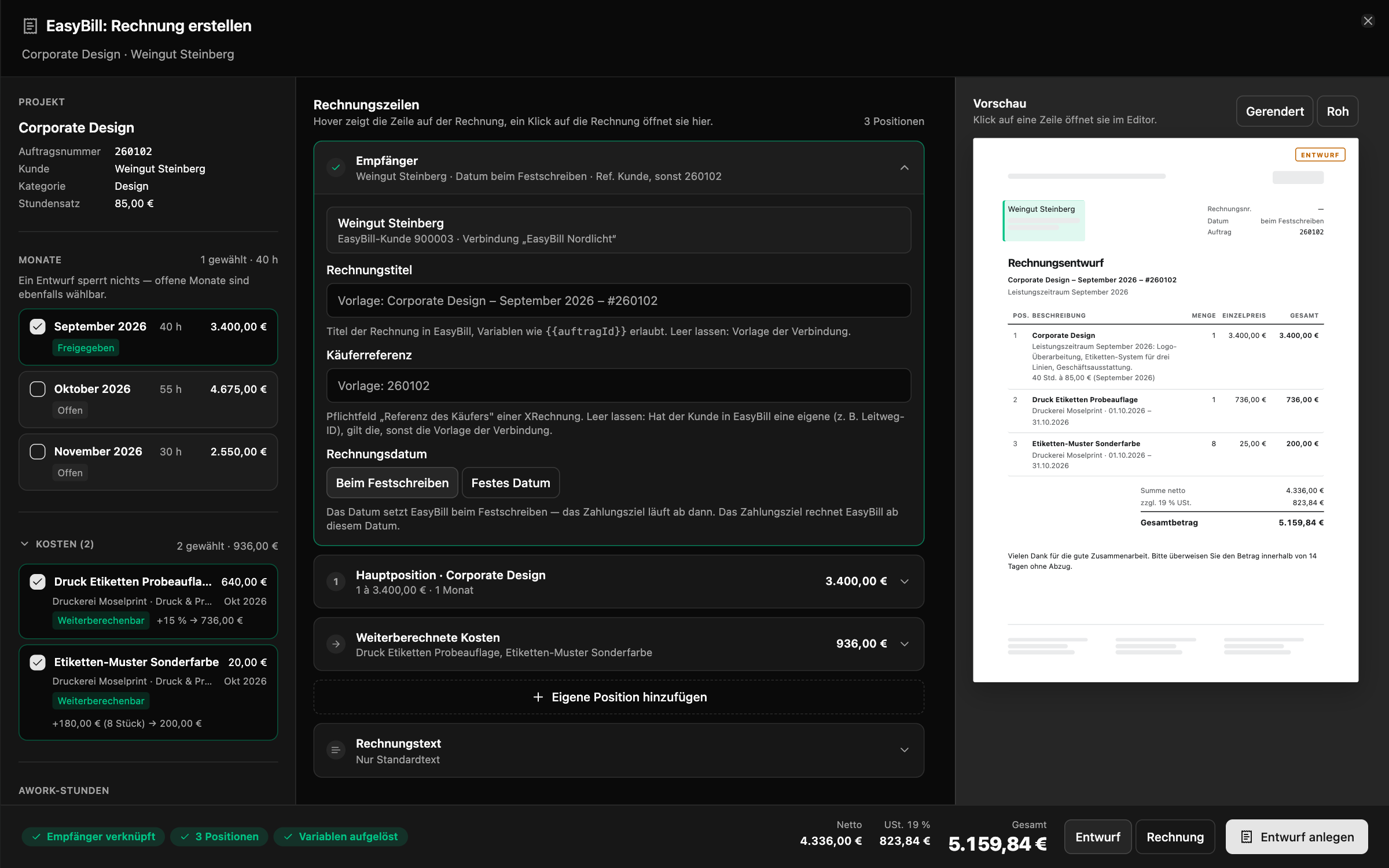
- Kunde: Er muss in der Verbindung mit einem EasyBill-Kunden verknüpft sein. Wenn nicht, erscheint Kunde nicht mit EasyBill verknüpft. Zur Kundenverknüpfung führt in die Kundenliste.
- Rechnungstitel: Der Titel der Rechnung in EasyBill. Leer gilt die Vorlage der Verbindung, der Platzhalter zeigt sie aufgelöst (Vorlage: Corporate Design – September 2026 – #260102). Variablen wie
{{auftragId}}sind erlaubt. Die Vorschau zeigt den Titel unter Rechnung bzw. Rechnungsentwurf. Die Vorlage stellst du an der Verbindung ein. - Käuferreferenz: Das ist das Pflichtfeld Referenz des Käufers einer XRechnung. Lässt du es leer, gilt die Referenz des Kunden aus EasyBill, bei Behörden z. B. die Leitweg-ID. Hat der Kunde keine, greift die Vorlage der Verbindung (Standard: die Auftragsnummer).
- Rechnungsdatum: Beim Festschreiben überlässt das Datum EasyBill. Festes Datum setzt einen Stichtag. Ab diesem Datum läuft das Zahlungsziel.
- Bezug zu Angebot: Nur wenn das Projekt verknüpfte Angebote aus dieser Verbindung hat. Die Rechnung verweist in EasyBill auf das gewählte Angebot. Vorbelegt ist das älteste Angebot, Kein Bezug lässt den Verweis weg. In der Zusammenfassung der Zeile steht dann · Angebot 11141.
Kosten auf der Rechnung umbenennen
Abschnitt betitelt „Kosten auf der Rechnung umbenennen“Interne Bezeichnungen wie Druck Etiketten Probeauflage passen nicht immer auf eine Rechnung. Deshalb hat jede Kostenzeile zwei Felder, die nur für diese Rechnung gelten:
- Titel auf der Rechnung: vorbelegt mit der internen Bezeichnung
- Beschreibung auf der Rechnung: leer heißt Lieferant · Zeitraum
Interne Bezeichnung übernehmen setzt beide Felder zurück. Die Kostenposition selbst bleibt unverändert.
Variablen
Abschnitt betitelt „Variablen“Unter jedem Textfeld steht Einfügen in … mit den häufigsten Variablen. Ein Klick fügt sie in das zuletzt angeklickte Feld ein. Alle … zeigt die vollständige Liste, auch die eigenen Variablen der Verbindung. Ersetzt werden sie beim Anlegen. In der Vorschau zeigt Gerendert das Ergebnis und Roh den Text mit {{…}}.
| Variable | Bedeutung | Beispiel |
|---|---|---|
{{auftragId}} |
Auftragsnummer des Projekts | 260102 |
{{projectTitle}} |
Projekttitel | Corporate Design |
{{customerName}} |
Name des Kunden | Weingut Steinberg |
{{period}} |
Leistungszeitraum (gewählte Monate) | September – Oktober 2026 |
{{periodStart}} / {{periodEnd}} |
Beginn bzw. Ende des Leistungszeitraums | 01.09.2026 / 31.10.2026 |
{{categoryName}} |
Kategorie des Projekts | Design |
{{hours}} |
Stunden der gewählten Monate | 40 |
{{hourlyRate}} |
Stundensatz in € (ohne Einheit) | 85,00 |
{{companyName}} |
Name der eigenen Firma | Nordlicht Kreativagentur GmbH |
{{projectNotes}} |
interne Notizen des Projekts | Logo-Überarbeitung, Etiketten-System für drei Linien … |
Steht eine unbekannte Variable im Text, warnt die Vorschau unter Hinweise. Der Text bleibt dann unverändert.
In einer Sammelrechnung gelten die Variablen in den Zeilen eines Projekts für dieses Projekt. Im Rechnungstitel, im Rechnungstext und in der Käuferreferenz gelten sie für das ganze Dokument:
{{auftragId}}wird zur Liste aller Auftragsnummern,#{{auftragId}}setzt das#vor jede Nummer: #260102, #260124.{{projectTitle}}verbindet die Projekttitel mit „+“: Corporate Design + Newsletter-Betreuung.{{period}},{{periodStart}}und{{periodEnd}}umfassen die Spanne aller gewählten Monate,{{hours}}ist die Summe aller Stunden.- Kategorie, Stundensatz, Kunde und interne Notizen gelten nur, wenn sie bei allen Projekten gleich sind. Sonst bleiben sie leer.
Dasselbe gilt für die eigenen Positionen.
Sammelrechnung über mehrere Projekte
Abschnitt betitelt „Sammelrechnung über mehrere Projekte“Gab es im Monat beim selben Kunden mehrere Projekte, z. B. vier kleine Anpassungen, schreibst du dafür eine Rechnung. In EasyBill entsteht ein Dokument, die Positionen stehen nach Projekt gruppiert. In MANTAX trägt jedes Projekt seinen Anteil: Seine Monate und Kosten werden abgerechnet, als hätte es eine eigene Rechnung.
Alle Projekte müssen in EasyBill zum selben Kunden gehören. Rechnungen an verschiedene Kunden gehen nicht.
Vom Projekt aus: weiteres Projekt hinzufügen
Abschnitt betitelt „Vom Projekt aus: weiteres Projekt hinzufügen“- Die Rechnungsmaske des ersten Projekts öffnen, wie oben beschrieben.
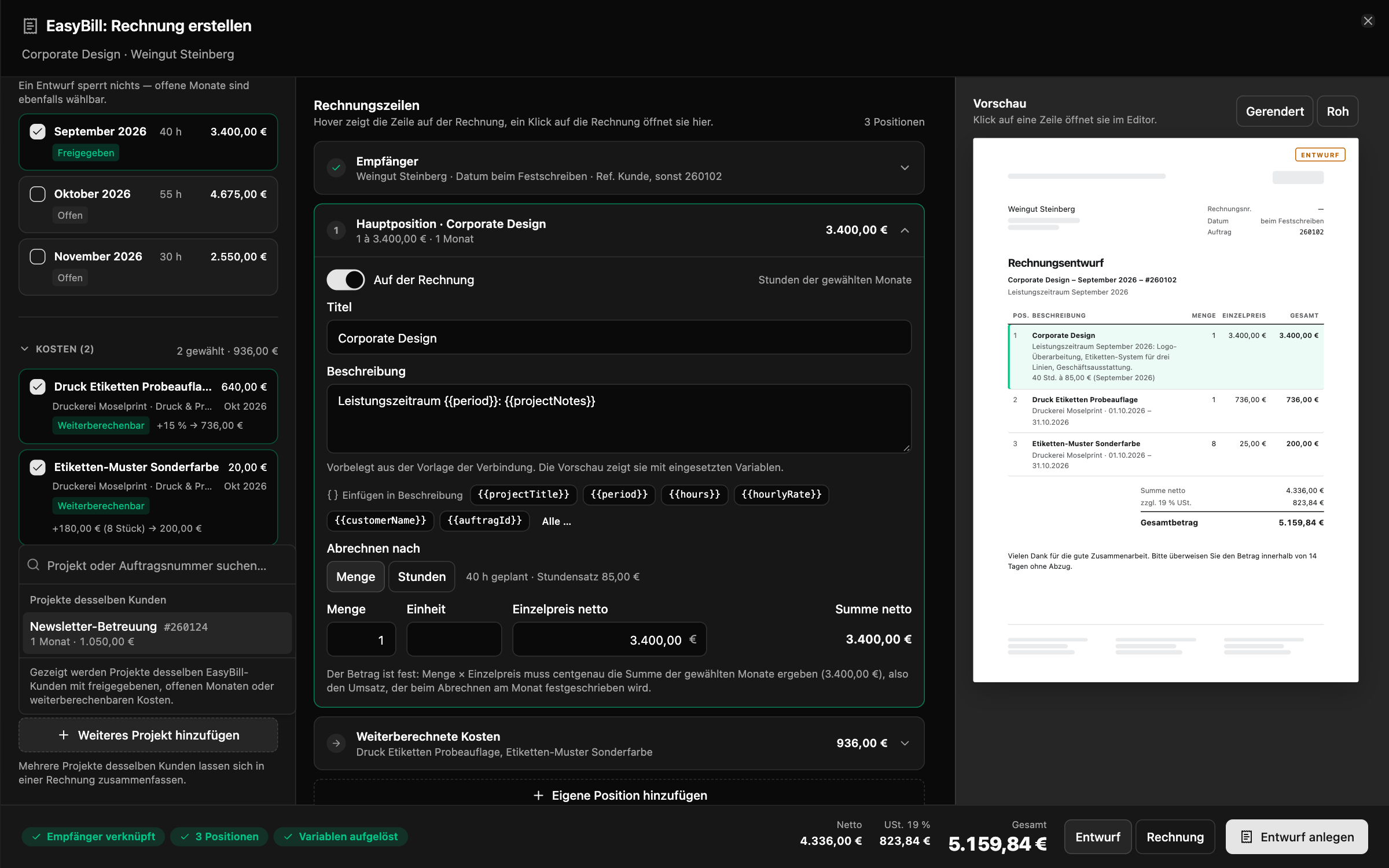
- Links unter Monaten und Kosten auf Weiteres Projekt hinzufügen klicken.
- In der Liste Projekte desselben Kunden das Projekt wählen. Die Suche findet Projekt oder Auftragsnummer. Angeboten werden Projekte desselben EasyBill-Kunden mit freigegebenen, offenen Monaten oder weiterberechenbaren Kosten, jeweils mit Anzahl und Summe.
- Bei Bedarf weitere Projekte hinzufügen.
Aus der Planung: mehrere Projekte anhaken
Abschnitt betitelt „Aus der Planung: mehrere Projekte anhaken“- In der Planung die Projekte anhaken. Mit dem Filter Kunde in der Kopfzeile arbeitest du wie in EasyBill „vom Kunden aus“.
- Ab zwei angehakten Projekten auf Gemeinsame Rechnung schreiben in der Aktionsleiste klicken.
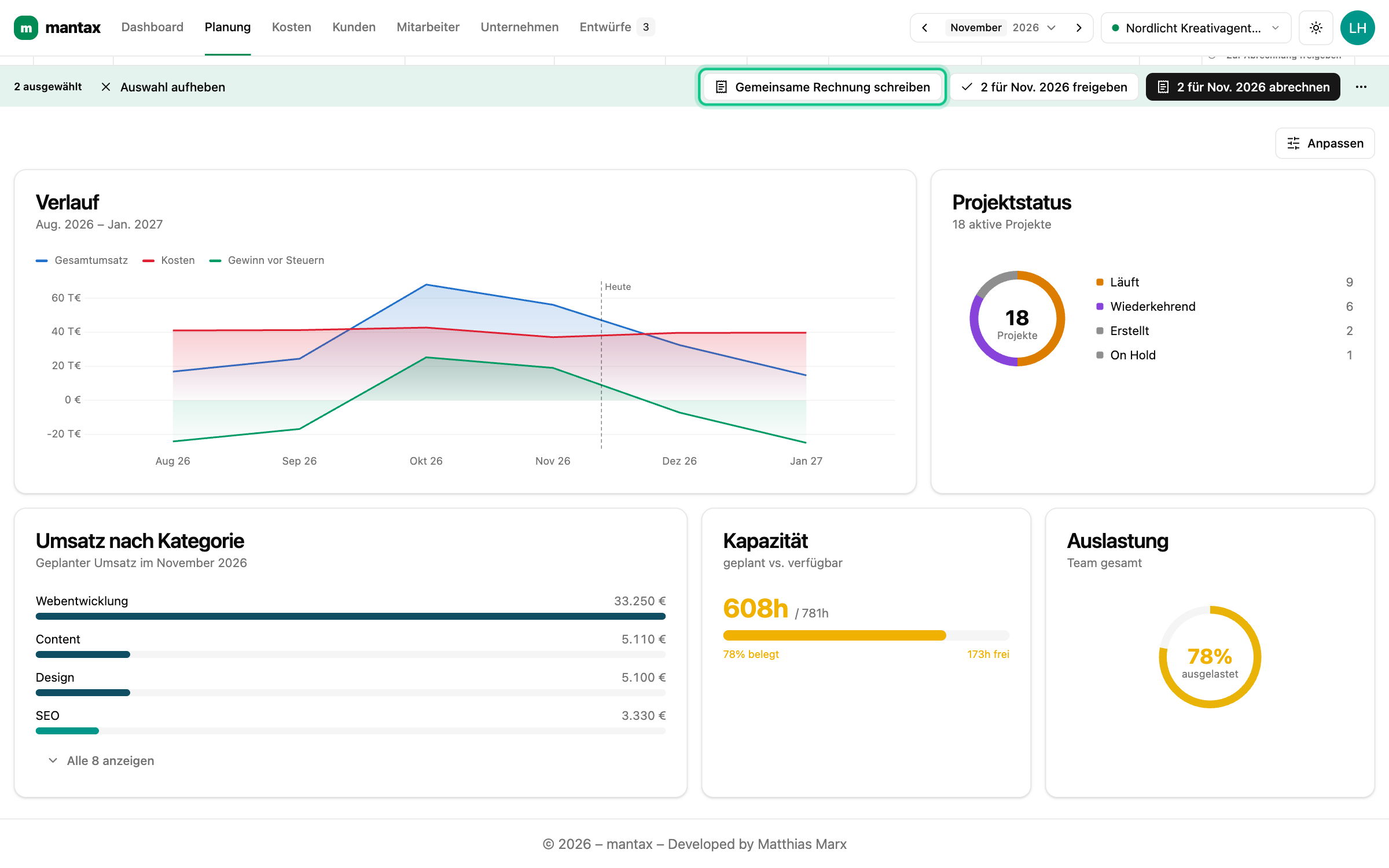
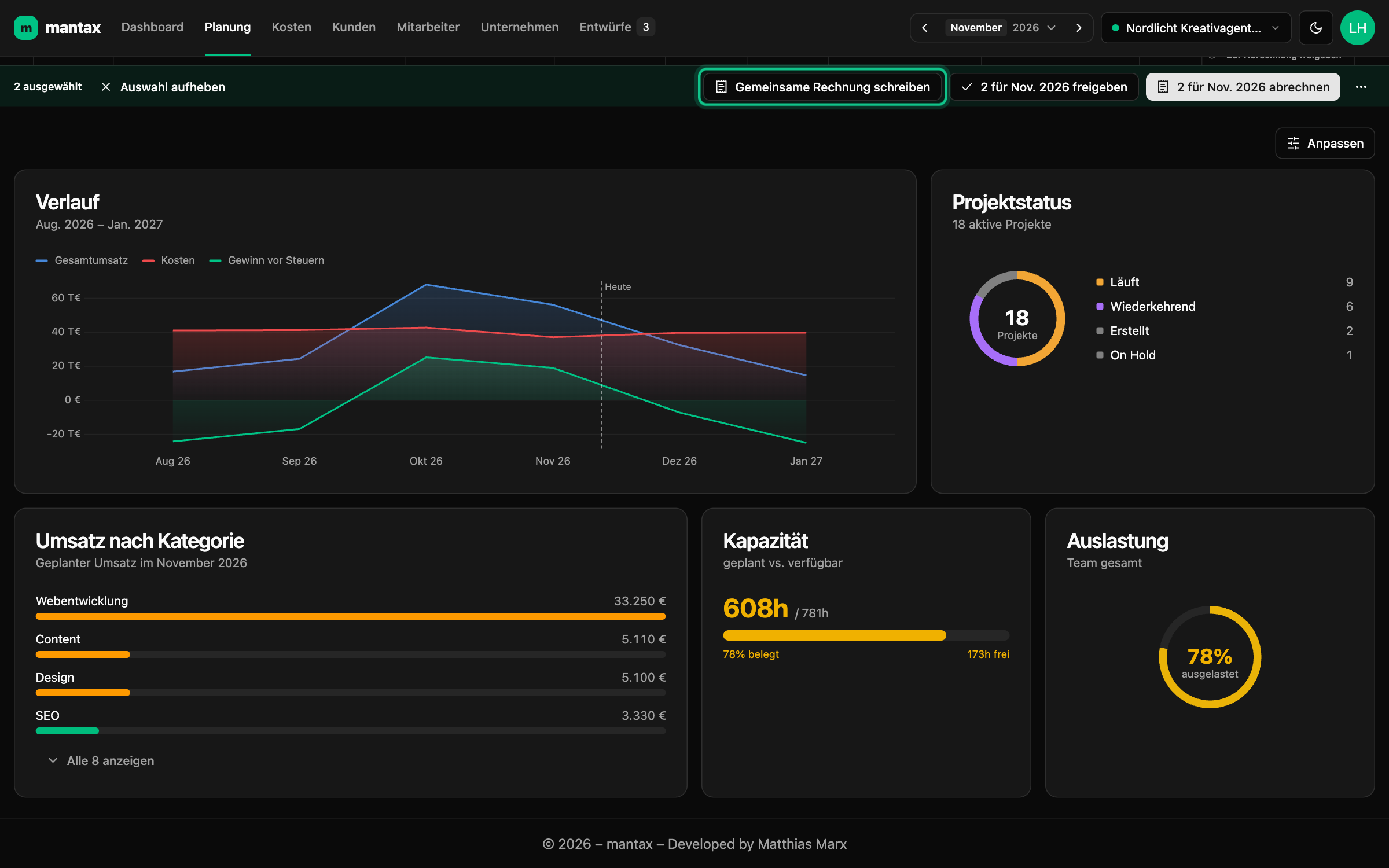
Die Maske öffnet sich mit allen gewählten Projekten, in der Reihenfolge des Anhakens. Vorausgewählt sind je Projekt die freigegebenen Monate und die offenen weiterberechenbaren Kosten. Gehören die angehakten Projekte zu verschiedenen MANTAX-Kunden, ist der Button ausgegraut: Eine gemeinsame Rechnung geht nur an einen Kunden – die Auswahl enthält Projekte verschiedener Kunden. Der Button erscheint nur für Personen mit dem Recht Abrechnen.
Die Maske mit mehreren Projekten
Abschnitt betitelt „Die Maske mit mehreren Projekten“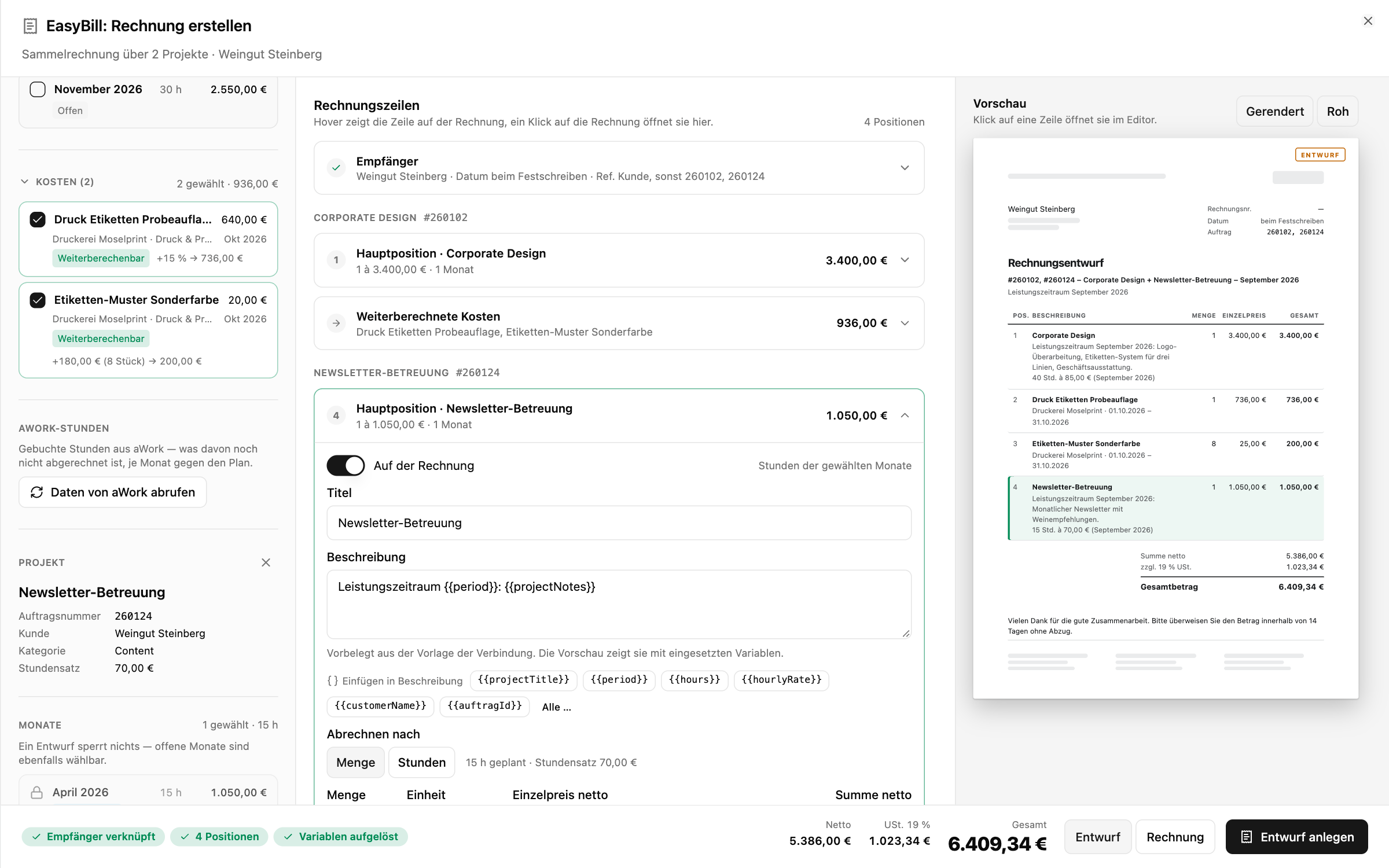
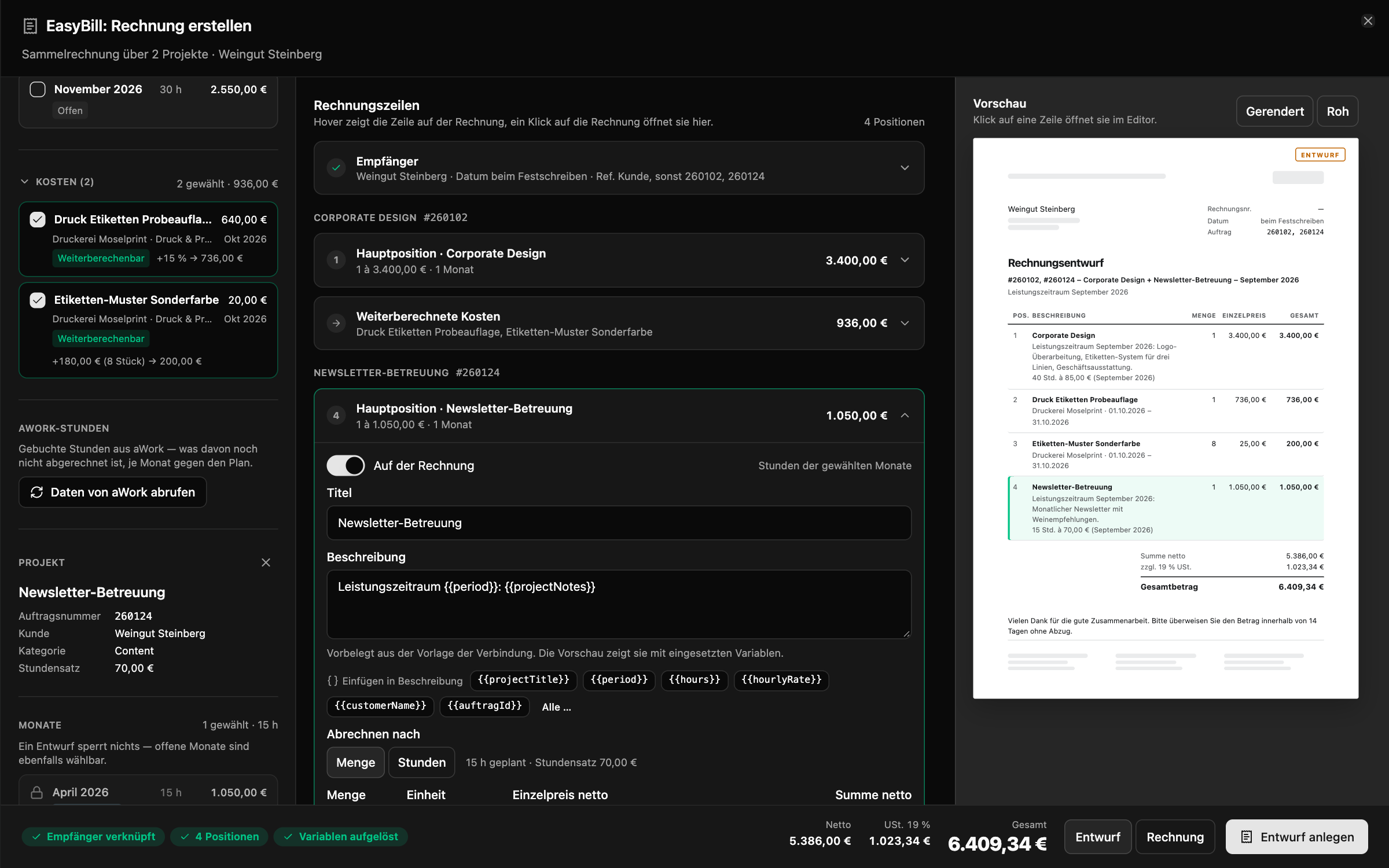
Oben steht Sammelrechnung über 2 Projekte · Weingut Steinberg. Jedes Projekt hat einen eigenen Block: links Projekt, Monate und Kosten, in der Mitte seine Hauptposition und seine weiterberechneten Kosten. Beschreibungsvorlage, Menge oder Stunden und die Prüfung von Menge × Einzelpreis gelten je Block. Hinzugefügte Projekte entfernst du mit ✕ im Projektkopf, das erste Projekt bleibt.
Einmal für das ganze Dokument gelten Verbindung, Modus (Entwurf oder Rechnung), Rechnungstitel, Käuferreferenz, Rechnungsdatum, Bezug zu Angebot, Rechnungstext und die eigenen Positionen. Die eigenen Positionen stehen am Ende der Rechnung.
- Rechnungstitel: Leer gilt die Vorlage Rechnungstitel bei mehreren Projekten der Verbindung, Standard
#{{auftragId}} – {{projectTitle}} – {{period}}. Daraus wird z. B. #260102, #260124 – Corporate Design + Newsletter-Betreuung – September 2026. Ist der Titel zu lang, kürzt MANTAX zuerst die Projekttitel, dann die Nummernliste von hinten (#260100, #260101, …). - Käuferreferenz: Hat der Kunde in EasyBill eine eigene Referenz, z. B. eine Leitweg-ID, geht sie vor. Sonst steht die Liste der Auftragsnummern darin (Vorlage der Verbindung), ohne beides die Kundennummer.
- Bezug zu Angebot: wählbar sind die Angebote aller Projekte, mit Projektname. Vorbelegt ist das älteste Angebot des ersten Projekts, das eins hat.
Jeder Block braucht mindestens einen Monat oder eine Kostenposition. Hat ein Projekt Monate, aber weder Hauptposition noch Kosten auf der Rechnung, erscheint Projekt steht nicht auf der Rechnung. Dann Hauptposition einblenden oder eine eigene Position hinzufügen. Gehört ein Projekt in EasyBill zu einem anderen Kunden als das erste, steht Kunde passt nicht bei allen Projekten, und der Block trägt das Badge Prüfen. Entferne es und schreibe getrennte Rechnungen.
Festschreiben und Verwerfen
Abschnitt betitelt „Festschreiben und Verwerfen“Eine Sammelrechnung ist ein Dokument. Festschreiben und Verwerfen wirken immer auf das ganze Dokument, egal in welchem Projekt du es auslöst. Im Kasten Entwurf vorhanden bzw. Festschreiben offen steht deshalb neben den Buttons Gilt für die ganze Sammelrechnung und betrifft auch das Projekt …, ebenso in der Rückfrage Entwurf wirklich verwerfen?. Legst du eine Sammelrechnung direkt als Rechnung an, nennt die Rückfrage Rechnung festschreiben? sie Die Sammelrechnung über 2 Projekte …. Nach dem Festschreiben sind die Monate aller Projekte Abgerechnet, nach dem Verwerfen sind sie in allen Projekten wieder frei.
Im Projekt erkennst du eine Sammelrechnung an den anderen Projekten mit Auftragsnummer: im Kasten Entwurf vorhanden bzw. Festschreiben offen der Maske als Sammelrechnung über … € netto mit …, in der Liste Rechnungen unter Planung & Abrechnung als Sammelrechnung mit … und im Verlauf, z. B. hat September 2026 abgerechnet (Sammelrechnung mit Newsletter-Betreuung (#260124)). In der Liste Rechnungen steht der Betrag des ganzen Dokuments.
Vorhandene Entwürfe festschreiben oder verwerfen
Abschnitt betitelt „Vorhandene Entwürfe festschreiben oder verwerfen“Liegt für das Projekt schon ein Entwurf, zeigt die Maske oben den Kasten Entwurf vorhanden mit Betrag, Monaten und Rechnungsdatum:
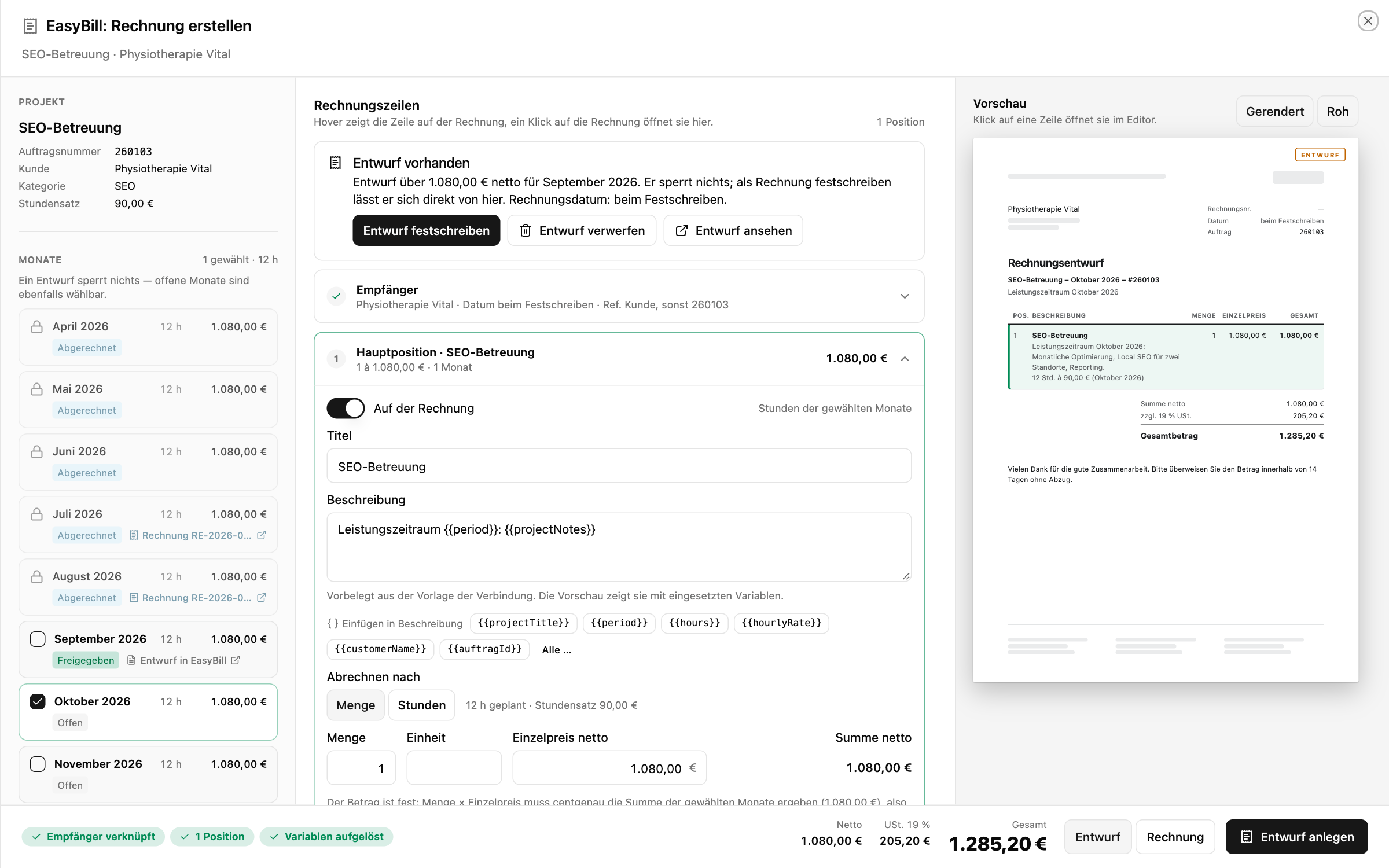
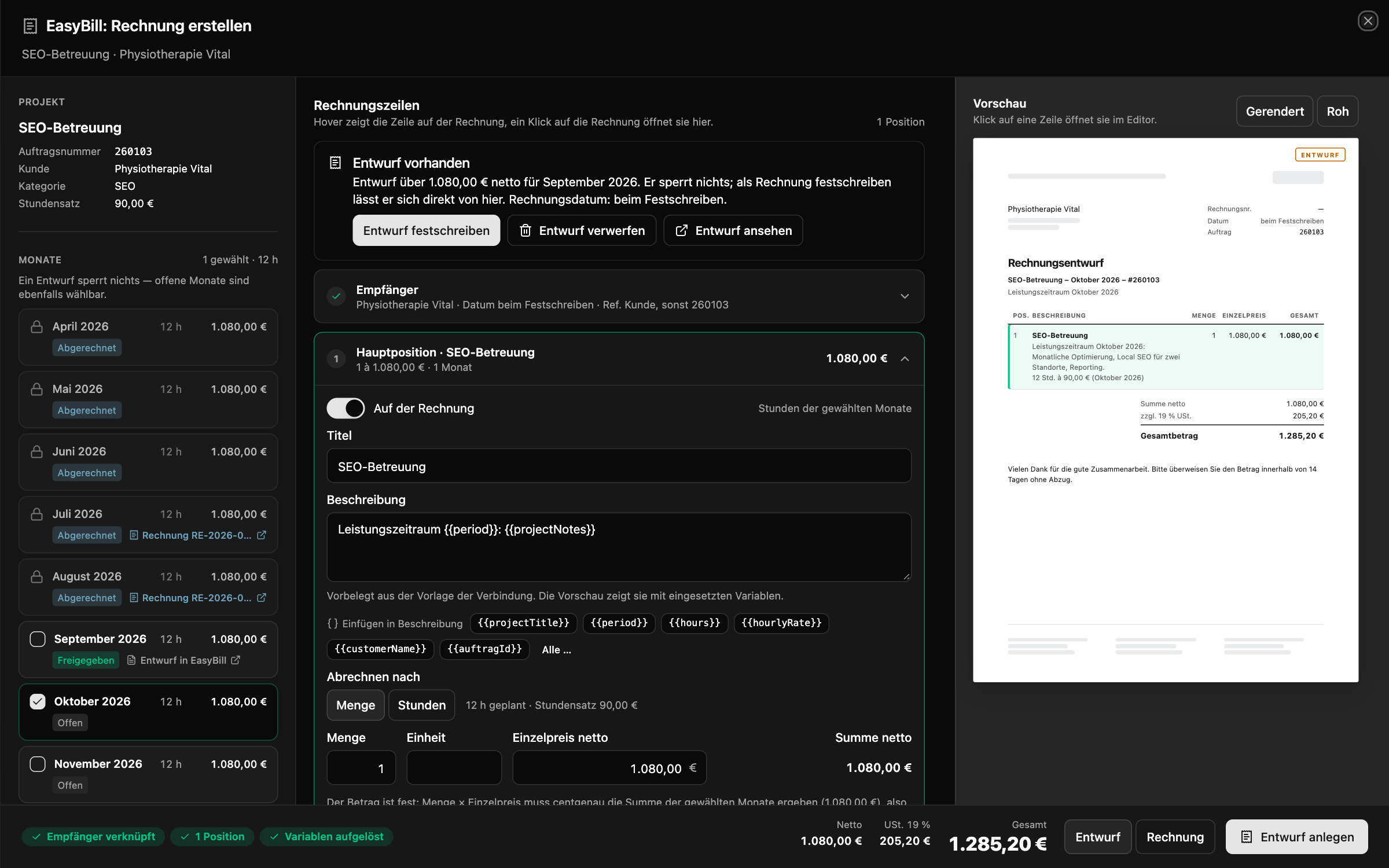
- Entwurf festschreiben macht aus dem Entwurf die Rechnung (braucht Rechnung festschreiben). Die Monate sind danach Abgerechnet.
- Entwurf verwerfen löscht ihn in EasyBill. Die Monate sind danach frei für eine neue Rechnung. Ist die Verbindung entfernt, entfernt MANTAX nur den Datensatz; der Entwurf in EasyBill bleibt.
- Entwurf ansehen öffnet ihn in EasyBill.
Ist beim Festschreiben etwas schiefgegangen, steht dort Festschreiben offen mit Festschreiben erneut versuchen. Die Monate sind dann noch nicht abgerechnet.
Zwei Sonderfälle:
- Aus EasyBill zugeordneter Entwurf (siehe unten): Es gibt kein Entwurf verwerfen. Statt zu verwerfen, hebst du die Zuordnung im Projekt unter Planung & Abrechnung auf. Festschreiben geht wie gewohnt.
- Verbindung entfernt: Entwurf festschreiben ist ausgegraut. Festschreiben geht wieder, sobald dasselbe EasyBill-Konto neu verbunden ist (siehe EasyBill).
Solange ein Monat in einem Entwurf oder einer nicht abgeschlossenen Rechnung steckt, lässt sich seine Planung nicht löschen. Erst den Entwurf verwerfen bzw. die Zuordnung aufheben.
Bestehende EasyBill-Rechnung zuordnen
Abschnitt betitelt „Bestehende EasyBill-Rechnung zuordnen“Manchmal entsteht die Rechnung direkt in EasyBill, z. B. eine Sammelrechnung, die vor der Sammelrechnung in MANTAX geschrieben wurde. Damit MANTAX davon weiß, ordnest du sie nachträglich den Monaten und Kosten zu. Das geht auch mit Entwürfen, die in EasyBill angelegt wurden.
- In den Projektdetails im Block Planung & Abrechnung in der Karte Jetzt fakturierbar auf oder bestehende EasyBill-Rechnung zuordnen klicken. Der Link erscheint nur bei aktiver EasyBill-Verbindung.
- Im Dialog EasyBill-Rechnung zuordnen unter Rechnung die Rechnung wählen. Angeboten werden die noch nicht zugeordneten Rechnungen und Entwürfe des Kunden, mit Suche nach Nummer, Titel oder Datum. Entwürfe tragen das Badge Entwurf, stornierte Rechnungen fehlen.
- Unter Monate die Monate anhaken. Die im Drawer angehakten Monate sind vorausgewählt. Offene und freigegebene Monate werden abgerechnet (· wird abgerechnet), schon abgerechnete nur verknüpft (· wird nur verknüpft).
- Unter Weiterberechnung die Kosten anhaken, die auf der Rechnung stehen.
- Die Summen prüfen und auf Zuordnen klicken.
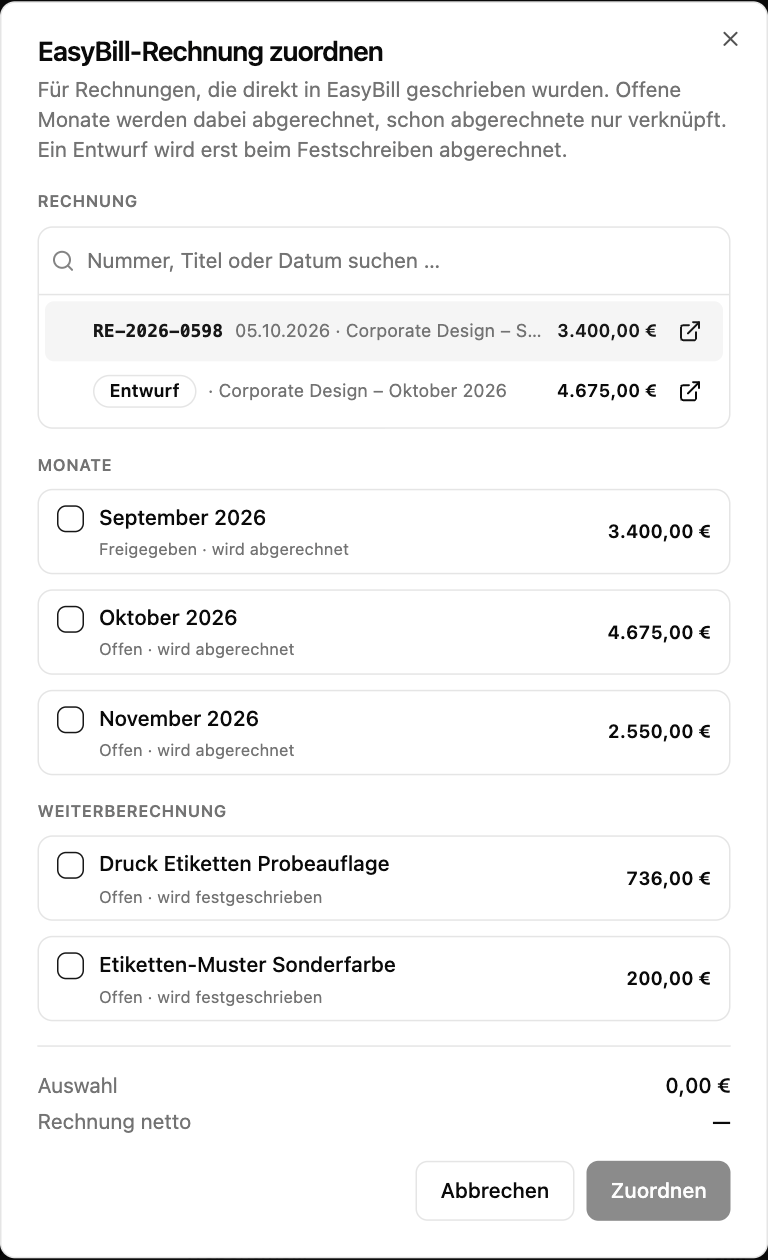
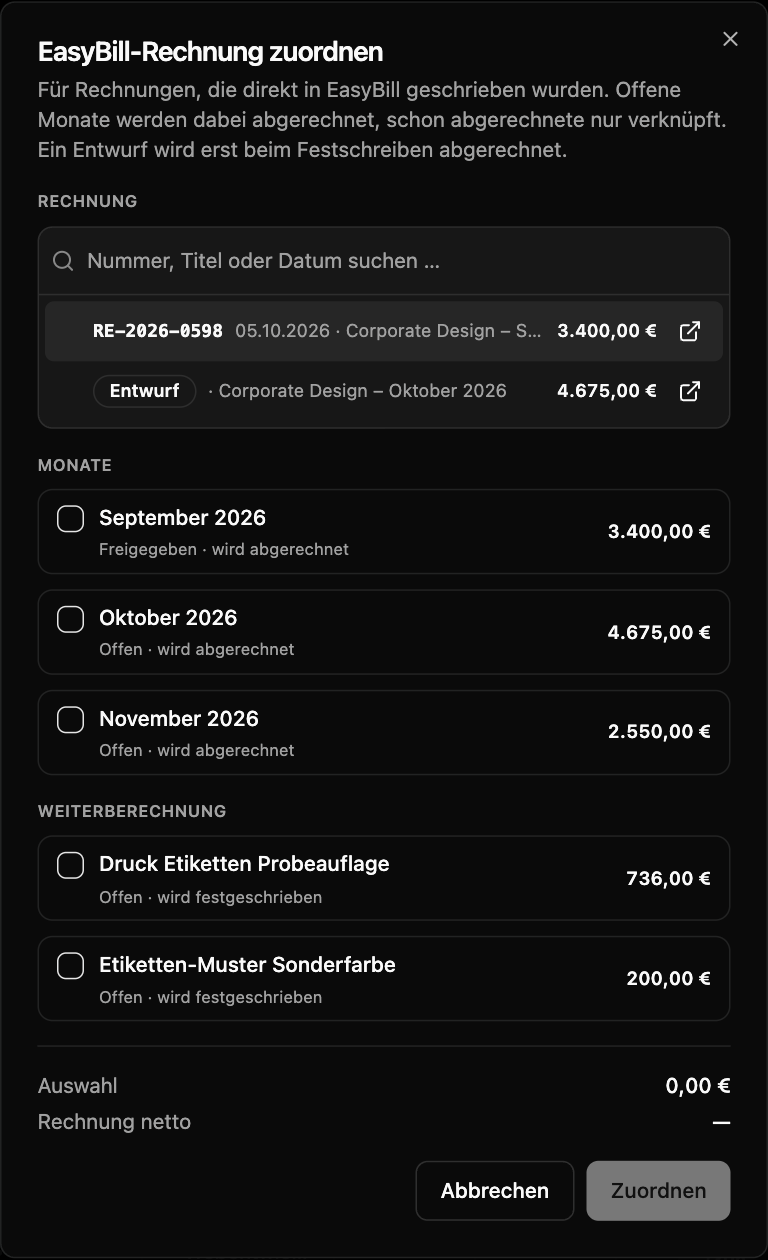
Unten stehen Auswahl und Rechnung netto (bei Entwürfen Entwurf netto). Passt beides nicht zusammen, erscheint Betrag weicht ab mit der Differenz. Zuordnen geht trotzdem. Prüfe dann, ob Monate oder Kosten fehlen oder zu viel gewählt sind, oder ob noch ein weiteres Projekt auf der Rechnung steht.
- Sammelrechnung: Eine Rechnung kann mehrere Projekte desselben Kunden abrechnen. Ordne sie in jedem Projekt zu. Hängt sie schon an einem anderen Projekt, steht in der Liste Sammelrechnung · auch bei … und in den Summen Andere Projekte (Sammelrechnung). In der Rechnungsliste zeigt jedes Projekt seinen Anteil, z. B. 330,00 € von 660,00 €.
- Entwurf: Ein Entwurf hängt an höchstens einem Projekt. Wählbar sind nur offene Monate und Kosten (· beim Festschreiben abgerechnet). Abgerechnet wird erst, wenn der Entwurf festgeschrieben ist, in MANTAX oder über die Automatisierung EasyBill-Rechnung festgeschrieben → MANTAX.
Danach meldet MANTAX RE-… zugeordnet. Die Rechnung steht in der Liste Rechnungen, im Verlauf steht hat … nachträglich einer EasyBill-Rechnung zugeordnet. Hat die Rechnung in EasyBill einen Bezug zu einem Angebot, das im Projekt verknüpft ist, übernimmt MANTAX ihn.
Zuordnung aufheben
Abschnitt betitelt „Zuordnung aufheben“In der Liste Rechnungen hat jede nachträglich zugeordnete Rechnung das Symbol Zuordnung aufheben. Nach der Rückfrage sind Monate und Kosten, die erst durch das Zuordnen abgerechnet wurden, wieder offen bzw. freigegeben. Vorher schon abgerechnete bleiben abgerechnet und verlieren nur die Verknüpfung. In EasyBill ändert sich nichts. Rechnungen, die in MANTAX angelegt wurden, lassen sich so nicht lösen.
Wo die Rechnung danach auftaucht
Abschnitt betitelt „Wo die Rechnung danach auftaucht“- Am Monat in Planung & Abrechnung: Abgerechnet 4.10.2026 und Rechnung RE-2026-0611 erstellt mit Link nach EasyBill. Bei Entwürfen steht dort Entwurf in EasyBill.
- In der Liste Rechnungen im selben Block, mit dem Badge Rechnung, Entwurf oder Festschreiben offen. Mit Bezug zu einem Angebot steht dort z. B. Oktober 2026 · 31.10.2026 · zu Angebot 11141. Das Badge Verbindung entfernt heißt: Die EasyBill-Verbindung dieses Belegs wurde entfernt. Verbinde dasselbe Konto neu, um ihn wieder zu bearbeiten.
- Im Verlauf des Projekts.
- Bei einer Sammelrechnung in jedem beteiligten Projekt, jeweils mit Sammelrechnung mit ….
Die Links funktionieren nur, wenn an der Verbindung die EasyBill-Kontoadresse hinterlegt ist.
Häufige Meldungen
Abschnitt betitelt „Häufige Meldungen“| Meldung | Was tun |
|---|---|
| Kunde nicht verknüpft | Den Kunden in der Kundenliste mit dem EasyBill-Kunden verknüpfen. |
| Monate nicht freigegeben | Monate erst freigeben oder einen Entwurf anlegen. |
| Entwurf vorhanden | Den vorhandenen Entwurf festschreiben oder verwerfen. |
| Entwurf passt nicht mehr | Stunden oder Budget haben sich geändert: Entwurf verwerfen und neu anlegen. |
| Menge × Einzelpreis passt nicht zur Monatssumme | Menge oder Einzelpreis der Hauptposition so ändern, dass das Produkt centgenau die Monatssumme ergibt, oder Vorbelegung übernehmen. |
| Menge 1 statt Stunden | Nur ein Hinweis: Die Stunden gehen nicht centgenau im Betrag auf, die Position steht mit Menge 1 da. |
| Rundung in EasyBill abweichend | Reine Absicherung, im Alltag nicht zu erwarten. Auf Menge umstellen und neu anlegen; steht noch ein Entwurf, ihn verwerfen statt festschreiben. |
| Kunde passt nicht bei allen Projekten / Verschiedene Kunden | Eine Sammelrechnung geht an genau einen EasyBill-Kunden. Die markierten Projekte entfernen und getrennt abrechnen. |
| Projekt steht nicht auf der Rechnung | In einer Sammelrechnung: Hauptposition einblenden oder eine eigene Position hinzufügen. |
| Zu viele Anfragen | EasyBill begrenzt die Anfragen pro Minute. Kurz warten, es wurde nichts angelegt. |
| API-Key abgelehnt | Den Key an der Verbindung ersetzen. |
| Die Rechnung gehört in EasyBill zu einem anderen Kunden als das Projekt. | Beim Zuordnen: die richtige Rechnung wählen oder den Kunden des Projekts prüfen. |
| Die Rechnung wurde in EasyBill storniert. | Stattdessen die neue Rechnung zuordnen. |
| Ein gewählter Monat oder eine Kostenposition hängt schon an einer anderen Rechnung. | Auswahl prüfen, die Ansicht ist neu geladen. |
| Ein gewählter Monat steckt in einem EasyBill-Entwurf aus MANTAX. | Den Entwurf erst festschreiben oder verwerfen. |