

Projekt anlegen
Ein neues Projekt direkt in der Planung anlegen – auf Wunsch aus einem EasyBill-Angebot – oder ein bestehendes duplizieren.
Es gibt zwei Wege, wie ein Projekt entsteht:
- Direkt anlegen in der Planung – für alle mit dem Recht Projekte bearbeiten. Das Projekt ist sofort aktiv.
- Als Entwurf einreichen – für alle. Der Entwurf wird geprüft und dann freigegeben. Siehe Entwürfe einreichen.
- Ownerja
- Adminja
- Buchhaltungja
- Produktionnein
Für das direkte Anlegen in der Planung. Einreichen dürfen alle.
Neues Projekt anlegen
Abschnitt betitelt „Neues Projekt anlegen“In der Planung oben rechts auf Neues Projekt anlegen klicken. Rechts öffnet sich der Bereich Projekt anlegen; die Planung bleibt links sichtbar. Pflicht sind nur Name, Stunden und Zeitraum – alles andere geht auch später.
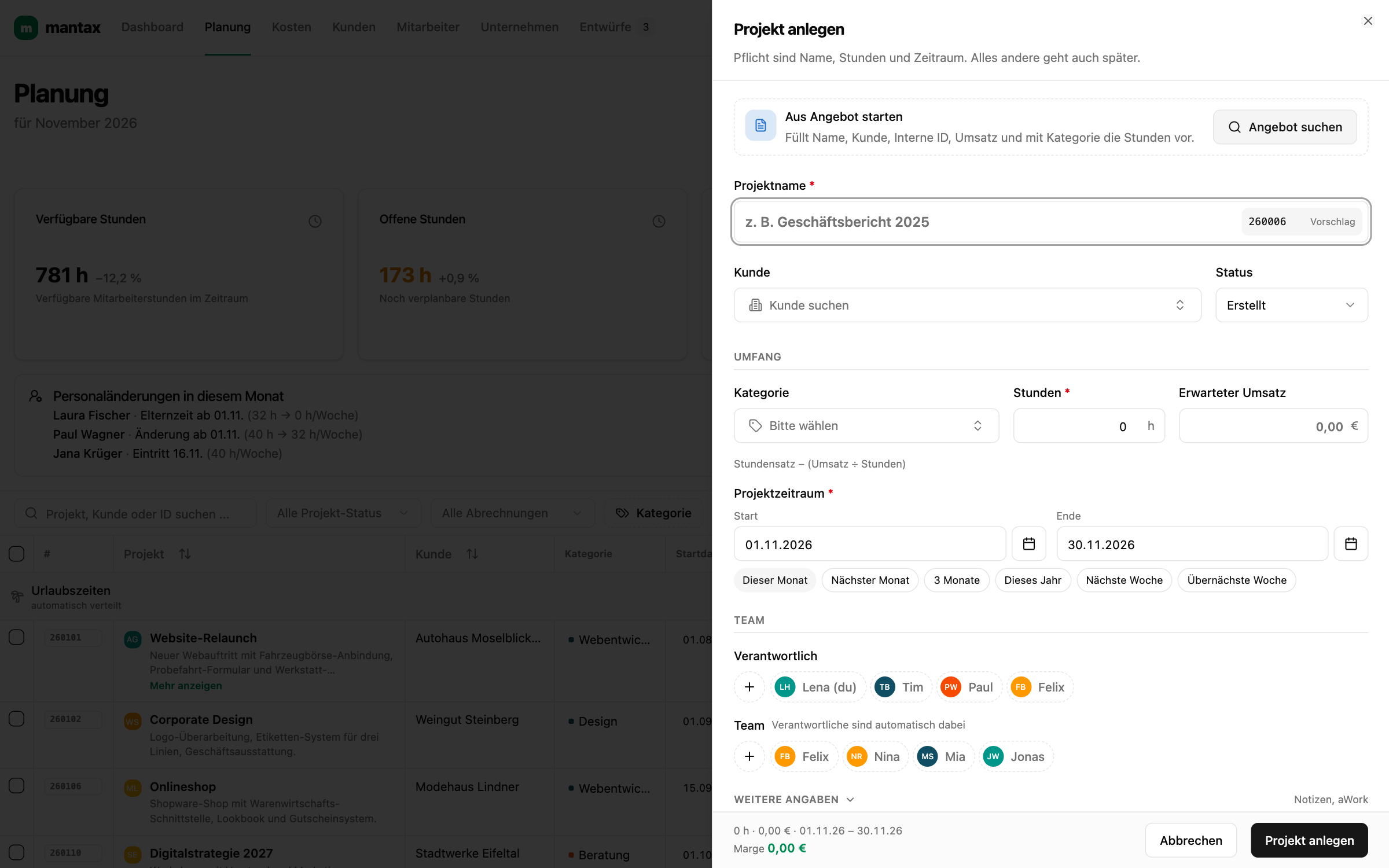
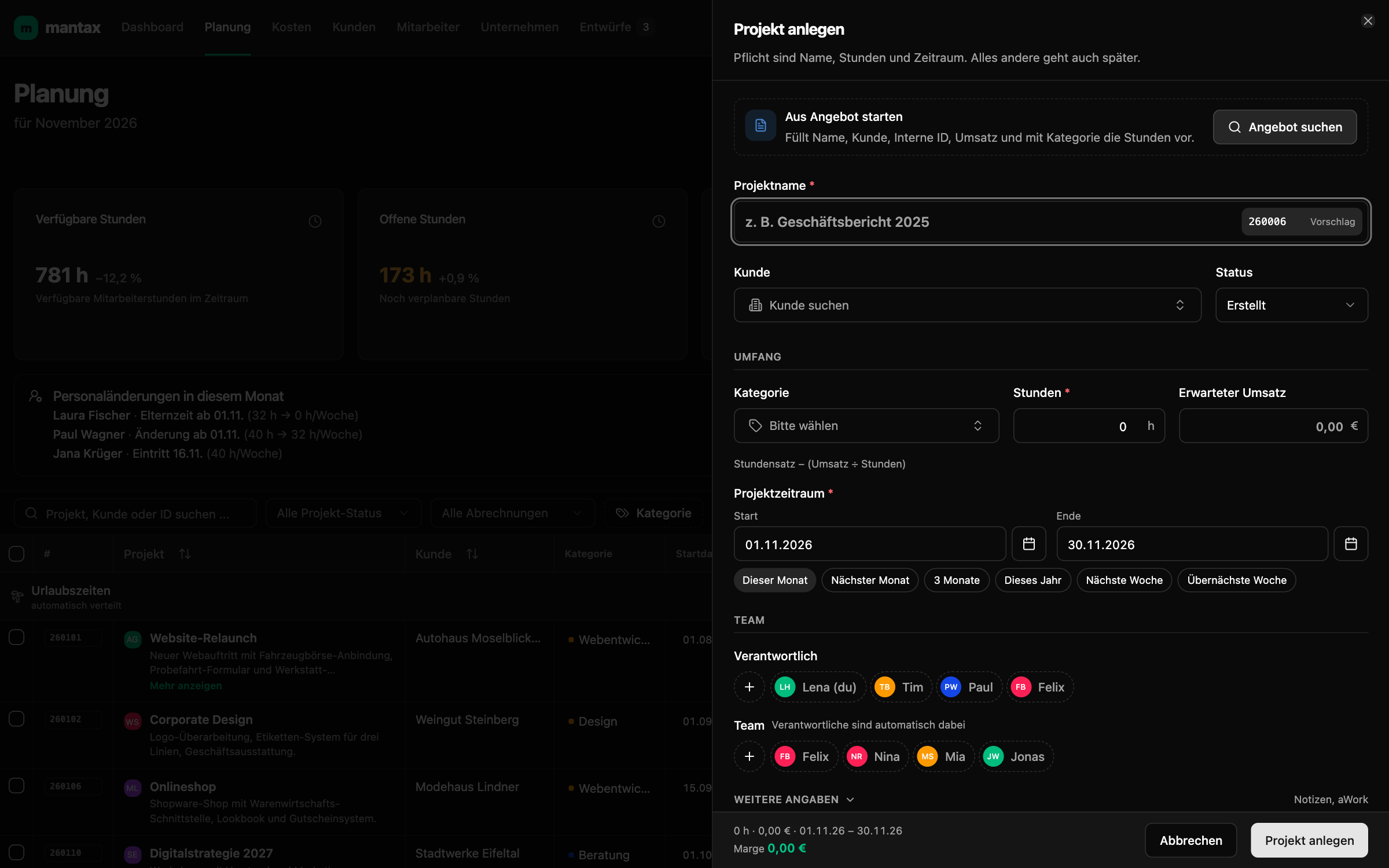
Der Bereich ist in Blöcke gegliedert, von oben nach unten:
- Angebot (nur mit EasyBill-Angeboten): Mit Angebot suchen startest du aus einem Angebot – MANTAX füllt dann Name, Kunde, Interne ID, Umsatz und mit Kategorie die Stunden vor. Siehe unten.
- Projekt: Projektname, Kunde und Status.
- Umfang: Kategorie, Stunden, Erwarteter Umsatz und der Projektzeitraum.
- Team: wer verantwortlich ist und wer im Team mitarbeitet.
- Auf Projekt anlegen klicken.
Darunter lassen sich Weitere Angaben und Projektkosten aufklappen. Die Fußzeile bleibt immer sichtbar und fasst zusammen, was du eingetragen hast, z. B. 40 h · 4.800,00 € · 01.12.26 – 31.12.26, dazu die Marge in Euro und Prozent (mit dem Recht Kosten verwalten). Fehlt noch etwas, steht dort nach dem ersten Klick Noch offen: Name, Stunden, Zeitraum.
Projekt
Abschnitt betitelt „Projekt“| Feld | Hinweis |
|---|---|
| Projektname * | Rechts im Feld steht die Interne ID mit dem Zusatz Vorschlag – die nächste freie Auftragsnummer. Du kannst sie anklicken und überschreiben, siehe Die Auftragsnummer. |
| Kunde | suchen oder direkt neu anlegen |
| Status | Erstellt Läuft Wiederkehrend On Hold. Abgeschlossen und Abgebrochen gibt es beim Anlegen nicht. |
| Feld | Hinweis |
|---|---|
| Kategorie | bringt den Stundensatz mit |
| Stunden * | Stundenbudget; 0 und Bruchteile sind erlaubt |
| Erwarteter Umsatz | Rechnen erlaubt, z. B. 120*95 (erlaubt: + - * / und Klammern) |
| Projektzeitraum * | Start und Ende |
Unter den drei Feldern rechnet MANTAX den Stundensatz aus Umsatz ÷ Stunden und zeigt den Satz der Kategorie daneben, z. B. 120,00 €/h (Kategorie 110,00 €/h).
Den Zeitraum kannst du tippen oder im Kalender wählen. MANTAX versteht viele Schreibweisen: 15.12.2026, 15.12.26, 15.12. (laufendes Jahr), 151226 oder 2026-12-15. Schneller geht es mit den Schnellwahlen darunter: Dieser Monat, Nächster Monat, 3 Monate (die drei Monate ab dem nächsten), Dieses Jahr, Nächste Woche, Übernächste Woche. Vorbelegt ist der Monat, den du in der Planung gerade ansiehst.
Unter Verantwortlich und Team stehen Personen als Knöpfe zum Anklicken. MANTAX schlägt die vor, die im angezeigten Monat in den meisten Projekten stehen – du selbst stehst vorn, mit (du). Mit + suchst du nach weiteren Personen (Name oder Position …); bei der Team-Suche bleibt die Liste offen, bis du Fertig klickst.
Die verantwortliche Person ist automatisch im Team (· verantw.) und lässt sich dort nicht abwählen.
Weitere Angaben
Abschnitt betitelt „Weitere Angaben“| Feld | Hinweis |
|---|---|
| Interne Notizen | nur in MANTAX sichtbar |
| Beschreibung für aWork | nur sichtbar, wenn an der aWork-Verbindung eingeschaltet; wird ins aWork-Projekt übernommen |
| Angebotspositionen als Aufgaben in aWork anlegen | nur mit gewähltem Angebot und aWork-Verbindung; siehe Angebotspositionen als aWork-Aufgaben |
Rechts neben der Überschrift steht, was schon ausgefüllt ist, z. B. Notizen, aWork.
Nach dem Anlegen
Abschnitt betitelt „Nach dem Anlegen“Statt einer Meldung zeigt der Bereich Projekt angelegt mit Name, Auftragsnummer, Kunde, Stunden, Umsatz und Zeitraum. Von dort geht es weiter mit:
- Weiteres Projekt – leert das Formular für das nächste Projekt.
- Projekt öffnen – springt bei Bedarf in den Startmonat und öffnet die Projektdetails.
Die Auftragsnummer
Abschnitt betitelt „Die Auftragsnummer“Entwürfe und Planung ziehen ihre Nummern aus einem gemeinsamen Nummernkreis im Format JJNNNN. Der Vorschlag neben dem Projektnamen wird erst beim Speichern endgültig vergeben – zwei gleichzeitig offene Formulare bekommen also verschiedene Nummern. Belegte Nummern (auch von Projekten im Papierkorb) werden übersprungen.
Du kannst den Vorschlag überschreiben, z. B. mit einer eigenen Angebotsnummer. Ist sie schon vergeben, meldet MANTAX Die interne ID existiert bereits.
Aus einem Angebot starten
Abschnitt betitelt „Aus einem Angebot starten“Ist eine EasyBill-Verbindung mit eingeschalteten Angeboten aktiv, steht oben die Karte Aus Angebot starten.
- Auf Angebot suchen klicken. Ohne Suchbegriff zeigt die Liste die Neuesten Angebote, mit gewähltem Kunden dessen Angebote. Du kannst nach Angebotsnummer oder Suchbegriff … suchen – auch in den Positionstexten.
- Ein Angebot anklicken. MANTAX füllt Name, Kunde, Interne ID (
ANG-+ Angebotsnummer), Erwarteten Umsatz (Netto des Angebots), die Beschreibung für aWork und – mit gewählter Kategorie – die Stunden vor. Felder, die du schon selbst geändert hast, bleiben, wie sie sind. - Weitere Angebote fügst du mit Weiteres Angebot hinzu (höchstens 10). Der Umsatz ist dann die Summe der Angebote.
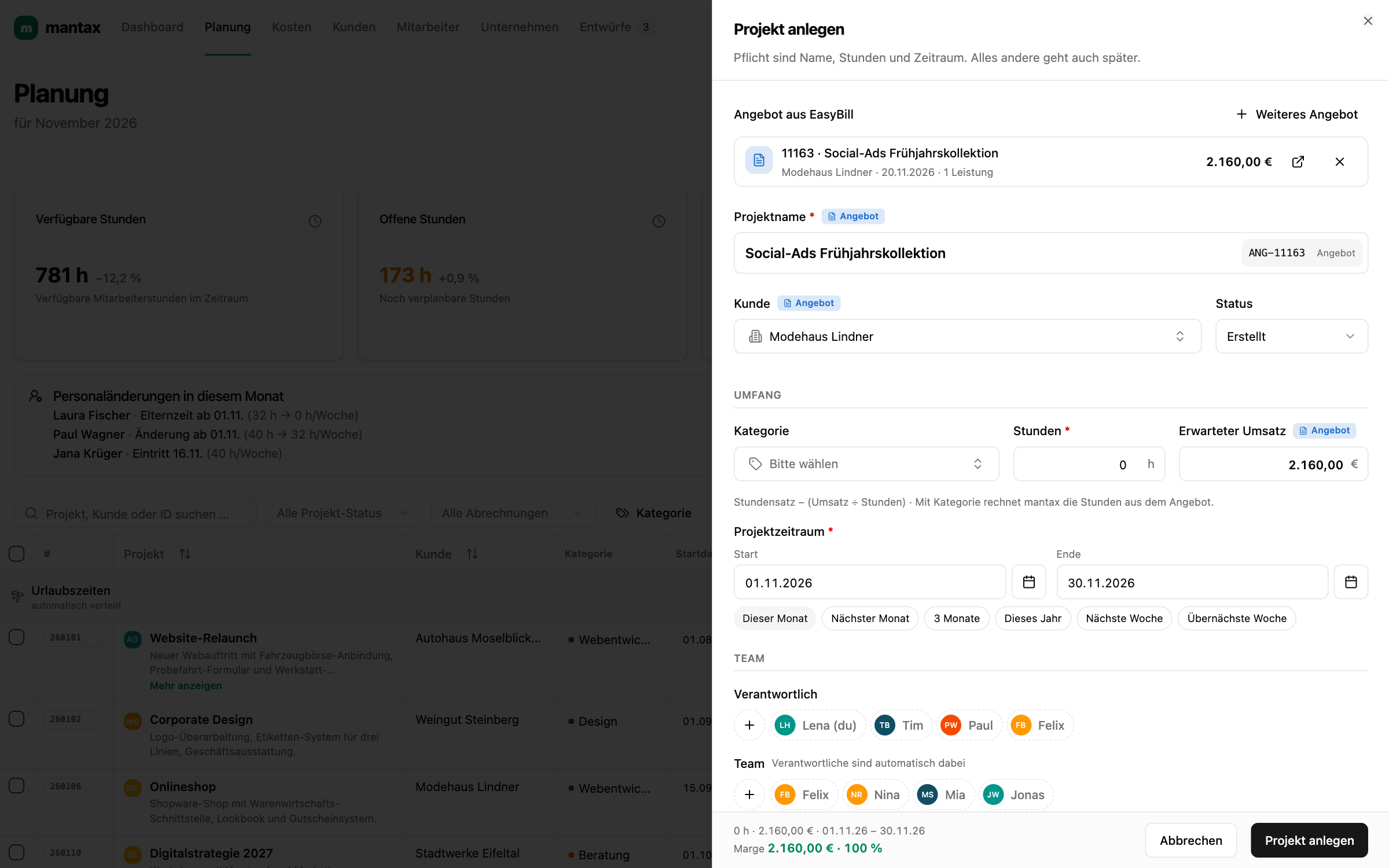
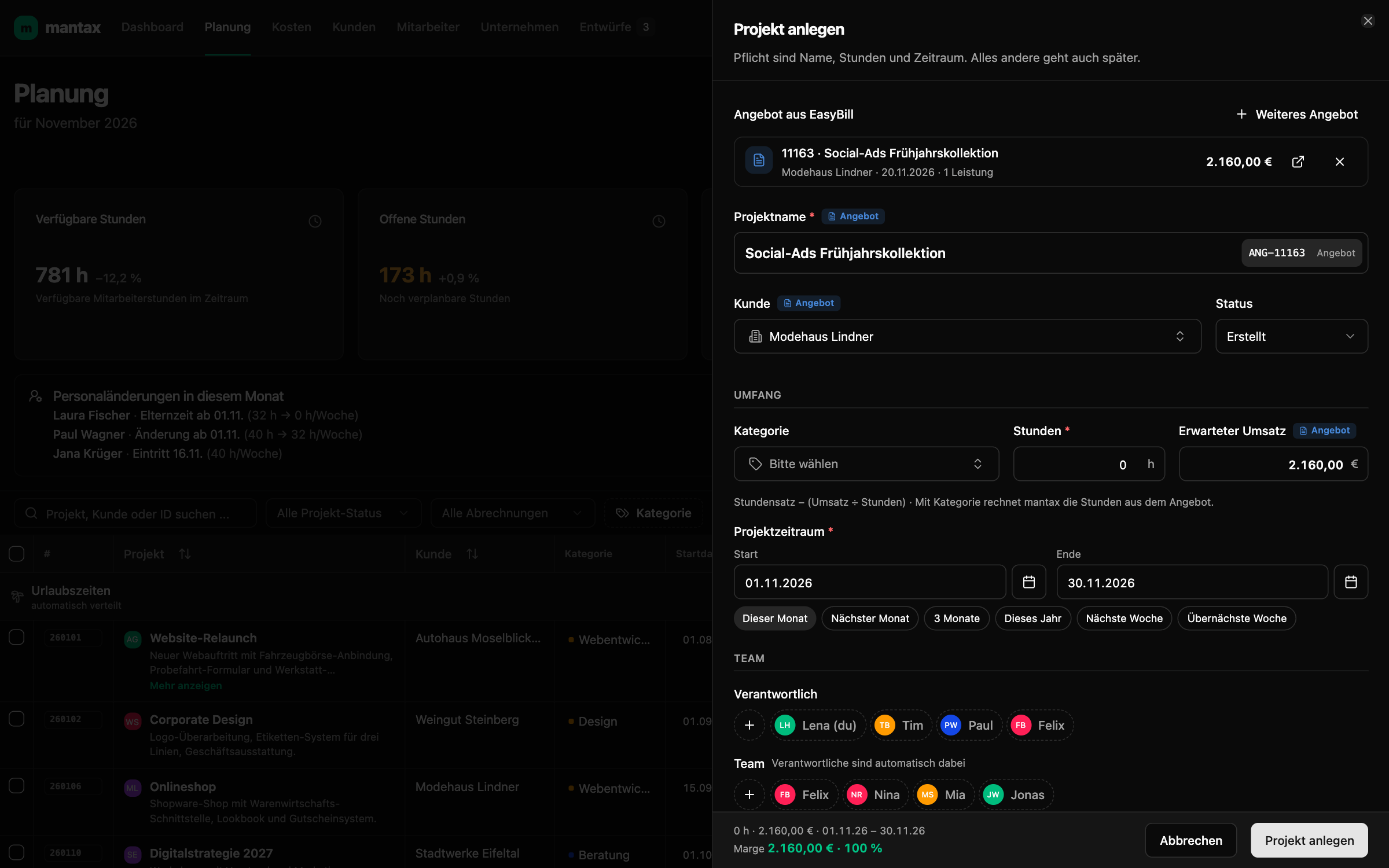
Vorbelegte Felder tragen das Kennzeichen Angebot. Das gewählte Angebot steht als Karte mit Nummer, Titel, Kunde, Datum, Anzahl der Leistungen und Betrag; optionale Positionen werden nicht übernommen (6 optional, nicht übernommen). Mit ✕ entfernst du es wieder – die vorherigen Werte, auch die vorgeschlagene Auftragsnummer, kommen zurück.
Wählst du erst danach eine Kategorie, rechnet MANTAX die Stunden aus dem Angebot und dem Stundensatz der Kategorie. Gibt es den Kunden des Angebots in MANTAX noch nicht, steht darunter „…“ ist noch kein mantax-Kunde. mit dem Link Als Kunde anlegen.
Ausgegraute Angebote sind schon vergeben (gehört zu ANG-11075 · Projektname) oder bereits gewählt. Legst du das Projekt mit Status Erstellt, Läuft oder Wiederkehrend an, setzt MANTAX das Angebot in EasyBill auf Angenommen – sofern es dort noch keinen Status hat.
Ein Angebot lässt sich auch nachträglich verknüpfen: in den Projektdetails in der Zeile Angebote.
Projektkosten gleich mit erfassen
Abschnitt betitelt „Projektkosten gleich mit erfassen“Klappe Projektkosten auf (nur mit dem Recht Kosten verwalten) und füge über Kostenposition Positionen hinzu – Einkäufe, Freelancer und Lizenzen dieses Projekts. Jede Position ist eine Karte mit Bezeichnung, Periode, Kostenart, Lieferant, Menge und Nettobetrag. Mit An Kunden weiterberechnen markierst du sie zur Weiterberechnung; daneben wählst du den Aufschlag in % oder € und siehst den Verkaufspreis, den du auch direkt ändern kannst. Die Marge in der Fußzeile rechnet live mit. Mehr unter Kosten.
Klappt das Speichern einer Kostenposition nicht, ist das Projekt trotzdem angelegt (Projekt erstellt, Kosten unvollständig). Der Bereich bleibt offen, und Kosten erneut speichern speichert nur die fehlenden Positionen.
Projekt duplizieren
Abschnitt betitelt „Projekt duplizieren“Für wiederkehrende Aufträge mit gleichem Aufbau:
- In der Planung im Zeilenmenü … auf Projekt duplizieren klicken.
- Es öffnet sich Projekt duplizieren, vorausgefüllt aus dem Original. Der Name ist mit „Name (Kopie)“ vorbelegt – anpassen. Die Interne ID ist mit der nächsten freien Auftragsnummer vorbelegt, der Zeitraum mit dem des Originals.
- Auf Kopie anlegen klicken.
Nicht übernommen werden: die Auftragsnummer (sie wird neu vergeben), fest geplante Monate, aWork-Verknüpfungen, EasyBill-Angebote und Kostenpositionen aus wiederkehrenden Kostenplänen. Kopierte Kostenpositionen behalten Menge und Aufschlag.
Projektstatus
Abschnitt betitelt „Projektstatus“| Status | Bedeutung |
|---|---|
| Erstellt | angelegt, aber noch nicht gestartet |
| Läuft | in Arbeit |
| Wiederkehrend | laufende Betreuung, z. B. monatliche SEO- oder Social-Media-Pakete |
| On Hold | pausiert – verplant keine Stunden mehr, nur bereits abgerechnete zählen |
| Abgeschlossen | fertig |
| Abgebrochen | nicht weiterverfolgt – zählt wie On Hold nur noch abgerechnete Stunden |
| Entwurf | eingereicht und wartet auf Prüfung; taucht nicht in der Planung auf |