
Projektdetails
Der Projekt-Drawer – Stammdaten, Kennzahlen, Beschreibungen, Planung & Abrechnung, Kosten und Verlauf an einem Ort.
Ein Klick auf eine Projektzeile in der Planung (oder Projekt ansehen im Zeilenmenü) öffnet rechts die Projektdetails. Alles darin ist direkt bearbeitbar: Feld anklicken, ändern, fertig.
- Ownerja
- Adminja
- Buchhaltungja
- Produktionnein
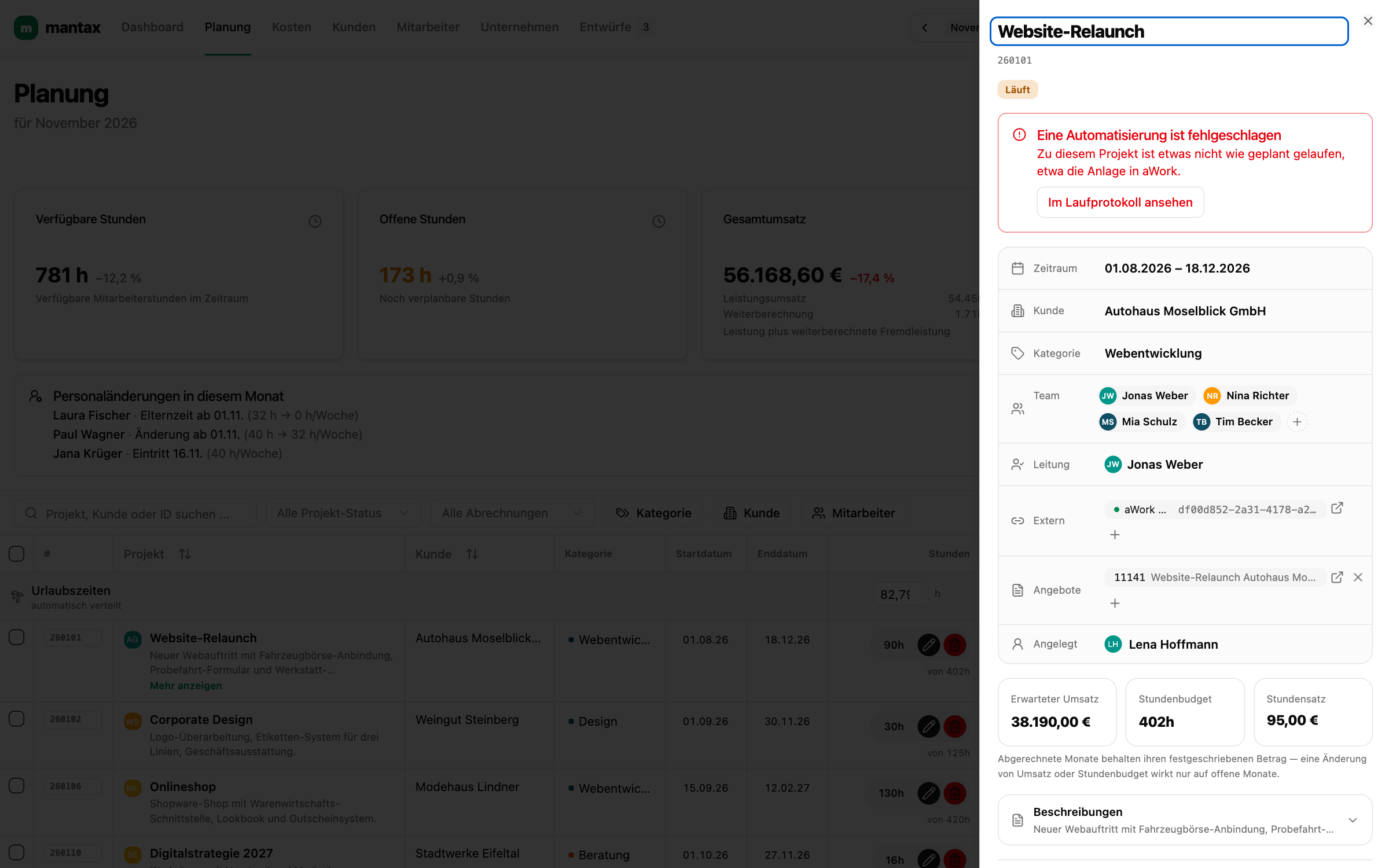
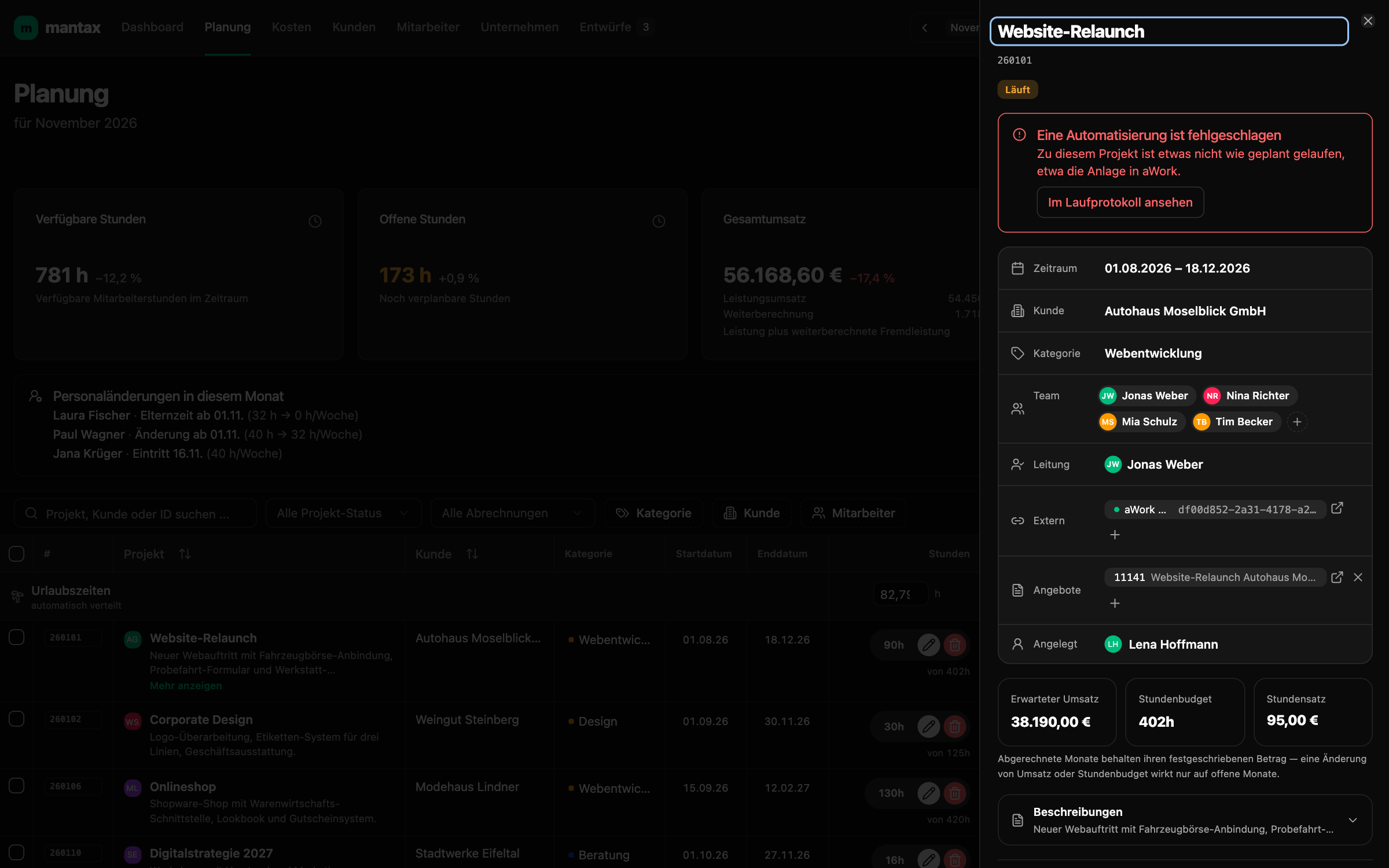
Name, interne ID und Status – jeweils anklicken zum Ändern. Sind Automatisierungen für dieses Projekt fehlgeschlagen, erscheint hier ein Hinweis mit Link ins Laufprotokoll.
Stammdaten
Abschnitt betitelt „Stammdaten“| Zeile | Inhalt |
|---|---|
| Zeitraum | Start und Ende, mit Schnellwahl; Speichern |
| Kunde | Eine gelbe Markierung Kunde noch nicht zugeordnet bedeutet: Es gibt nur einen Kundenhinweis aus einer Einreichung. |
| Kategorie | bestimmt den Stundensatz für die Umsatzberechnung bei Einreichungen |
| Team | Mitglieder hinzufügen (+) oder entfernen |
| Leitung | Projektverantwortliche/r |
| Extern | Verknüpfung mit aWork, siehe Verknüpfungen |
| Angebote | verknüpfte EasyBill-Angebote, siehe unten |
| Angelegt | wer das Projekt angelegt hat |
Angebote
Abschnitt betitelt „Angebote“Die Zeile Angebote zeigt die mit dem Projekt verknüpften EasyBill-Angebote als Badges mit Nummer und Titel; der Tooltip nennt den Nettobetrag. Daneben öffnet ein Symbol das Angebot in EasyBill, ✕ löst die Verknüpfung (in EasyBill ändert sich dabei nichts). Ohne Angebot steht Keine.
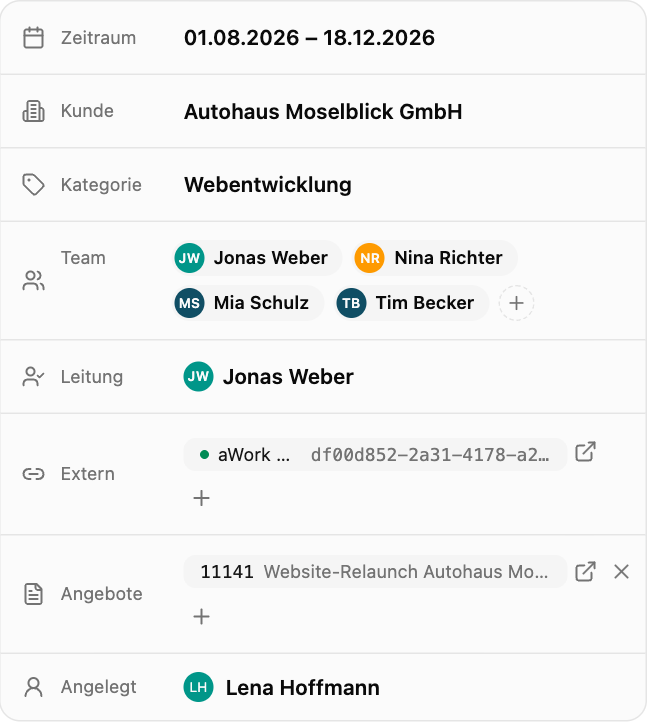
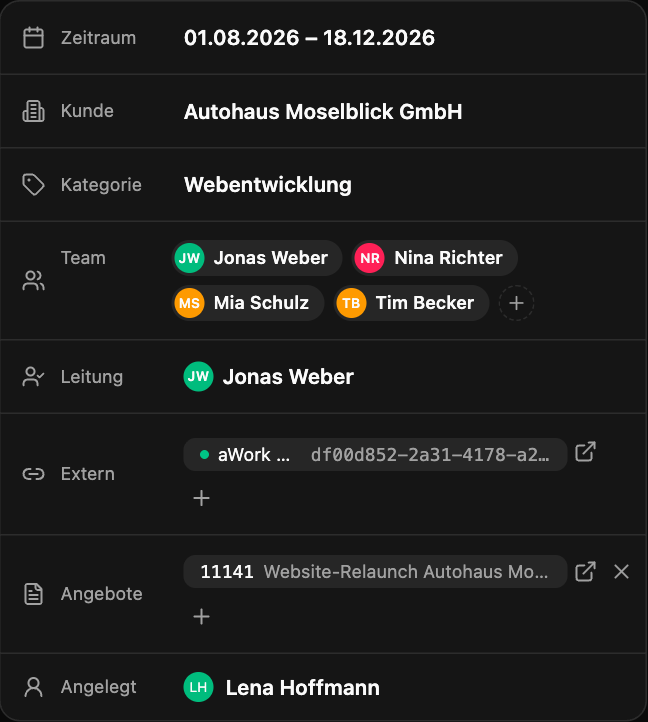
Mit + öffnest du die Suche Angebot verknüpfen und wählst ein Angebot aus EasyBill. Ein Angebot gehört zu höchstens einem Projekt, ein Projekt kann mehrere haben. Hat das Angebot einen Betrag, fragt MANTAX danach Umsatz erhöhen? und schlägt vor, das Angebotsnetto auf den bisherigen erwarteten Umsatz aufzuschlagen – etwa für einen Nachtrag. Mit Umsatz erhöhen übernimmst du die Summe, mit Nicht ändern bleibt der Umsatz.
Die Zeile erscheint nur mit einer EasyBill-Verbindung, an der Angebote eingeschaltet sind, oder wenn schon Angebote verknüpft sind. Ansehen darf, wer Projekte ansehen darf; verknüpfen und lösen, wer Projekte bearbeiten darf.
Kennzahlen
Abschnitt betitelt „Kennzahlen“Erwarteter Umsatz und Stundenbudget lassen sich ändern. Der Stundensatz wird daraus berechnet (Umsatz ÷ Stundenbudget). Jede Änderung erscheint im Verlauf und kann eine Automatisierung mit dem Auslöser Projektbudget geändert starten.
Beschreibungen
Abschnitt betitelt „Beschreibungen“Der aufklappbare Block Beschreibungen fasst beide Texte zusammen. Zugeklappt zeigt er ihren Anfang:
- Interne Notizen bleiben in MANTAX: die dauerhafte Beschreibung, was umgesetzt wird. Laufende Absprachen gehören in den Verlauf.
- Beschreibung für aWork wird an aWork übertragen. Das Feld erscheint nur, wenn es an der aWork-Verbindung eingeschaltet ist.
Planung & Abrechnung
Abschnitt betitelt „Planung & Abrechnung“Hier stehen alle fest geplanten Monate des Projekts mit ihrem Abrechnungsstand, und von hier aus geht die Rechnung raus.
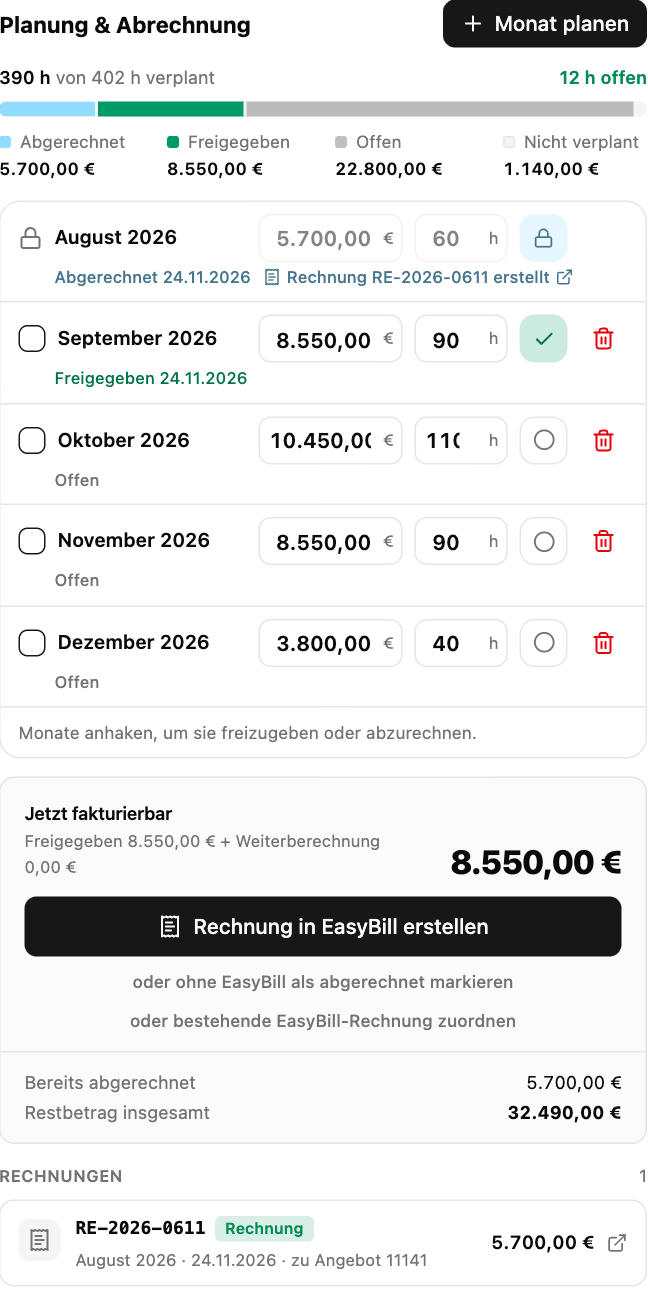
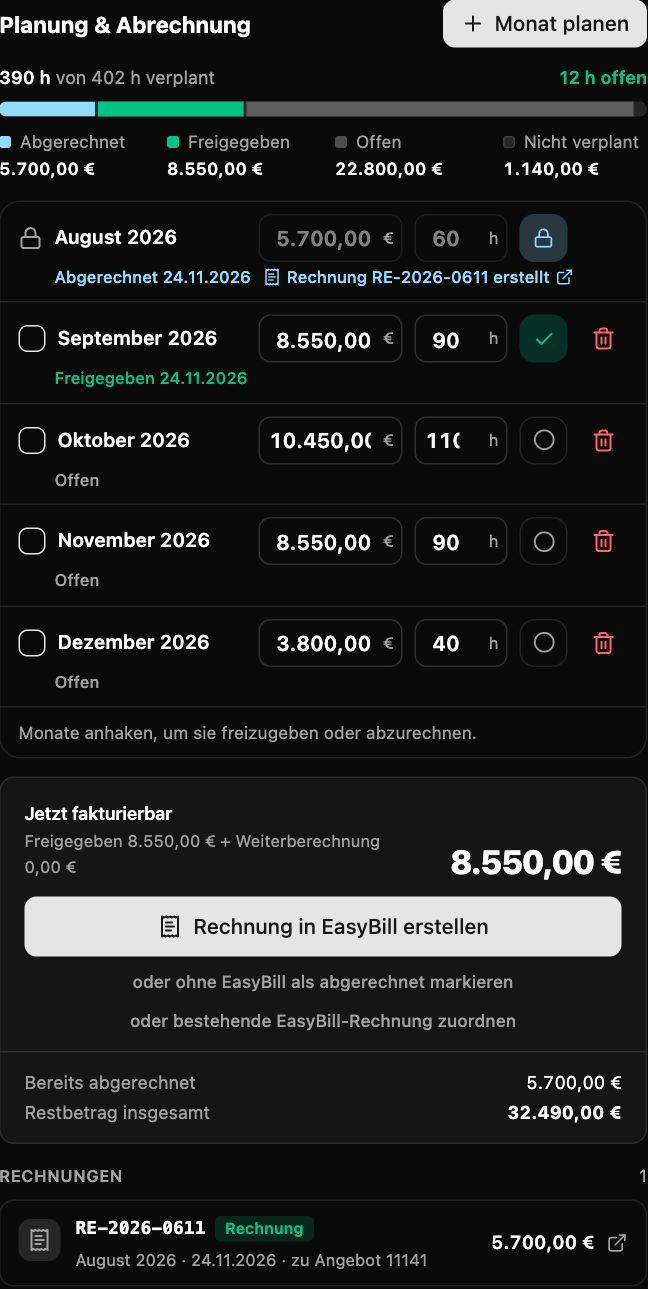
- Budget-Balken: X h von Y h verplant, rechts offen bzw. überplant (rot). Die Legende zeigt die Beträge Abgerechnet, Freigegeben, Offen und Nicht verplant.
- Je Monat ein €-Feld und ein Stundenfeld, das Abrechnungs-Symbol und Planung löschen. Darunter steht der Stand (Offen, Freigegeben …, Abgerechnet …), bei Rechnungen aus EasyBill auch der Link zur Rechnung. Abgerechnete Monate tragen ein Schloss und sind gesperrt.
- Monat planen fügt einen Monat hinzu (Monat, Jahr, Stunden → Planen). 0 Stunden sind erlaubt, etwa um einen Monat nur vorzumerken; ein leeres Stundenfeld nicht.
Betrag statt Stunden eingeben
Abschnitt betitelt „Betrag statt Stunden eingeben“Ins €-Feld kannst du direkt einen Betrag eintragen. MANTAX rechnet ihn über den Stundensatz in Stunden um (Betrag ÷ Satz) und speichert die Stunden ungerundet – der Betrag bleibt so centgenau erhalten, angezeigt werden die Stunden mit zwei Nachkommastellen. Enter übernimmt den Wert, Esc verwirft ihn. Ohne Stundensatz (Umsatz oder Stundenbudget fehlt) ist das €-Feld gesperrt.
Monate auswählen
Abschnitt betitelt „Monate auswählen“Hakst du Monate an, erscheint eine Leiste mit n Monate gewählt und der Summe:
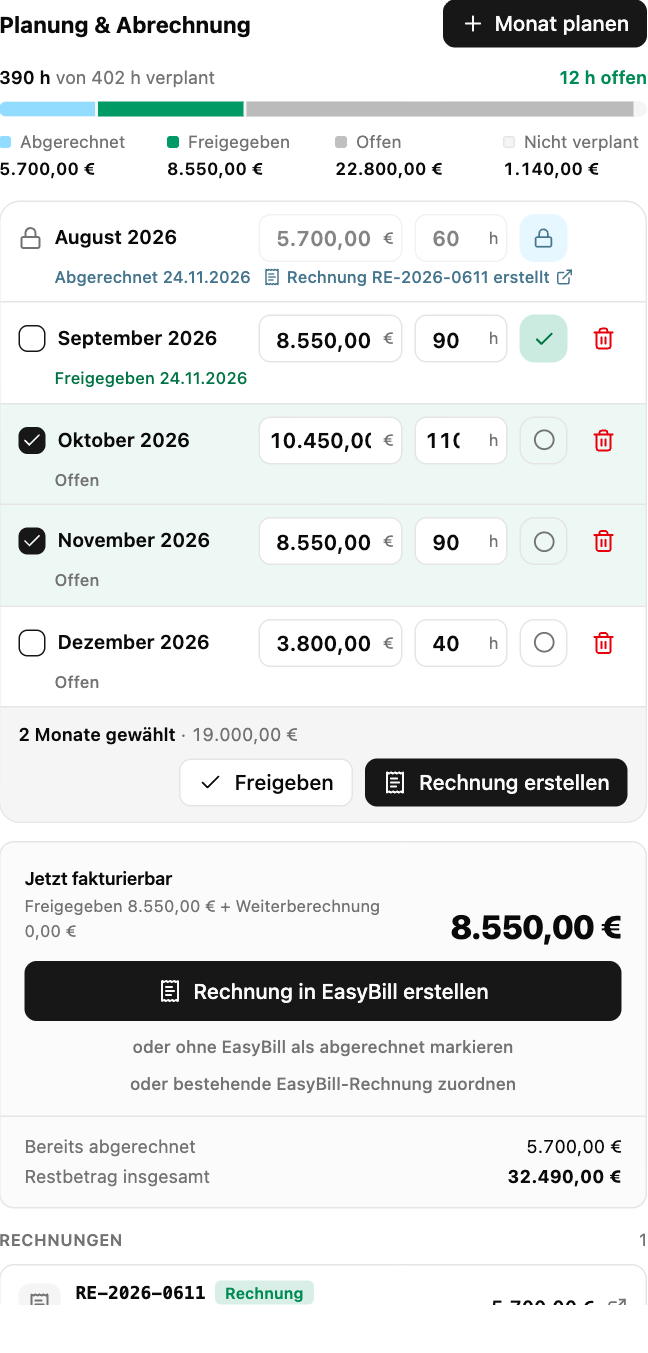
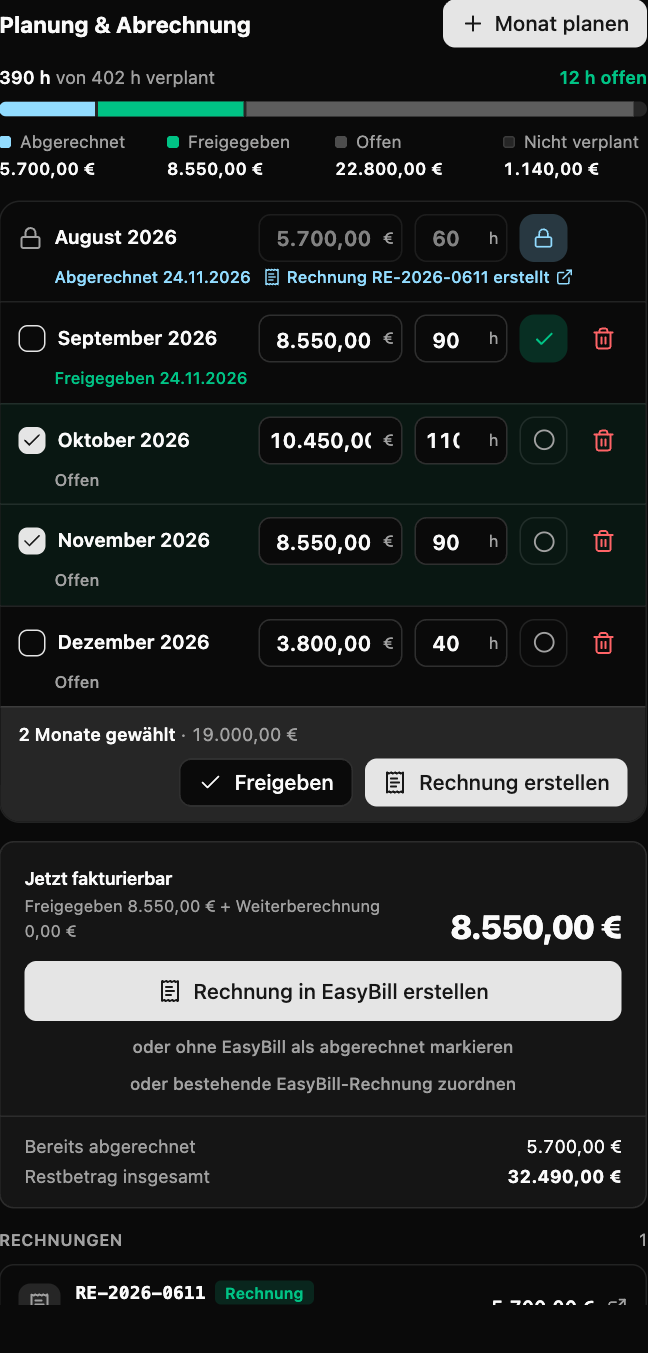
- Freigeben gibt die gewählten offenen Monate zur Abrechnung frei.
- Rechnung erstellen öffnet die Rechnungsmaske mit genau diesen Monaten.
Jetzt fakturierbar und Rechnungen
Abschnitt betitelt „Jetzt fakturierbar und Rechnungen“Die Karte Jetzt fakturierbar zeigt, was auf die nächste Rechnung gehört: freigegebene Monate plus offene Weiterberechnung. Von hier aus gibt es drei Wege:
- Rechnung in EasyBill erstellen öffnet die Rechnungsmaske mit allen freigegebenen Monaten.
- oder ohne EasyBill als abgerechnet markieren führt den Weg ohne EasyBill, siehe Abrechnung.
- oder bestehende EasyBill-Rechnung zuordnen hängt eine direkt in EasyBill geschriebene Rechnung oder einen Entwurf an Monate und Kosten, siehe Bestehende EasyBill-Rechnung zuordnen.
Darunter stehen Bereits abgerechnet und Restbetrag insgesamt. Die Liste Rechnungen zeigt jede Rechnung und jeden Entwurf aus EasyBill mit Nummer, Badge (Rechnung, Entwurf, Festschreiben offen), Monaten und Nettobetrag. Ein Klick öffnet das Dokument in EasyBill. Außerdem:
- · zu Angebot 11141 hinter dem Datum: Die Rechnung verweist in EasyBill auf dieses Angebot.
- 330,00 € von 660,00 €: eine Sammelrechnung über mehrere Projekte – der erste Betrag ist der Anteil dieses Projekts.
- Badge Verbindung entfernt: Die EasyBill-Verbindung des Belegs wurde gelöscht. Verbindest du dasselbe Konto neu, ist er wieder bearbeitbar.
- Das Symbol Zuordnung aufheben steht an nachträglich zugeordneten Rechnungen und Entwürfen.
Kosten und aWork-Stunden
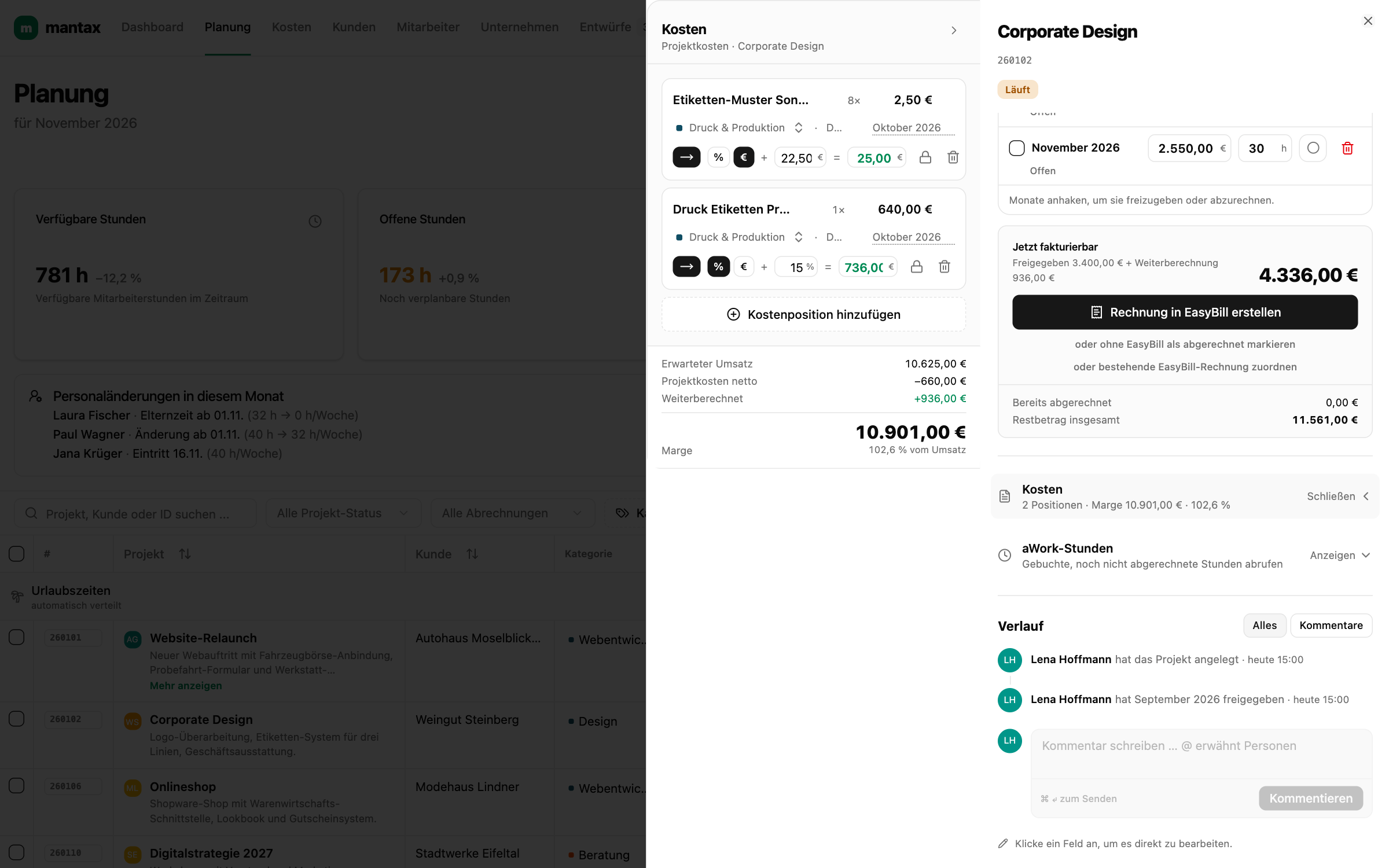
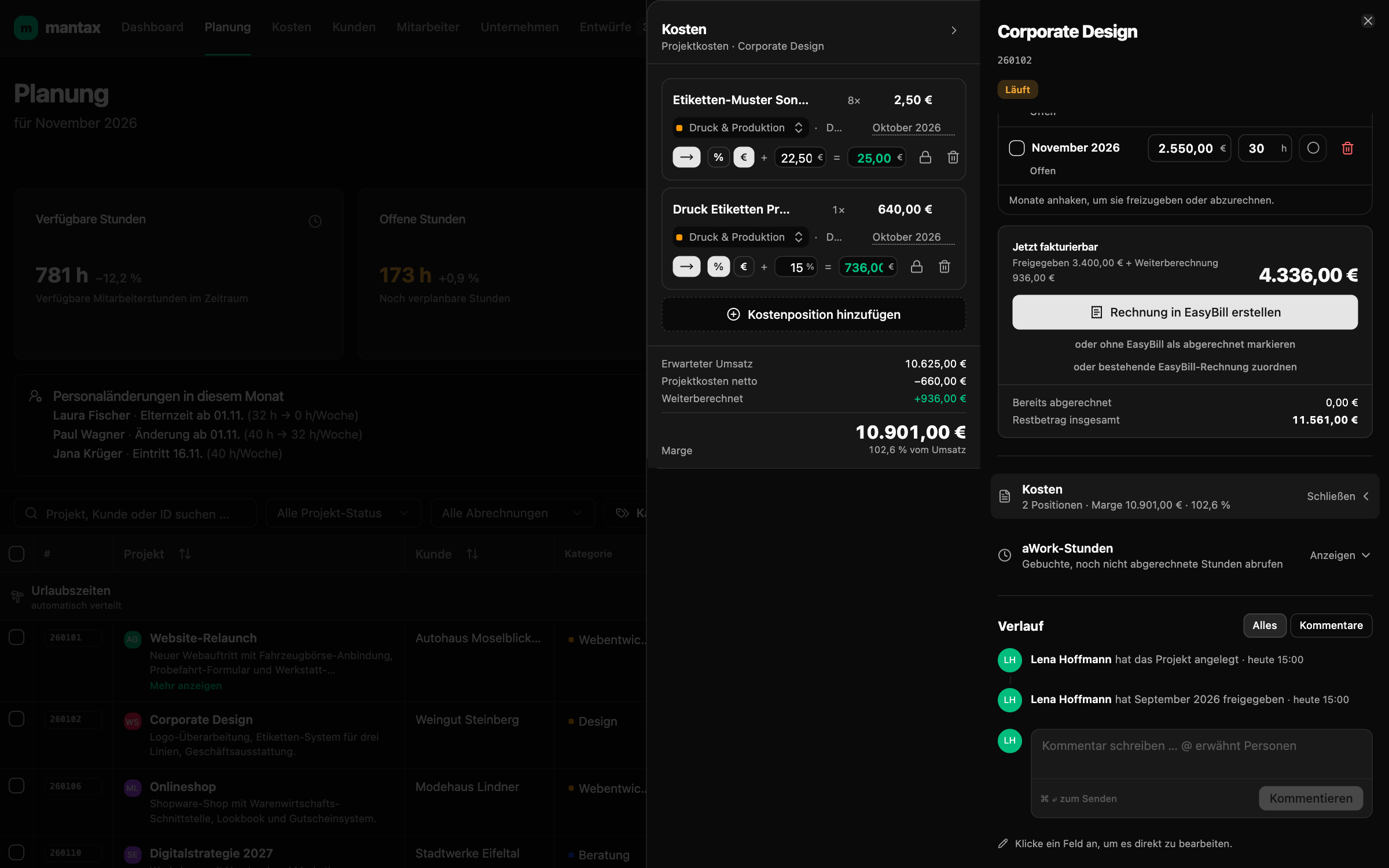
Abschnitt betitelt „Kosten und aWork-Stunden“Unter dem Block stehen zwei Zeilen mit Anzeigen. Jede öffnet ein eigenes Panel links neben dem Drawer.
Alle Kostenpositionen des Projekts, mit Marge. Positionen hinzufügen, Menge, Aufschlag (% oder €) und VK direkt in der Karte ändern, Weiterberechnung festschreiben oder löschen. Siehe Kosten.
aWork-Stunden
Abschnitt betitelt „aWork-Stunden“Nur bei Projekten, die mit aWork verknüpft sind: gebuchte Zeiten live aus aWork. Siehe aWork-Stunden abrufen.
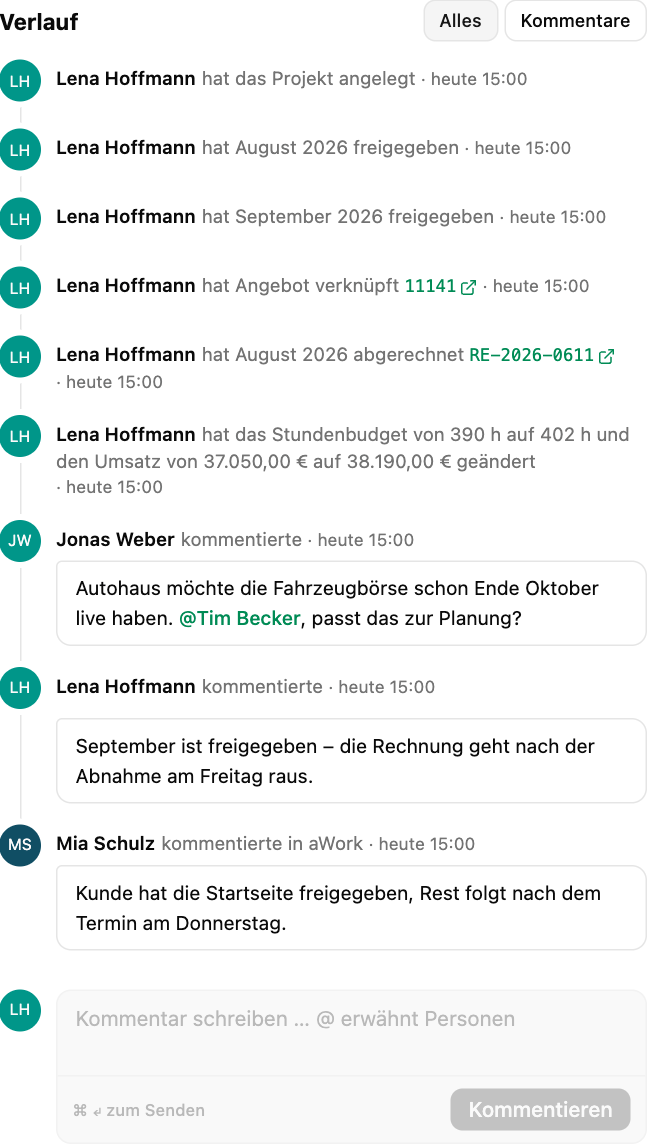
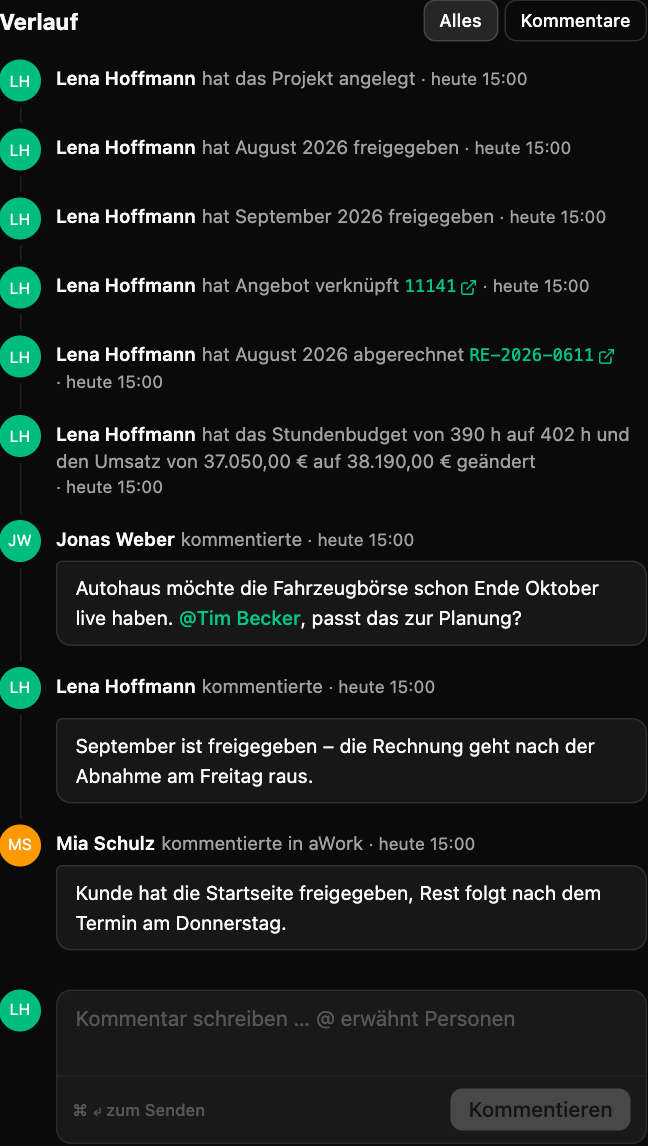
Verlauf & Kommentare
Abschnitt betitelt „Verlauf & Kommentare“Ganz unten zeigt der Verlauf, was mit dem Projekt passiert ist. Dort könnt ihr auch kommentieren und Personen mit @ erwähnen. Alles dazu steht unter Verlauf & Kommentare.