

Planung
Die zentrale Arbeitsansicht – alle Projekte eines Monats mit Stunden, Umsatz, Team und Abrechnung.
In der Planung siehst du alle Projekte, die im gewählten Monat laufen. Von hier aus legst du Projekte an, planst Monatsstunden fest, öffnest Projektdetails und rechnest ab.
- Ownerja
- Adminja
- Buchhaltungja
- Produktionnein
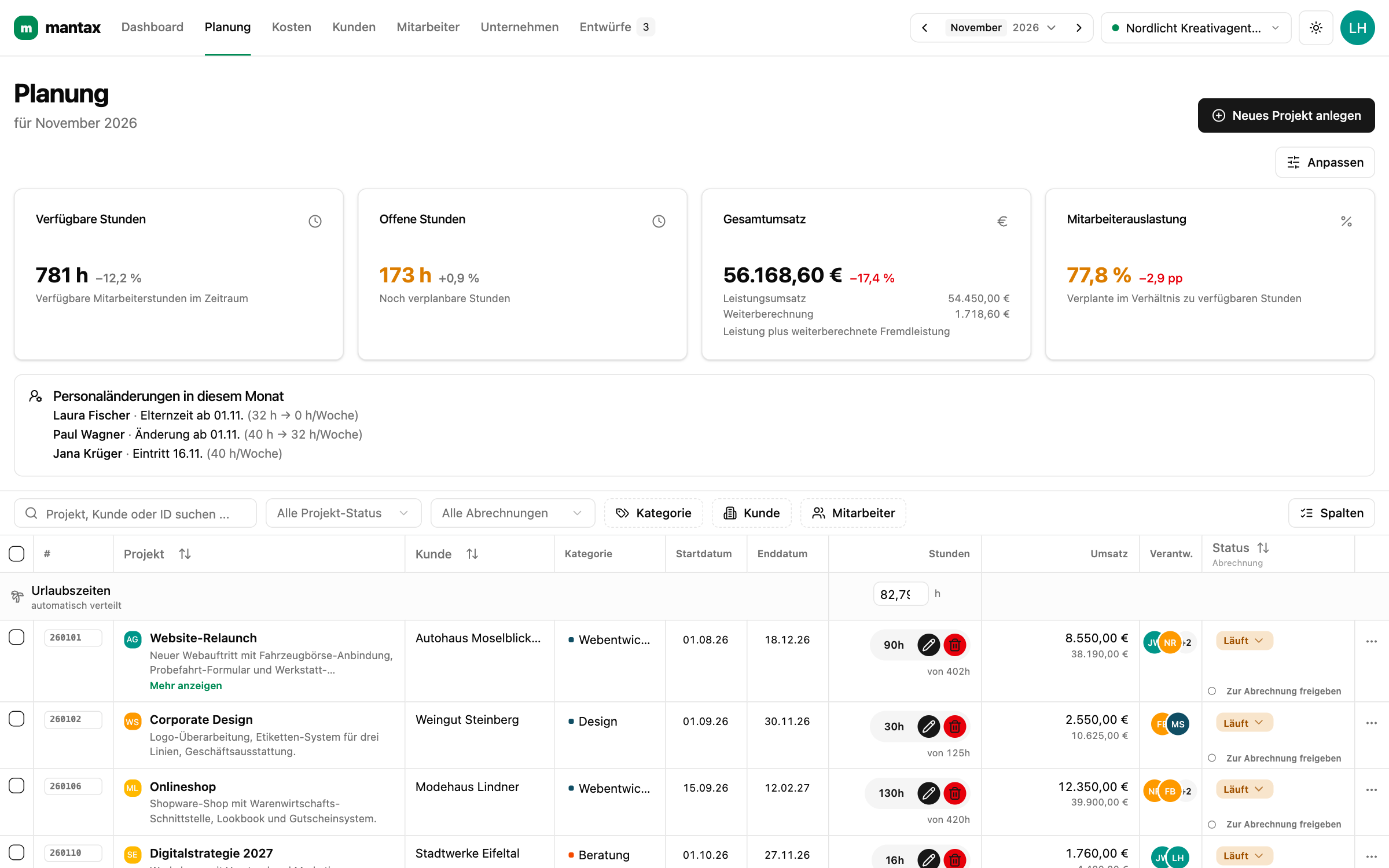
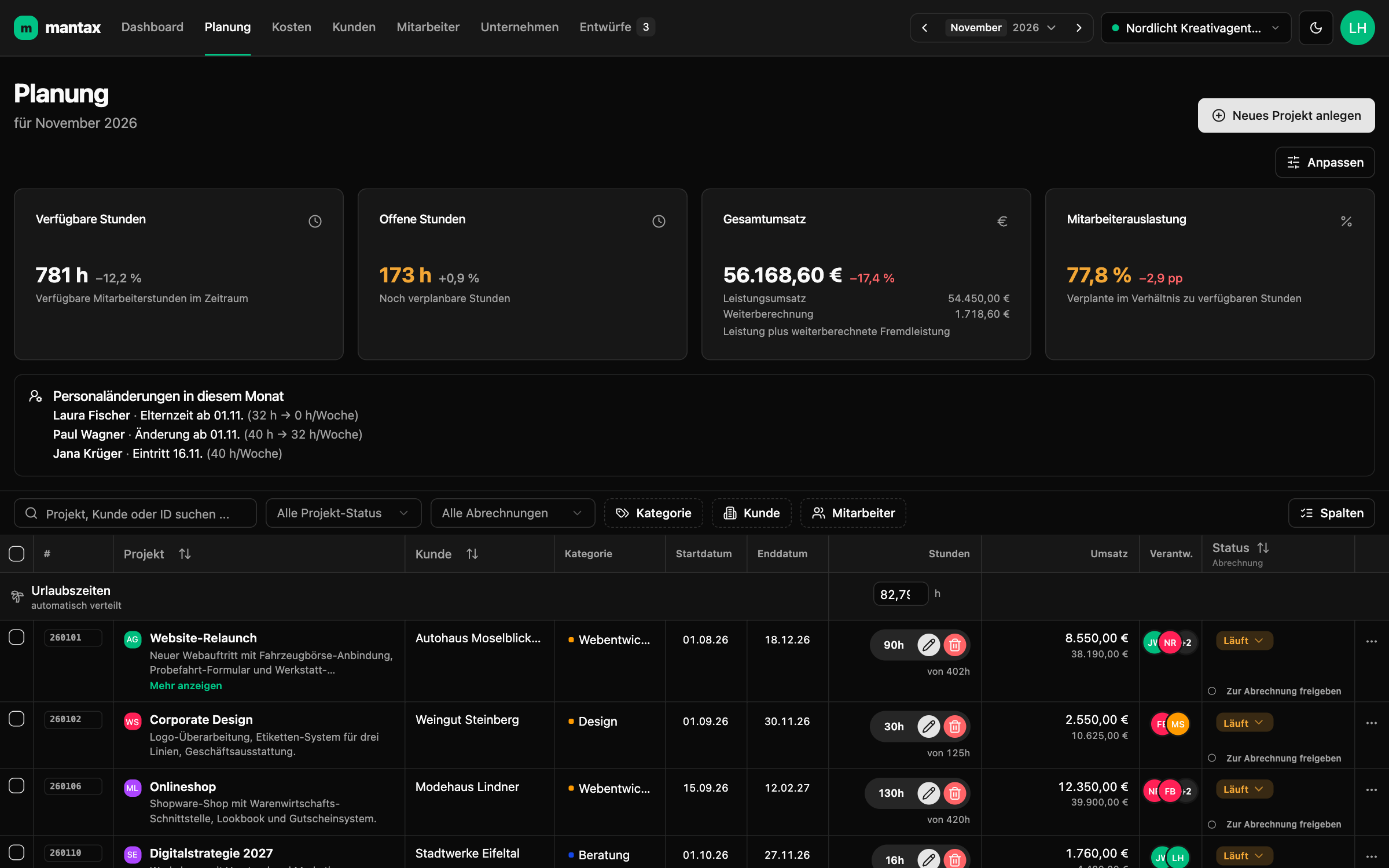
Die vier Kennzahlen
Abschnitt betitelt „Die vier Kennzahlen“Über und unter der Tabelle liegt je ein frei belegbarer Bereich (Über der Tabelle, Unter der Tabelle), jeder mit eigenem Anpassen. Was dort steht, bestimmst du selbst – siehe Ansichten anpassen. Im Standard stehen oben vier Kennzahlen:


| Karte | Bedeutung | Farbe |
|---|---|---|
| Verfügbare Stunden | Kapazität des Teams im Monat | – |
| Offene Stunden | noch nicht verplante Stunden | grün bei 0–20 h Rest, gelb darüber, rot wenn überplant |
| Gesamtumsatz | Leistungsumsatz + Weiterberechnung im Monat | – |
| Mitarbeiterauslastung | verplant ÷ verfügbar | gelb unter 80 %, grün 80–100 %, rot über 100 % |
Personaländerungen im Monat
Abschnitt betitelt „Personaländerungen im Monat“Ändert sich im gewählten Monat etwas am Team, steht zwischen dem oberen Bereich und der Tabelle der Hinweis Personaländerungen in diesem Monat. Er erklärt, warum Verfügbare Stunden anders aussieht als im Vormonat:


| Zeile | Wann |
|---|---|
| Eintritt TT.MM. | die erste Phase einer Person beginnt |
| Wiedereintritt TT.MM. | jemand kommt nach einer Lücke zurück |
| Austritt TT.MM. | der letzte Arbeitstag liegt im Monat |
| Elternzeit ab TT.MM. | eine Elternzeit beginnt |
| Rückkehr aus Elternzeit TT.MM. | eine Elternzeit endet |
| Änderung ab TT.MM. | neue Werte, z. B. andere Wochenstunden |
In Klammern stehen die Wochenstunden laut Phase, bei Änderungen vorher → nachher. Ohne Änderungen im Monat erscheint kein Hinweis. Gepflegt werden die Änderungen auf der Seite Mitarbeiter.
Monat wechseln
Abschnitt betitelt „Monat wechseln“Den Monat wählst du oben in der Kopfzeile (‹ November 2026 ›). Tabelle, Kennzahlen und Diagramme laden sofort neu – ebenso nach jeder Änderung in der Tabelle. Siehe Oberfläche.
Suchen und filtern
Abschnitt betitelt „Suchen und filtern“

- Suchfeld – sucht in Projektname, Kunde und interner ID.
- Projekt-Status – z. B. nur Läuft.
- Abrechnung (Monat) – Offen, Freigegeben, Abgerechnet oder Keine Planung. „Offen“ enthält auch Projekte ohne Planung.
- Kategorie, Kunde, Mitarbeiter – Mehrfachauswahl.
Aktive Filter erscheinen als Chips unter der Leiste. Ein Klick auf das × entfernt einen Filter, Alle Filter zurücksetzen alle.
Spalten anpassen
Abschnitt betitelt „Spalten anpassen“Über Spalten blendest du Spalten ein und aus und änderst die Reihenfolge (ziehen oder Pfeile). Zurücksetzen stellt den Standard wieder her. Die Spalten merkt sich dein Browser – anders als die Bereiche über und unter der Tabelle, die an deinem Konto hängen.
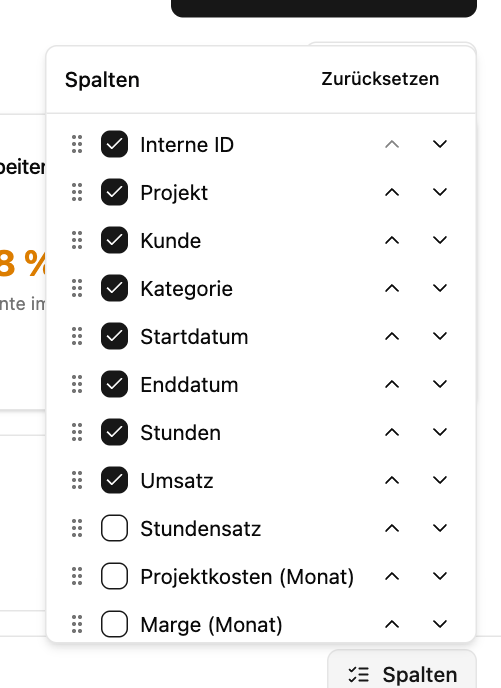
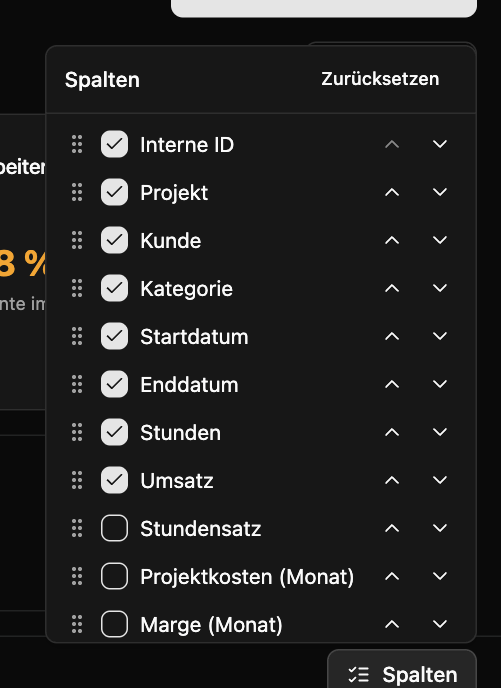
Standardmäßig ausgeblendet und oft nützlich:
| Spalte | Inhalt |
|---|---|
| Stundensatz | Erwarteter Umsatz ÷ Stundenbudget |
| Projektkosten (Monat) | Kosten des Projekts, anteilig auf den Monat |
| Marge (Monat) | Monatsumsatz − Projektkosten des Monats + Weiterberechnung |
| Netto Rechnungssumme | was jetzt fakturierbar ist: freigegebene Monate + offene Weiterberechnung |
Eine Projektzeile lesen
Abschnitt betitelt „Eine Projektzeile lesen“

| Spalte | Was steht da |
|---|---|
| # | interne ID bzw. Auftragsnummer (beim Anlegen mit der nächsten freien Nummer vorbelegt) |
| Projekt | Name und Beschreibung (Mehr anzeigen klappt auf) |
| Kunde, Kategorie | mit Farbpunkt der Kategorie |
| Startdatum, Enddatum | Laufzeit des Projekts |
| Stunden | Stunden in diesem Monat, darunter von X h Gesamtbudget |
| Umsatz | Monatsumsatz, darunter Std.-Anteil, Weiterberechnung und der Projekt-Gesamtumsatz |
| Verantw. | Avatare des Teams |
| Status | oben der Projektstatus, darunter der Abrechnungs-Chip des Monats |
Projekte mit Status On Hold oder Abgebrochen sind abgeblendet.
Stunden für einen Monat festlegen
Abschnitt betitelt „Stunden für einen Monat festlegen“Ohne feste Planung verteilt MANTAX das Reststundenbudget gleichmäßig auf die Laufzeitmonate. Willst du einen Monat fest planen:
- In der Spalte Stunden auf ⊕ (Stunden fest planen) oder bei schon geplanten Monaten auf ✎ (Geplante Stunden bearbeiten) klicken.
- Stunden eintragen und Planen. Auch 0 Stunden sind eine feste Planung – der Monat zeigt dann 0h.
- Im selben Popover lässt sich unter Budget gesamt auch das Gesamtbudget ändern (OK).
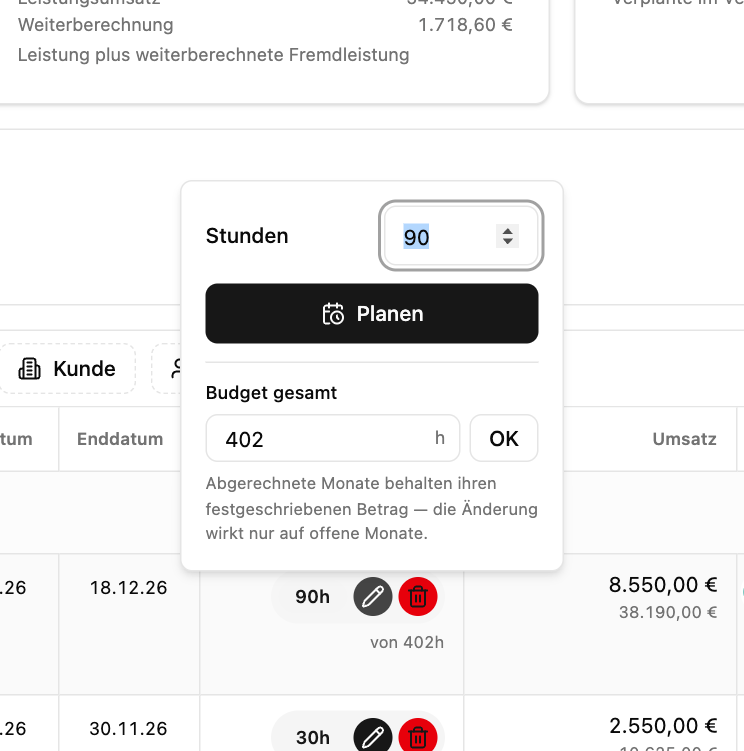
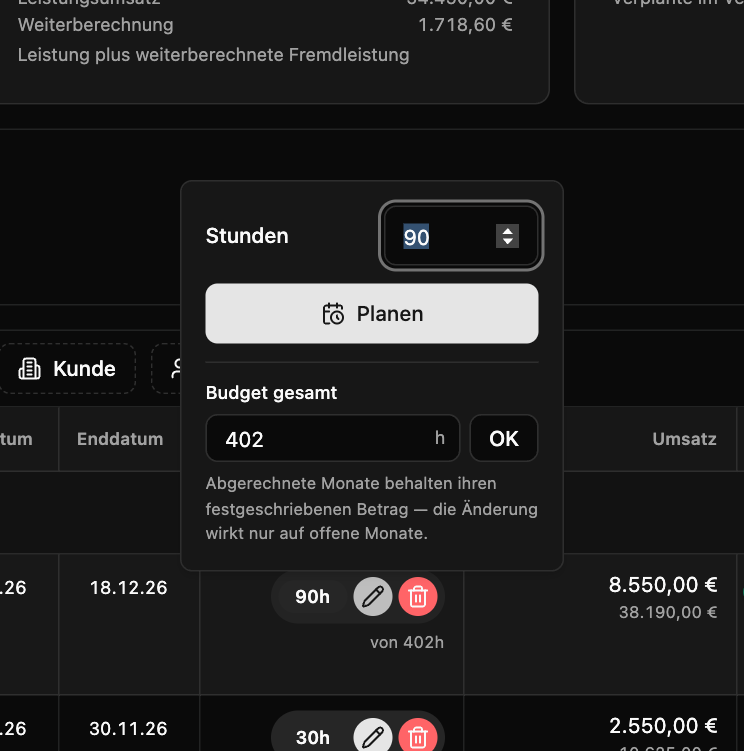
Der Papierkorb neben dem Stift löscht die feste Planung dieses Monats wieder – dann wird wieder automatisch verteilt. Abgerechnete Monate tragen ein Schloss und lassen sich nicht ändern.
Status, Team und Umsatz direkt ändern
Abschnitt betitelt „Status, Team und Umsatz direkt ändern“- Klick auf die Status-Pill → neuen Status wählen.
- Klick auf die Avatare → Team ändern.
- Klick auf den Umsatz → Stundensatz oder Gesamtumsatz ändern. In Zahlenfeldern darfst du rechnen, z. B.
120*85oder(40+12)*95.
Das Zeilenmenü
Abschnitt betitelt „Das Zeilenmenü“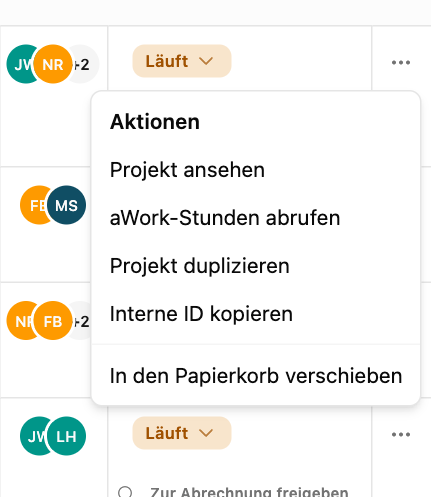
| Eintrag | Wirkung |
|---|---|
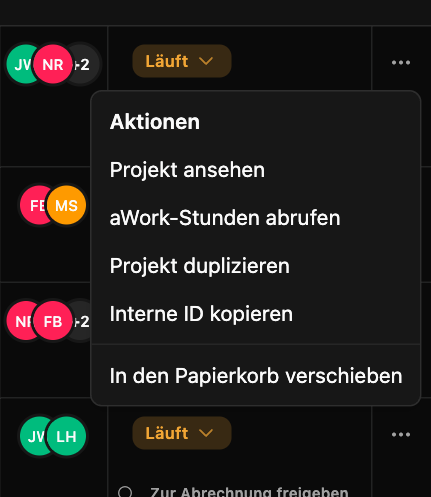
| Projekt ansehen | öffnet die Projektdetails |
| aWork-Stunden abrufen | nur bei verknüpften Projekten, siehe aWork-Stunden |
| Projekt duplizieren | Kopie anlegen, siehe Projekt anlegen |
| Interne ID kopieren | in die Zwischenablage |
| In den Papierkorb verschieben | Projekt löschen (wiederherstellbar) |
Die Zeile „Urlaubszeiten“
Abschnitt betitelt „Die Zeile „Urlaubszeiten““Ganz oben in der Tabelle steht immer die Zeile Urlaubszeiten. Sie zeigt, wie viele Stunden im Monat durch Urlaub von der Kapazität abgehen. Ein Klick öffnet die Urlaubsplanung des Jahres – siehe Urlaub & Feiertage.
Fußleiste und Mehrfachauswahl
Abschnitt betitelt „Fußleiste und Mehrfachauswahl“Ohne Auswahl zeigt die Fußleiste die Zahl der Projekte, die geplanten Stunden, den Gesamtumsatz der Zeilen und den Zugang zum Papierkorb.
Wählst du Zeilen über die Checkboxen aus, wird daraus eine Aktionsleiste für die Abrechnung:
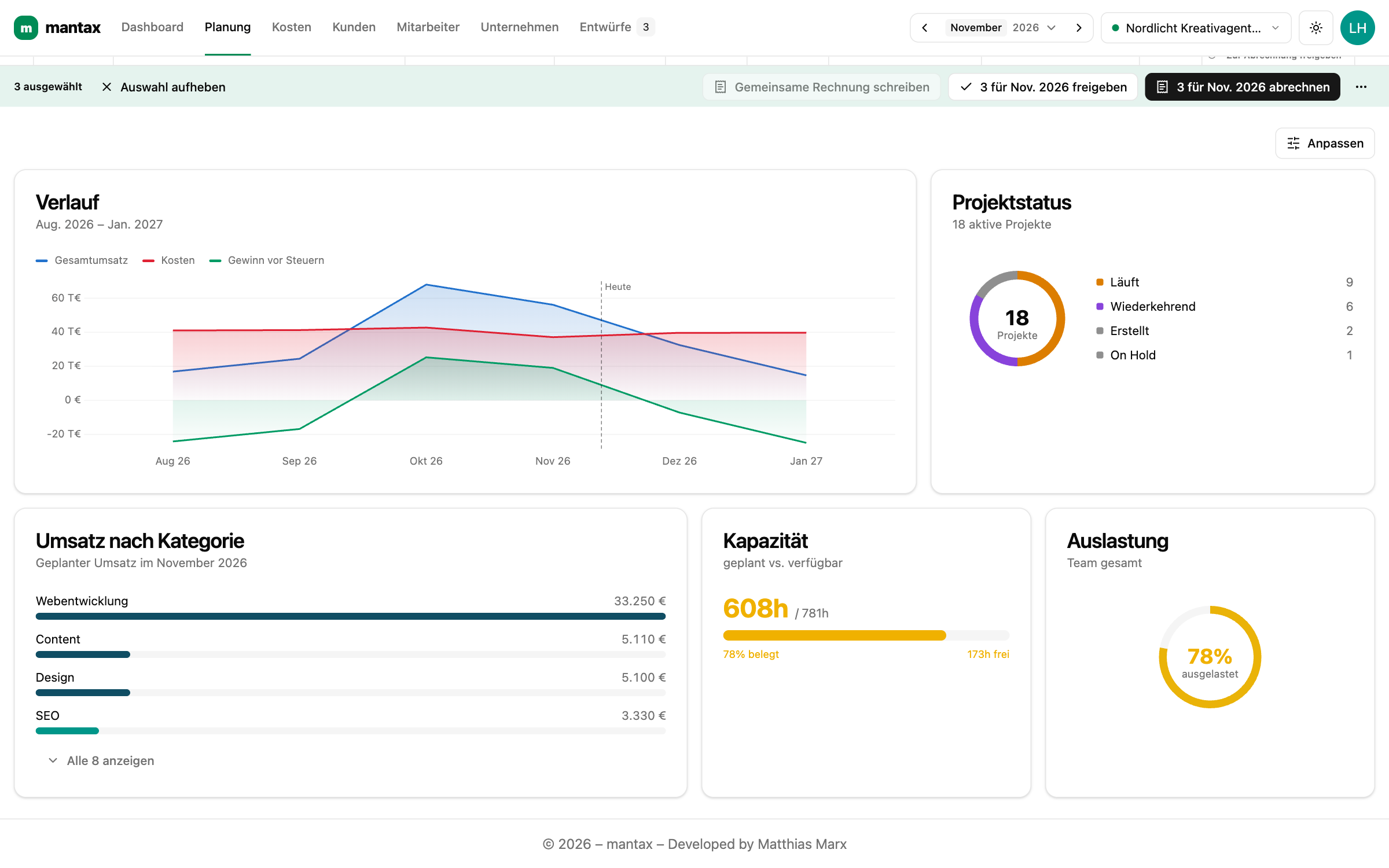
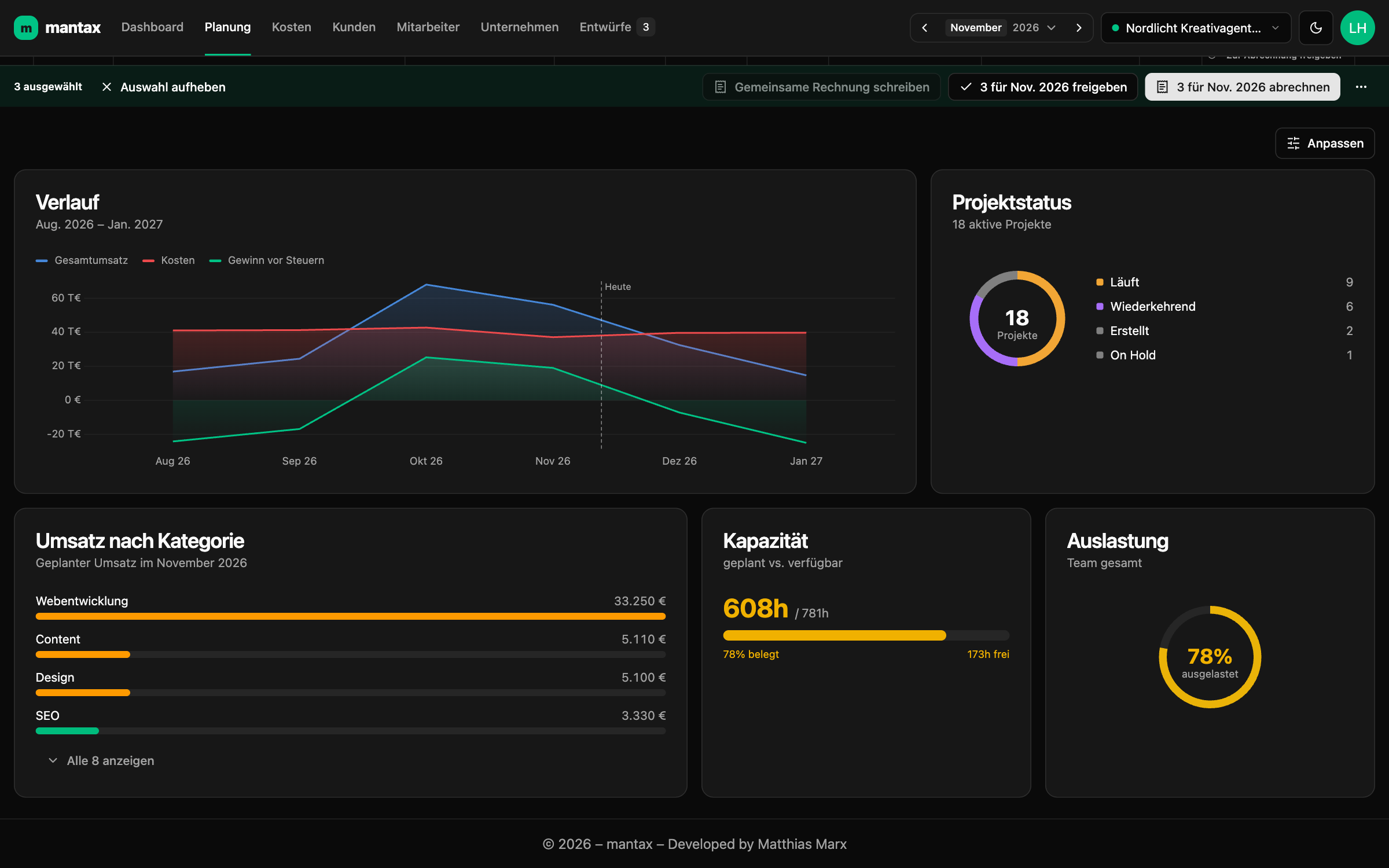
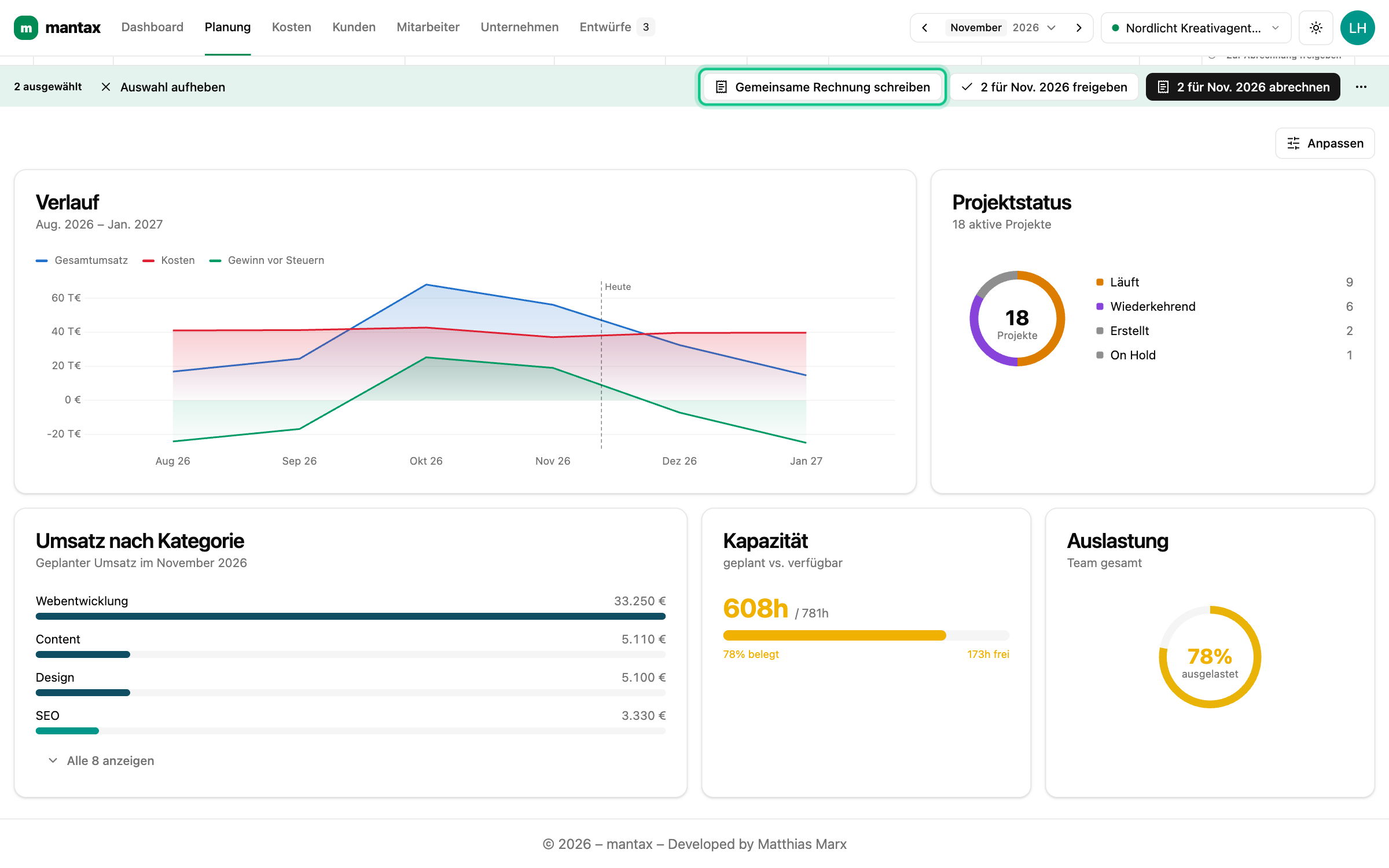
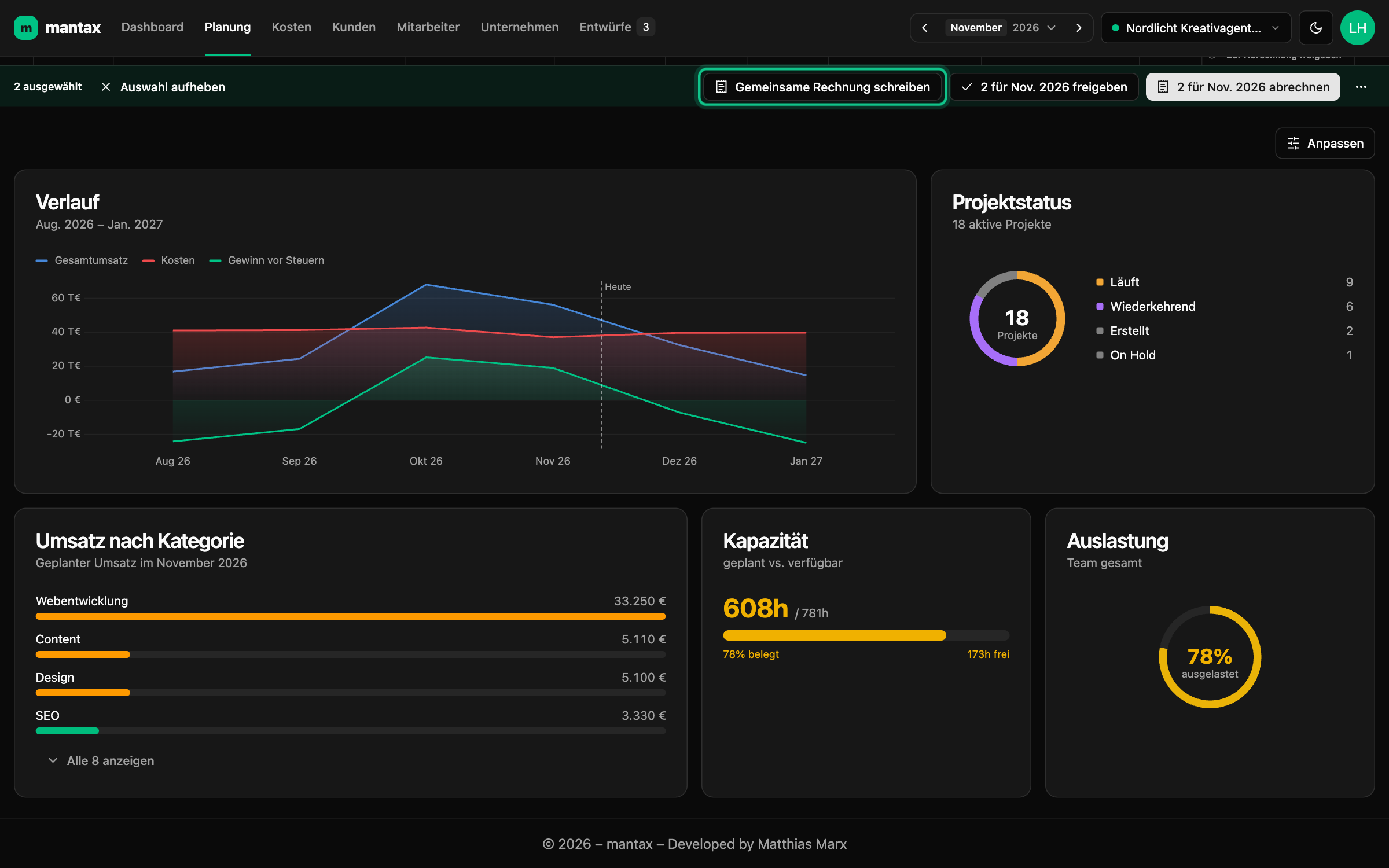
Ab zwei angehakten Projekten steht dort zusätzlich Gemeinsame Rechnung schreiben. Der Button öffnet die Rechnungsmaske mit allen gewählten Projekten als eine Sammelrechnung in EasyBill. Das geht nur bei Projekten desselben Kunden, sonst ist der Button ausgegraut. Den Kunden grenzt du über den Filter Kunde ein. Der Button erscheint für Personen mit dem Recht Abrechnen, wenn eine EasyBill-Verbindung besteht.
Unter der Tabelle
Abschnitt betitelt „Unter der Tabelle“Im Standard stehen hier das Diagramm Verlauf (Gesamtumsatz, Kosten und Gewinn vor Steuern, drei Monate vor bis zwei nach dem gewählten Monat, mit der Linie Heute), Projektstatus, Umsatz nach Kategorie, Kapazität (verplant gegen verfügbar) und Auslastung. Auch dieser Bereich lässt sich über sein eigenes Anpassen umbauen.